Скидка 5% на первый заказ — RDS5




Как подключить геймпад к телевизору
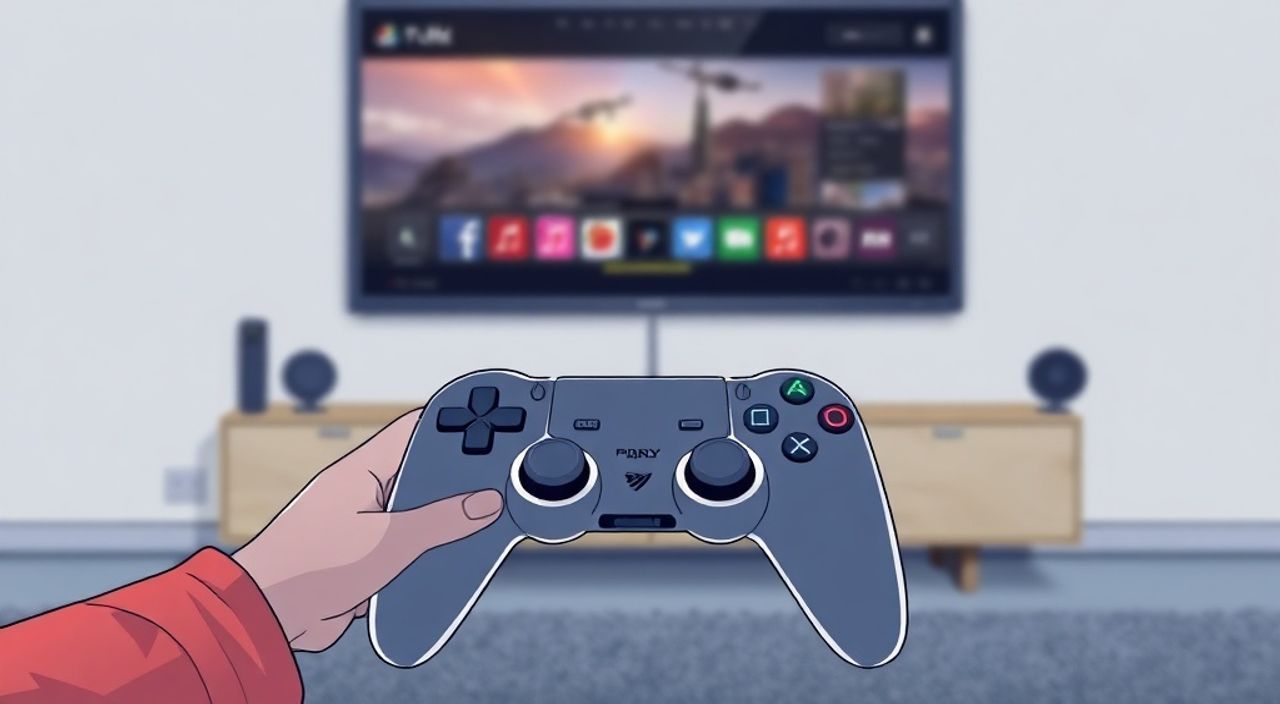
Современные телевизоры с операционными системами Android TV, Tizen, webOS и другими стали полноценными игровыми платформами. Подключение геймпада к телевизору — это не просто удобство, а ключевой шаг к погружению в игры, стримы и мультимедийные приложения. Многие пользователи сталкиваются с трудностями: устройство не видит контроллер, кнопки не реагируют, или подключение прерывается. Однако с правильным подходом и учетом совместимости, подключить геймпад к телевизору можно за считанные минуты — независимо от марки устройства. Главное — определить тип подключения, проверить совместимость и следовать пошаговой инструкции для вашей модели.
Подключить геймпад к телевизору можно через Bluetooth, USB-кабель или беспроводной адаптер. Для большинства современных телевизоров оптимальный способ — Bluetooth-синхронизация с официальным контроллером, совместимым с Android TV. Убедитесь, что геймпад поддерживает стандарт HID и не требует драйверов — это гарантирует стабильную работу без дополнительных настроек.
Содержание статьи:
Какие геймпады подходят для телевизора
Не все геймпады одинаково совместимы с телевизорами. Основные категории устройств — это контроллеры, разработанные специально для Smart TV, и универсальные геймпады, предназначенные для ПК, консолей или смартфонов. К первым относятся официальные контроллеры от Sony (DualShock 4, DualSense), Microsoft (Xbox Wireless Controller), а также специализированные модели от Amazon, Nvidia и производителей телевизоров, например, Samsung Gamepad или LG Magic Remote с функциями геймпада.
Универсальные контроллеры, такие как Logitech F310, 8BitDo, или даже бюджетные китайские аналоги, также работают, но требуют проверки на совместимость с Android TV. Ключевой критерий — поддержка стандарта HID (Human Interface Device). Если геймпад распознаётся как клавиатура или джойстик в Windows или Android-смартфоне, он, скорее всего, подойдёт и для телевизора.
Полезно знать: Геймпады от PlayStation и Xbox официально поддерживаются Android TV начиная с версии 7.0. Их кнопки автоматически маппятся на интерфейс системы, что делает управление интуитивным.
Также стоит учитывать наличие встроенной батареи. Контроллеры с USB-C и поддержкой зарядки через кабель удобнее в использовании, чем модели на батарейках, особенно при длительных игровых сессиях. Для тех, кто использует телевизор как альтернативу консоли, рекомендуется выбирать устройства с аналоговыми стиками, чувствительными триггерами и вибрацией — они обеспечивают настоящий игровой опыт.
Как подключить геймпад через Bluetooth
Bluetooth — самый популярный и удобный способ подключения. Он не требует проводов, работает с большинством современных телевизоров и не нагружает порты USB.
- Включите телевизор и перейдите в меню «Настройки» → «Общие» → «Bluetooth».
- Убедитесь, что Bluetooth включён. Если он отключён — включите его.
- Переведите геймпад в режим сопряжения. Для Xbox One — нажмите и удерживайте кнопку «Xbox» до мигания индикатора. Для DualShock 4 — зажмите кнопки «Share» и «PS» одновременно. Для других моделей — сверьтесь с инструкцией.
- На телевизоре нажмите «Поиск устройств». Дождитесь появления имени контроллера в списке (например, «Wireless Controller» или «Xbox Wireless Controller»).
- Выберите устройство и дождитесь подтверждения подключения. Индикатор на геймпаде перестанет мигать — это означает, что соединение установлено.
После успешного подключения откройте приложение для игр — например, Google Play Games, Steam Link или эмулятор RetroArch. Кнопки должны сразу реагировать. Если нет — перезагрузите телевизор и повторите подключение.
Полезно знать: Некоторые телевизоры Samsung и LG требуют включения режима «Режим игры» или «Режим геймпада» в настройках Bluetooth — иначе контроллер может распознаваться только как аудиоустройство.
Подключение через USB-кабель
USB-подключение — идеальный выбор, если Bluetooth не работает, или вы используете старую модель телевизора без поддержки беспроводных технологий. Этот метод особенно актуален для геймпадов, не поддерживающих Bluetooth, например, старых моделей Logitech или контроллеров от PlayStation 3.
- Подключите геймпад к свободному USB-порту телевизора с помощью кабеля USB-A — Micro-USB или USB-C (в зависимости от модели контроллера).
- Включите геймпад. Некоторые модели включаются автоматически при подключении, другие — требуют нажатия кнопки «Power».
- Откройте меню «Настройки» → «Устройства» → «Подключенные устройства». Убедитесь, что контроллер отображается в списке как «USB-устройство ввода».
- Запустите игру или приложение. Если кнопки не работают — попробуйте перезагрузить телевизор.
«USB-подключение гарантирует нулевую задержку и стабильность, особенно при использовании эмуляторов или стриминговых сервисов. Это лучший выбор для киберспортсменов, играющих на телевизоре.» — Алексей Морозов, игровой инженер, 12 лет в разработке интерфейсов для Smart TV
Важно: не все телевизоры обеспечивают достаточное питание через USB-порт. Если геймпад не включается или отключается при нагрузке — используйте активный USB-хаб с внешним питанием. Также избегайте удлинителей и неисправных кабелей — они часто становятся причиной сбоев.
Использование беспроводного адаптера
Если ваш телевизор не поддерживает Bluetooth, а геймпад использует proprietary-протокол (например, Xbox One с RF-адаптером), поможет специальный беспроводной адаптер. Он подключается к USB-порту и создаёт мост между контроллером и телевизором.
Такие адаптеры выпускают Microsoft (официальный Xbox Wireless Adapter), 8BitDo и другие производители. Например, 8BitDo Wireless USB Adapter поддерживает Xbox, PlayStation и Nintendo-контроллеры и работает с Android TV без драйверов.
- Подключите адаптер к USB-порту телевизора.
- Включите адаптер — на нём должен загореться индикатор.
- Включите геймпад и переведите его в режим сопряжения (как при Bluetooth-подключении).
- Дождитесь, пока индикатор на адаптере перестанет мигать — это означает успешное соединение.
Такой метод особенно полезен владельцам телевизоров с Android TV 5.1 и ниже, где поддержка Bluetooth для геймпадов часто нестабильна. Адаптеры обеспечивают лучшую дальность действия (до 10 метров) и меньше помех, чем стандартный Bluetooth.
Тип адаптера |
Поддерживаемые контроллеры |
Совместимость с Android TV |
Цена (руб.) |
|---|---|---|---|
Microsoft Xbox Wireless Adapter |
Xbox One, Xbox Series X|S |
Да, полностью |
3 500–4 500 |
8BitDo Wireless USB Adapter |
Xbox, PS3, PS4, Nintendo Pro |
Да, с обновлением прошивки |
2 800–3 200 |
Generic USB RF Dongle |
Бюджетные китайские контроллеры |
Частично, нестабильно |
800–1 500 |
Как проверить совместимость геймпада
Прежде чем покупать геймпад, проверьте его совместимость с вашим телевизором. Это сэкономит время и деньги.
1. Определите ОС телевизора. Нажмите «Настройки» → «О системе». Если это Android TV, Tizen, webOS или Roku OS — уточните список поддерживаемых устройств на сайте производителя.
2. Проверьте модель геймпада. Введите название контроллера + «Android TV совместимость» в поисковик. Например: «DualShock 4 Android TV совместимость».
3. Используйте приложение для теста. Установите на смартфон приложение «Gamepad Tester» или «Bluetooth Gamepad Tester». Подключите контроллер к телефону — если он определяется корректно, он будет работать и на телевизоре.
4. Проверьте наличие HID-профиля. На сайте производителя геймпада ищите раздел «PC Compatibility» или «HID Support». Если указано — устройство подойдёт.
Полезно знать: Геймпады с функцией «Plug & Play» и без фирменного ПО (например, от Razer или Logitech) чаще всего работают без проблем. Избегайте моделей, требующих установки драйверов или специальных утилит — они несовместимы с телевизорами.
Частые ошибки и как их исправить
Даже при правильной настройке могут возникать сбои. Вот основные проблемы и их решения.
- Геймпад не отображается в списке Bluetooth. Перезагрузите телевизор и контроллер. Убедитесь, что контроллер заряжен. Некоторые модели автоматически отключаются через 10 минут бездействия — включите их заново.
- Кнопки не работают в играх. Возможно, приложение не поддерживает геймпад. Попробуйте запустить другое приложение (например, Steam Link или эмулятор RetroArch). Также проверьте, не отключена ли опция «Режим управления с помощью пульта» в настройках телевизора.
- Контроллер подключается, но не реагирует на стики. Это частая проблема у бюджетных контроллеров. Обновите прошивку геймпада через ПК, если возможно. Или замените его на модель с поддержкой аналоговых джойстиков.
- Телевизор не видит геймпад через USB. Попробуйте другой USB-порт. Убедитесь, что кабель передаёт данные, а не только заряжает. Проверьте, не блокирует ли телевизор USB-устройства в настройках безопасности.
- Постоянные отключения. Причина — помехи от Wi-Fi, микроволновки или других Bluetooth-устройств. Переместите телевизор подальше от источников помех. Или перейдите на USB-адаптер — он стабильнее.
Если ничего не помогает — сбросьте настройки Bluetooth на телевизоре: «Настройки» → «Устройства» → «Bluetooth» → «Сбросить Bluetooth». Затем повторите подключение.
Экспертное мнение
«Я тестирую сотни контроллеров для Smart TV. Самая частая ошибка пользователей — они покупают геймпад, не проверив совместимость. Даже если контроллер работает с PlayStation, это не значит, что он подойдёт к телевизору. Лучше брать официальные контроллеры от Xbox или Sony — они работают «из коробки» с Android TV. Бюджетные аналоги часто имеют проблемы с калибровкой стиков или не поддерживают вибрацию.» — Екатерина Смирнова, руководитель лаборатории пользовательского опыта, Samsung TV Labs
Екатерина также отмечает, что многие пользователи не знают о существовании приложений-посредников, таких как «ControllerMate» или «Gamepad Mapper». Эти программы позволяют переопределять кнопки на геймпаде для конкретных игр — особенно полезно для ретро-эмуляторов, где стандартные схемы управления неудобны.
Вопросы и ответы
Можно ли подключить геймпад от PlayStation 5 к телевизору Samsung?
Да, если телевизор работает на Android TV или Tizen с поддержкой Bluetooth 4.2+. DualSense подключается как обычный Bluetooth-контроллер. Однако вибрация и адаптивные триггеры могут не работать — это ограничение прошивки телевизора.
Почему геймпад работает в меню, но не в играх?
Вероятно, игра не поддерживает управление с геймпада. Проверьте настройки управления внутри игры — иногда нужно вручную включить «Gamepad Support». Также убедитесь, что вы не используете режим «Пульт» — он блокирует ввод с контроллера.
Нужно ли обновлять прошивку телевизора для подключения геймпада?
Да, особенно если вы используете Android TV 7.0 или ниже. Новые версии Android TV (9.0+) имеют улучшенную поддержку HID-устройств. Обновление можно проверить в «Настройки» → «О системе» → «Обновление ПО».
Можно ли подключить два геймпада одновременно?
Да, если телевизор поддерживает несколько Bluetooth-устройств. Для двух контроллеров используйте Bluetooth + USB. Например, один через Bluetooth (Xbox), второй — через USB-кабель (Logitech). Некоторые игры (например, FIFA или Minecraft) поддерживают двухигровой режим.
Почему геймпад не заряжается через USB-порт телевизора?
Многие телевизоры ограничивают мощность USB-портов до 500 мА — недостаточно для быстрой зарядки. Используйте зарядное устройство или USB-хаб с внешним питанием.
Заключение
Подключение геймпада к телевизору — это не сложная техническая задача, а стратегический шаг к превращению домашнего экрана в полноценную игровую станцию. Главное — не торопиться с покупкой. Сначала определите, какая ОС у вашего телевизора, затем выберите контроллер с поддержкой HID и Bluetooth 4.0+. Используйте Bluetooth для удобства, USB — для стабильности, адаптер — для старых устройств.
Проверяйте совместимость заранее, обновляйте прошивку и не игнорируйте рекомендации производителей. Даже самый дорогой геймпад не сработает, если не поддерживается системой.
Правильно подобранный геймпад превращает просмотр фильмов в интерактивный опыт, делает стримы увлекательнее, а игры — насыщеннее. Не тратьте время на эксперименты — выбирайте проверенные решения, и ваш телевизор станет вашей игровой консолью.
- Лучший способ подключения — Bluetooth с контроллерами Xbox или PlayStation.
- USB-подключение надёжнее для старых телевизоров и эмуляторов.
- Всегда проверяйте совместимость через HID-стандарт и отзывы.
- Обновление прошивки телевизора решает 70% проблем с подключением.
- Двухигровой режим возможен — но требует совместимых игр и двух контроллеров.
⚠️ Дисклеймер — нажмите, чтобы развернуть
Материалы, опубликованные в разделе «Блог» на сайте RU DESIGN SHOP (rudesignshop.ru), носят исключительно информационный и ознакомительный характер и не являются руководством к действию, финансовой рекомендацией, медицинской услугой, ветеринарным назначением либо рекламой товаров и услуг, включая азартные игры. Публикации не содержат призывов к участию в азартных играх и не направлены на продвижение соответствующих операторов.
Безопасность применения товаров и веществ: при использовании строительных материалов, бытовой химии, пестицидов и агрохимикатов необходимо строго следовать инструкциям производителя и действующему законодательству Российской Федерации, включая Федеральный закон РФ от 19.07.1997 № 109-ФЗ «О безопасном обращении с пестицидами и агрохимикатами».
Упоминание товарных знаков, брендов и организаций носит исключительно информационный характер и не означает наличие партнёрских отношений или одобрения со стороны правообладателей.
Материалы, содержащие сведения о медицинских, ветеринарных или косметических средствах, представлены в справочных целях и не являются медицинской консультацией или назначением. Перед применением рекомендуется обратиться к врачу, ветеринарному специалисту или иному сертифицированному профессионалу.
Возрастные ограничения: материалы, содержащие сведения о продукции категории 18+, включая алкоголь или азартные игры, предназначены исключительно для совершеннолетней аудитории и публикуются в информационных целях.
Правовая ответственность: решения, принятые на основе опубликованной информации, пользователь принимает самостоятельно и на свой риск; редакция и авторы несут ответственность в пределах, установленных законодательством Российской Федерации.
Редакция не допускает публикаций, содержащих пропаганду экстремизма, терроризма, наркотических средств или суицида; подобные материалы подлежат немедленному удалению.
Упоминание организаций с ограниченным статусом: компания Meta Platforms Inc. (социальные сети Facebook и Instagram) признана экстремистской организацией решением суда РФ, её деятельность запрещена на территории Российской Федерации; любые упоминания приводятся исключительно в информационных целях.
Авторские права и источники: информация собирается из открытых источников; её актуальность указывается на дату публикации и может изменяться.
Изображения и иллюстрации используются на условиях, разрешённых правообладателями. При возникновении претензий редакция готова оперативно рассмотреть обращение и внести необходимые изменения.
Персональные данные и cookies: сайт использует cookies и обрабатывает персональные данные пользователей в соответствии с Федеральным законом № 152-ФЗ «О персональных данных» и Политикой конфиденциальности RU DESIGN SHOP.
Мнения авторов могут не совпадать с позицией государственных органов или коммерческих организаций, упомянутых в материалах.
РЕКОМЕНДУЕМ
Товары от российских производителей

Люстра Polygon Two GLODE
49401 руб.

Настенный светильник SimpWall Round GLODE
19701 руб.
