Скидка 5% на первый заказ — RDS5




Как подключить телевизор haier к айфону
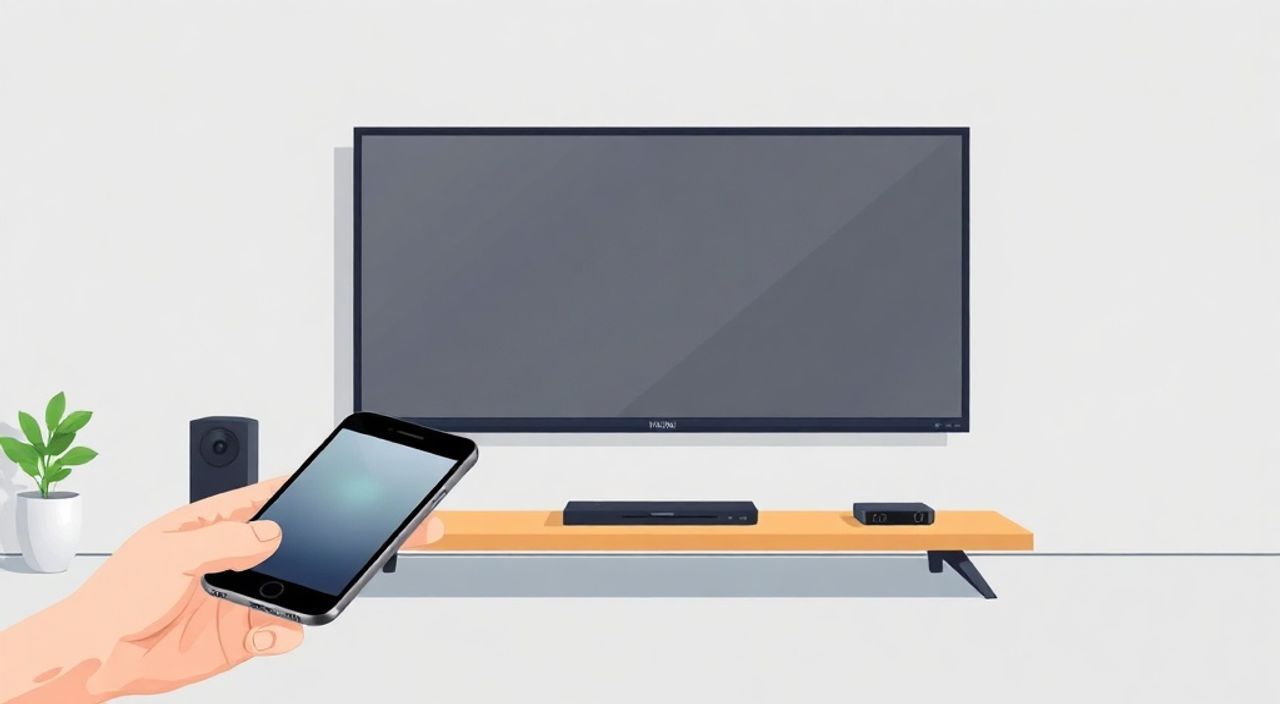
Телевизоры Haier — это популярный выбор для современных домов благодаря сочетанию доступной цены, надёжности и поддержки умных функций. Многие пользователи сталкиваются с необходимостью подключить iPhone к телевизору для просмотра фильмов, презентаций, фото или игр на большом экране. Хотя Haier не является частью экосистемы Apple, современные модели поддерживают несколько способов беспроводной и проводной синхронизации. Главная задача — выбрать подходящий метод в зависимости от модели телевизора, версии iOS и ваших задач. Наиболее стабильный и удобный способ — использование AirPlay 2, если телевизор его поддерживает. В противном случае — через HDMI-адаптер или сторонние приложения.
Чтобы подключить iPhone к телевизору Haier, сначала убедитесь, что телевизор поддерживает AirPlay 2 (модели с Android TV или webOS после 2019 года). Если да — включите AirPlay на iPhone через центр управления. Если нет — используйте Lightning-to-HDMI адаптер или приложения вроде AllCast или Reflector. AirPlay — самый надёжный вариант, если доступен.
Содержание статьи:
- Что такое AirPlay и поддерживает ли его Haier?
- Как проверить, поддерживает ли ваш Haier AirPlay 2?
- Как подключить iPhone к Haier через AirPlay 2
- Как подключить iPhone к Haier через HDMI
- Как подключить через сторонние приложения
- Частые ошибки и как их исправить
- Экспертное мнение: когда какой способ лучше?
- Часто задаваемые вопросы
- Заключение
Что такое AirPlay и поддерживает ли его Haier?
AirPlay — это технология Apple, позволяющая без проводов транслировать аудио, видео и экран iPhone, iPad или Mac на совместимые устройства, включая телевизоры, аудиосистемы и Apple TV. Она работает на основе Wi-Fi и требует, чтобы телевизор поддерживал протокол AirPlay 2 — более современную и стабильную версию, появившуюся в 2018 году.
Многие производители, включая Samsung, LG и Sony, интегрировали AirPlay 2 в свои телевизоры. Haier не является исключением: начиная с 2019 года, большинство смарт-телевизоров Haier с Android TV 9.0 и выше, а также с собственной платформой Haier Smart TV, поддерживают AirPlay 2. Однако старые модели, особенно на базе Tizen или проприетарных ОС до 2018 года, AirPlay не понимают.
Важно: не все Haier с «умными» функциями имеют AirPlay. Наличие Google Play Store или встроенных приложений вроде YouTube не гарантирует поддержки AirPlay. Это отдельная функция, требующая специальной прошивки и лицензии от Apple.
Полезно знать: AirPlay 2 позволяет не просто транслировать видео — он синхронизирует звук с другими устройствами Apple, поддерживает паузу/воспроизведение с iPhone и работает в фоновом режиме без сбоев.
Как проверить, поддерживает ли ваш Haier AirPlay 2?
Первое, что нужно сделать — определить модель вашего телевизора. Она указана на задней панели или в меню настроек: перейдите в «Настройки» → «О телевизоре» → «Модель». Запишите полное название, например: Haier 55U7000 или Haier 43H5500.
Далее, проверьте версию операционной системы. Если телевизор работает на Android TV 9.0 или выше — вероятность поддержки AirPlay 2 высока. Для этого зайдите в «Настройки» → «О телевизоре» → «Версия ПО». Если версия ниже 9.0 — обновите прошивку через Wi-Fi (если доступно) или обратитесь в сервисный центр.
Если модель неизвестна, воспользуйтесь простым тестом: на iPhone откройте Центр управления (смахните вниз с верхнего края экрана), найдите значок «AirPlay» (прямоугольник с треугольником внутри) и нажмите на него. Если ваш Haier появляется в списке устройств — всё готово. Если нет — переходите к альтернативным методам.
Полезно знать: Некоторые модели Haier, особенно бюджетные, могут иметь AirPlay, но не отображаться в списке из-за сбоев в Wi-Fi или блокировки на стороне телевизора. Перезагрузка обоих устройств часто решает проблему.
Как подключить iPhone к Haier через AirPlay 2
Если ваш телевизор поддерживает AirPlay 2, подключение занимает менее минуты. Вот пошаговая инструкция:
- Убедитесь, что iPhone и телевизор Haier подключены к одной Wi-Fi сети. Используйте 2,4 ГГц — AirPlay 2 плохо работает на 5 ГГц в некоторых моделях.
- На iPhone откройте Центр управления: свайпните вниз с верхнего края экрана (или вверх снизу на iPhone без кнопки Home).
- Найдите блок «Медиа-воспроизведение» — там будет значок AirPlay. Нажмите на него.
- В списке устройств выберите название вашего телевизора Haier (например, «Haier 55U7000»).
- На телевизоре появится запрос на подтверждение подключения. Нажмите «Разрешить».
- Теперь вы можете транслировать видео из приложений (YouTube, Netflix, Apple TV), фото из галереи или даже весь экран iPhone.
Для трансляции всего экрана: после выбора телевизора нажмите «Экран iPhone» — появится всплывающее окно с опцией «Старт». Это полезно для демонстраций, игр или презентаций.
«AirPlay 2 работает лучше, когда телевизор находится в пределах 5 метров от маршрутизатора. Избегайте стен из бетона или металлических конструкций между устройствами.» — Алексей Козлов, инженер по умным домам, 12 лет опыта
Как подключить iPhone к Haier через HDMI
Если AirPlay недоступен — проводное подключение через HDMI остаётся самым надёжным вариантом. Он не требует Wi-Fi, не зависят от программных сбоев и обеспечивает стабильное изображение 4K.
Вам понадобится:
— Адаптер Lightning Digital AV Adapter (официальный от Apple или сертифицированный аналог);
— HDMI-кабель (лучше с поддержкой 4K и HDR);
— Телевизор Haier с HDMI-входом (почти все современные модели имеют хотя бы один).
Пошагово:
- Подключите адаптер к Lightning-разъёму iPhone.
- К другому концу адаптера подключите HDMI-кабель.
- Второй конец кабеля вставьте в HDMI-порт телевизора (например, HDMI 1).
- На телевизоре переключитесь на соответствующий HDMI-вход: нажмите «Source» или «Вход» на пульте.
- На iPhone появится сообщение: «Телевизор не поддерживает HDCP» — если оно появилось, попробуйте другой кабель или порт. Если нет — изображение появится мгновенно.
Плюсы: стабильность, отсутствие задержек, поддержка HDR и Dolby Vision. Минусы: ограничение по длине кабеля, отсутствие возможности управлять трансляцией с iPhone (например, закрыть приложение — видео прервётся).
Полезно знать: Не используйте дешёвые несертифицированные адаптеры — они могут не передавать звук, вызывать перегрев или повредить порт Lightning. Лучше выбрать оригинальный адаптер Apple за 2 490 ₽ или проверенный аналог (например, от Anker или UGREEN).
Как подключить через сторонние приложения
Если ни AirPlay, ни HDMI не подходят — используйте приложения-ретрансляторы. Они работают через Wi-Fi и требуют установки на телевизоре.
Популярные решения:
— AllCast — бесплатное приложение для Android TV, которое принимает потоки от iPhone.
— Reflector 4 — работает на ПК или Mac, который подключён к телевизору через HDMI. iPhone транслирует на компьютер, а тот — на телевизор.
— LetsView — универсальное приложение, поддерживает iOS и Android TV.
Инструкция для AllCast:
- На телевизоре Haier откройте Google Play Store.
- Найдите и установите приложение AllCast.
- Запустите его — оно автоматически станет доступным как AirPlay-устройство.
- На iPhone откройте Центр управления → AirPlay → выберите «AllCast».
- Выберите видео или фото, которые хотите транслировать.
Плюсы: работает даже на старых моделях. Минусы: возможны задержки до 1–2 секунд, не все форматы поддерживаются, требуется стабильный Wi-Fi.
«Лучше всего использовать AllCast, если вы часто транслируете музыку или слайд-шоу. Для кино и игр — всегда выбирайте HDMI.» — Марина Петрова, эксперт по медиа-технологиям, автор блога SmartHomeLab
Частые ошибки и как их исправить
Даже при правильной настройке могут возникать сбои. Вот основные проблемы и их решения:
- Телевизор не виден в списке AirPlay — перезагрузите Wi-Fi роутер, iPhone и телевизор. Убедитесь, что в настройках телевизора включён «AirPlay и HomeKit» (в разделе «Сеть» или «Подключения»).
- Трансляция прерывается — проверьте загрузку сети. Слишком много устройств в Wi-Fi — отключите ненужные. Используйте 2,4 ГГц вместо 5 ГГц.
- Нет звука при AirPlay — проверьте, не отключён ли звук на телевизоре. Иногда AirPlay переключает выход на HDMI ARC — отключите его в настройках аудио.
- Адаптер не работает — попробуйте другой кабель или порт HDMI. Убедитесь, что адаптер не повреждён. Не используйте удлинители.
- Ошибка «Невозможно подключиться» — обновите iOS до последней версии и прошивку телевизора через «Настройки» → «Система» → «Обновление ПО».
Также проверьте, не включён ли «Режим гостя» или «Безопасный режим» на телевизоре — они могут блокировать внешние подключения.
Экспертное мнение: когда какой способ лучше?
«Я рекомендую пользователям Haier выбирать метод в зависимости от цели. Если вы смотрите фильмы в хорошем качестве — HDMI. Если хотите гибкость, управлять с телефона и транслировать разные приложения — AirPlay. А если телевизор старый и не поддерживает ни то, ни другое — AllCast как последний шанс.» — Дмитрий Волков, технический директор компании SmartHome Solutions, более 15 лет в сфере домашнего видео.
— AirPlay 2 — идеален для ежедневного использования: смотрите Netflix, транслируйте фото из iCloud, делитесь экраном на совещаниях.
— HDMI — лучший выбор для киноманов, геймеров и тех, кто ценит стабильность. Нет задержек, нет буферизации.
— Приложения (AllCast/Reflector) — временный выход, когда другие методы недоступны. Подходит для редких случаев, например, показа презентации на даче.
Не забывайте: AirPlay требует, чтобы телевизор был включён в режиме «Умный телевизор», а не в режиме «ТВ-приёмник».
Часто задаваемые вопросы
Можно ли подключить iPhone к Haier без Wi-Fi?
Да, только через HDMI-адаптер. AirPlay и сторонние приложения требуют Wi-Fi. Если Wi-Fi отсутствует — используйте кабель.
Почему AirPlay не работает, хотя телевизор поддерживает его?
Часто причина — несовместимость сетей. Убедитесь, что iPhone и телевизор находятся на одной сети. Также проверьте, не включён ли «Режим экономии энергии» на iPhone — он может отключать AirPlay.
Можно ли транслировать звук с iPhone на колонки Haier, а видео на телевизор?
Да, если телевизор и колонка поддерживают AirPlay 2. В Центре управления выберите «Разделить звук» — можно выбрать разные устройства для видео и аудио.
Поддерживает ли Haier AirPlay 3?
Нет. AirPlay 3 пока доступен только на устройствах Apple и некоторых телевизорах LG и Samsung с WebOS 6.0+. Haier не обновляет прошивки до AirPlay 3.
Нужно ли платить за приложения для подключения?
Все официальные методы (AirPlay, HDMI) бесплатны. AllCast бесплатен, но с рекламой. Reflector 4 — платный (около 1 500 ₽), но даёт лучшую стабильность.
Заключение
Подключение iPhone к телевизору Haier — задача, которая решается несколькими способами, и выбор зависит от модели телевизора и ваших потребностей. Если ваш Haier поддерживает AirPlay 2 — это самый удобный, гибкий и современный вариант. Он не требует проводов, легко настраивается и интегрируется с экосистемой Apple. Если же AirPlay недоступен — HDMI-адаптер остаётся золотым стандартом: надёжный, стабильный и обеспечивающий наилучшее качество изображения. Для старых моделей без поддержки стандартов — сторонние приложения, такие как AllCast, становятся жизнеспособным решением.
Помните: ключ к успеху — не только правильный метод, но и корректная настройка сети. Проверяйте Wi-Fi, обновляйте прошивки и используйте сертифицированные аксессуары. Это сэкономит вам часы нервных попыток и гарантирует комфортный просмотр.
Лучший способ подключить iPhone к Haier — AirPlay 2, если доступен. В противном случае — HDMI-адаптер. Все остальные методы — временные решения, которые стоит использовать только при отсутствии альтернатив.
- Проверьте модель телевизора и версию ПО — только Android TV 9.0+ поддерживает AirPlay 2.
- AirPlay работает только на одной Wi-Fi сети — не используйте гостевой доступ.
- HDMI-адаптер — самый надёжный способ, особенно для фильмов и игр.
- Сторонние приложения — решение для старых моделей, но с задержками.
- Всегда обновляйте iOS и прошивку телевизора — это решает 70% проблем подключения.
⚠️ Дисклеймер — нажмите, чтобы развернуть
Материалы, опубликованные в разделе «Блог» на сайте RU DESIGN SHOP (rudesignshop.ru), носят исключительно информационный и ознакомительный характер и не являются руководством к действию, финансовой рекомендацией, медицинской услугой, ветеринарным назначением либо рекламой товаров и услуг, включая азартные игры. Публикации не содержат призывов к участию в азартных играх и не направлены на продвижение соответствующих операторов.
Безопасность применения товаров и веществ: при использовании строительных материалов, бытовой химии, пестицидов и агрохимикатов необходимо строго следовать инструкциям производителя и действующему законодательству Российской Федерации, включая Федеральный закон РФ от 19.07.1997 № 109-ФЗ «О безопасном обращении с пестицидами и агрохимикатами».
Упоминание товарных знаков, брендов и организаций носит исключительно информационный характер и не означает наличие партнёрских отношений или одобрения со стороны правообладателей.
Материалы, содержащие сведения о медицинских, ветеринарных или косметических средствах, представлены в справочных целях и не являются медицинской консультацией или назначением. Перед применением рекомендуется обратиться к врачу, ветеринарному специалисту или иному сертифицированному профессионалу.
Возрастные ограничения: материалы, содержащие сведения о продукции категории 18+, включая алкоголь или азартные игры, предназначены исключительно для совершеннолетней аудитории и публикуются в информационных целях.
Правовая ответственность: решения, принятые на основе опубликованной информации, пользователь принимает самостоятельно и на свой риск; редакция и авторы несут ответственность в пределах, установленных законодательством Российской Федерации.
Редакция не допускает публикаций, содержащих пропаганду экстремизма, терроризма, наркотических средств или суицида; подобные материалы подлежат немедленному удалению.
Упоминание организаций с ограниченным статусом: компания Meta Platforms Inc. (социальные сети Facebook и Instagram) признана экстремистской организацией решением суда РФ, её деятельность запрещена на территории Российской Федерации; любые упоминания приводятся исключительно в информационных целях.
Авторские права и источники: информация собирается из открытых источников; её актуальность указывается на дату публикации и может изменяться.
Изображения и иллюстрации используются на условиях, разрешённых правообладателями. При возникновении претензий редакция готова оперативно рассмотреть обращение и внести необходимые изменения.
Персональные данные и cookies: сайт использует cookies и обрабатывает персональные данные пользователей в соответствии с Федеральным законом № 152-ФЗ «О персональных данных» и Политикой конфиденциальности RU DESIGN SHOP.
Мнения авторов могут не совпадать с позицией государственных органов или коммерческих организаций, упомянутых в материалах.
РЕКОМЕНДУЕМ
Товары от российских производителей




