Скидка 5% на первый заказ — RDS5




Как подключить телевизор хендай к приставке
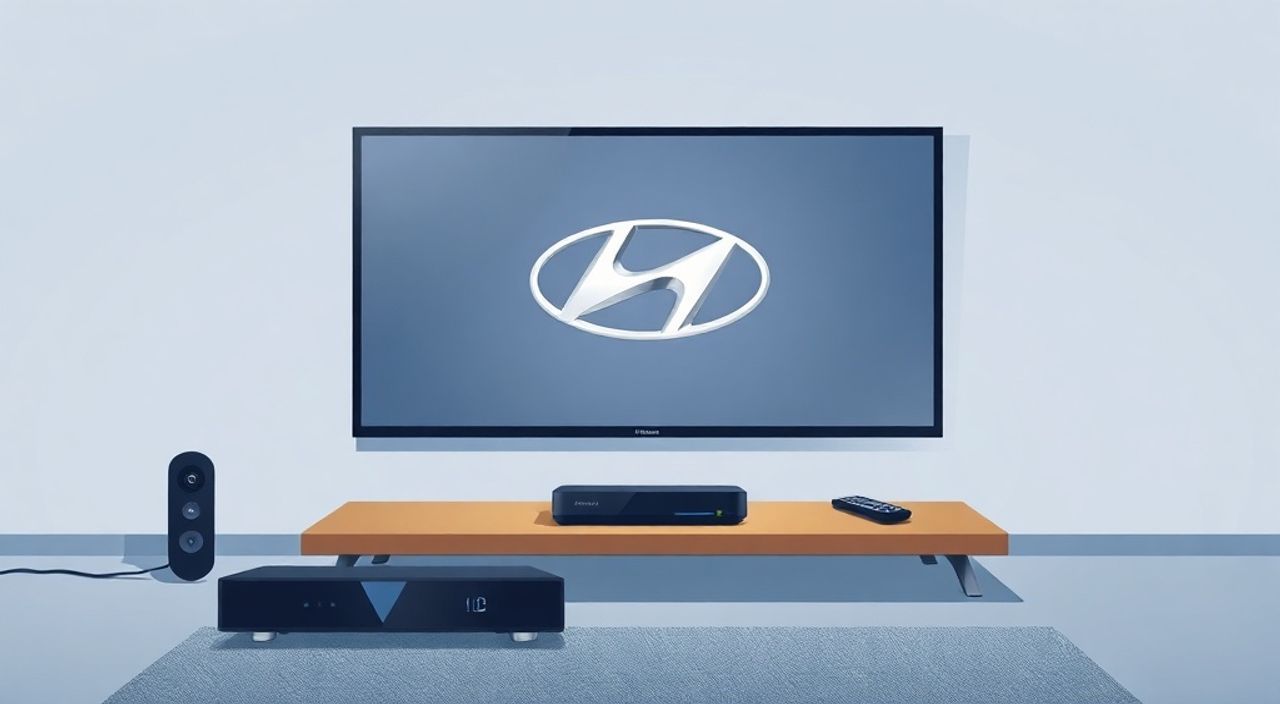
Телевизоры Hyundai — это надёжные и функциональные устройства, которые часто используются в домашних условиях благодаря сочетанию доступной цены и современных технологий. Однако при подключении внешней приставки — будь то цифровой ТВ-приёмник, спутниковый ресивер, медиаплеер или приставка от провайдера интернет-телевидения — многие пользователи сталкиваются с трудностями: нет сигнала, неверный вход, отсутствие звука или экран остаётся чёрным. Проблема не в самой приставке или телевизоре — она в неправильном выборе порта, настройке источника сигнала или несовместимости стандартов. В этой статье вы найдёте исчерпывающую инструкцию по подключению любой приставки к телевизору Hyundai, включая диагностику распространённых ошибок, советы по выбору кабелей и настройке меню устройства. Мы разберём все возможные сценарии — от HDMI до антенного входа — и поможем вам получить стабильное изображение и качественный звук без обращения в сервис.
Чтобы подключить приставку к телевизору Hyundai, используйте HDMI-кабель — это самый надёжный и простой способ. Подключите кабель в порт HDMI приставки и соответствующий порт на телевизоре, затем переключите источник сигнала на нужный HDMI-канал через меню телевизора. Если HDMI отсутствует — используйте композитный кабель (жёлтый, красный, белый) и переключите вход на AV.
Содержание статьи:
Какие типы приставок можно подключить к телевизору Hyundai
Телевизоры Hyundai, выпущенные с 2015 года, поддерживают несколько стандартов подключения внешних устройств. В зависимости от модели и года выпуска, у вас может быть доступ к HDMI, AV (RCA), компонентному выходу (YPbPr) или антенному входу (RF). Наиболее распространённые типы приставок, которые пользователи подключают к Hyundai:
— Цифровые ТВ-приёмники (DVB-T2) для приёма бесплатных каналов;
— Спутниковые ресиверы (DVB-S2) от провайдеров вроде Триколор ТВ или НТВ-Плюс;
— Смарт-приставки (Android TV, Apple TV, Roku, Xiaomi Mi Box);
— Плееры для просмотра медиафайлов с USB или сетевого хранилища;
— Консольные приставки (PlayStation, Xbox) — хотя это не ТВ-приёмники, принцип подключения аналогичен.
Важно: не все модели Hyundai поддерживают HD-входы. Например, бюджетные модели 2013–2015 годов могут иметь только AV-входы. Перед подключением проверьте заднюю панель телевизора — найдите маркировку портов: HDMI 1, HDMI 2, AV IN, RF IN. Если вы не уверены в модели — найдите её на наклейке с обратной стороны или в меню «Информация о телевизоре» (в разделе «Настройки» → «Система»).
Полезно знать: Большинство современных приставок (включая Триколор и МТС ТВ) поставляются с HDMI-кабелем. Если его нет — купите кабель HDMI 2.0 с золотыми контактами. Это гарантирует стабильную передачу сигнала 1080p и поддержку аудио Dolby Digital.
Подключение через HDMI: пошаговая инструкция
HDMI — это оптимальный способ подключения, обеспечивающий цифровое качество изображения и звука без потерь. Вот как это сделать правильно:
- Выключите телевизор и приставку из розетки. Это предотвратит возможные скачки напряжения при подключении.
- Найдите HDMI-порт на задней или боковой панели телевизора Hyundai. Обычно они обозначены как HDMI 1, HDMI 2 и т.д. Не используйте HDMI ARC, если приставка не поддерживает аудиовозврат — это может вызвать конфликт.
- Подключите один конец HDMI-кабеля к приставке, другой — к выбранному порту на телевизоре. Убедитесь, что кабель плотно вставлен — слышен характерный щелчок.
- Включите приставку, затем включите телевизор.
- Нажмите кнопку «Source» или «Input» на пульте телевизора Hyundai. Появится список входов.
- Выберите соответствующий HDMI-канал (например, HDMI 1). Изображение должно появиться через 5–10 секунд.
- Если картинка есть, но нет звука — проверьте настройки аудиовыхода в меню приставки. Убедитесь, что выбрана опция «HDMI Audio» или «Digital Audio Out».
«Часто пользователи подключают HDMI, но не переключают вход на телевизоре — думают, что изображение появится автоматически. Это заблуждение. Hyundai, как и большинство брендов, требует ручного выбора источника сигнала.» — Алексей Кузнецов, технический специалист по домашним развлечениям, 12 лет опыта
Если изображение не появляется, попробуйте:
— заменить HDMI-кабель на заведомо рабочий;
— подключить приставку к другому HDMI-порту;
— сбросить настройки телевизора до заводских («Настройки» → «Система» → «Сброс»).
Подключение через AV (композитный кабель)
Если ваш телевизор Hyundai старше 2016 года или не имеет HDMI-портов — используйте композитный кабель с разъёмами: жёлтый (видео), красный и белый (правый и левый аудиоканалы). Этот метод подходит для старых цифровых приставок, спутниковых ресиверов и некоторых плееров.
- Найдите на задней панели телевизора разъёмы AV IN — они обозначены цветами: жёлтый, красный, белый.
- Подключите соответствующие разъёмы кабеля от приставки к телевизору. Цвета должны совпадать!
- Включите приставку и телевизор.
- Нажмите кнопку «Source» или «Input» на пульте.
- Выберите вход «AV», «AV1», «Video» или «Composite». Название может отличаться в зависимости от модели.
- Если изображение чёрно-белое — проверьте, не перепутаны ли разъёмы. Жёлтый кабель — только для видео. Красный и белый — строго для звука.
Полезно знать: Композитный кабель передаёт сигнал в разрешении до 480i. Для современных приставок это может выглядеть нечётко. Если есть возможность — обновите телевизор или используйте адаптер AV-to-HDMI с усилителем сигнала.
Также учтите: некоторые приставки (особенно спутниковые) требуют настройки выходного разрешения. Зайдите в меню приставки → «Настройки видео» → выберите «PAL» или «NTSC» в зависимости от региона. В России — PAL.
Подключение через антенный вход (RF)
Этот способ подходит только для цифровых ТВ-приёмников DVB-T2, которые имеют RF-выход (антенный разъём типа F-разъём). Он используется, если вы хотите передать сигнал от приставки на телевизор через антенный кабель, как с обычной антенны.
- Подключите антенный кабель от приставки к разъёму «ANT IN» на телевизоре.
- Включите приставку и телевизор.
- На пульте нажмите «Source» → выберите «TV» или «Антенна».
- Запустите автоматический поиск каналов: «Настройки» → «Каналы» → «Автопоиск».
- Дождитесь завершения сканирования. Каналы будут добавлены в эфирный список.
«RF-подключение — это последний вариант. Он снижает качество изображения, так как сигнал преобразуется из цифрового в аналоговый и обратно. Используйте его только если другие порты не работают.» — Екатерина Морозова, инженер по телекоммуникациям, сертифицированный специалист по DVB-T2
Важно: не путайте RF-вход на телевизоре с RF-выходом на приставке. Выход — это разъём, от которого идёт кабель к телевизору. Вход — на телевизоре, куда вставляется кабель. Если вы подключили кабель в RF-вход телевизора, а приставка не имеет RF-выхода — подключение невозможно.
Частые ошибки и как их исправить
Даже при правильном подключении возникают проблемы. Вот самые распространённые и способы их решения:
- Чёрный экран, но звук есть — проверьте, не включён ли режим «Только аудио» в настройках приставки. Также убедитесь, что кабель HDMI не повреждён. Попробуйте другой кабель.
- Нет сигнала на всех HDMI-портах — сбросьте телевизор до заводских настроек. Иногда сбой прошивки блокирует входы.
- Изображение мерцает или прерывается — это признак плохого кабеля или нестабильного питания. Попробуйте подключить приставку к отдельной розетке без удлинителя.
- Телевизор не видит приставку после перезагрузки — включите функцию «HDMI-CEC» (у Hyundai называется «Anynet+»). Она позволяет телевизору автоматически переключаться на активный источник.
- Звук не синхронизирован с изображением — в меню телевизора найдите «Аудио-задержка» или «Lip Sync» и установите значение 0–150 мс.
Также проверьте:
— Не заблокирован ли вход в настройках родительского контроля;
— Не включена ли функция «Экономия энергии» — она может отключать HDMI-входы;
— Совместима ли приставка с разрешением телевизора (например, 4K-приставка на Full HD-телевизоре может не отображать сигнал).
Проблема |
Вероятная причина |
Решение |
|---|---|---|
Нет изображения на HDMI |
Неправильно выбран вход |
Нажмите «Source» → выберите нужный HDMI |
Цвета искажены |
Неправильный цветовой стандарт |
В меню приставки: PAL/NTSC → PAL |
Звук есть, но нет видео |
Кабель HDMI повреждён |
Замените кабель |
Приставка не включается |
Нет питания |
Проверьте блок питания, розетку, кабель |
Телевизор не реагирует на пульт |
Сбой ИК-приёмника |
Перезагрузите телевизор, сброс настроек |
Экспертное мнение: что важно знать профессионалу
«Многие пользователи думают, что если телевизор “умный”, то он автоматически определит приставку. Это не так. Hyundai — это TV, а не медиацентр. Он не ищет устройства, как смартфон. Он ждёт, когда вы вручную выберете вход. Не экономьте на кабелях: китайские копии HDMI часто не выдерживают нагрузку. Лучше взять кабель с медной жилой и экранированием — это сэкономит вам часы настройки.» — Дмитрий Волков, технический директор компании «ТВ-Решение», 15 лет в сфере домашнего видео
Если вы подключаете приставку для просмотра IPTV или спутникового ТВ — всегда используйте стабильный интернет. Даже при HDMI-подключении, если приставка получает поток через Wi-Fi, качество зависит от скорости соединения. Рекомендуется минимум 15 Мбит/с для Full HD и 25 Мбит/с для 4K.
Также обратите внимание: некоторые модели Hyundai не поддерживают HDCP 2.2. Это может блокировать воспроизведение защищённого контента (например, Netflix на приставке). Если вы видите сообщение «Нет сигнала» или «Защищённый контент недоступен» — проверьте поддержку HDCP в технических характеристиках вашей модели.
Часто задаваемые вопросы
Можно ли подключить приставку к телевизору Hyundai без HDMI?
Да, если у вас есть AV-входы (жёлтый, красный, белый разъёмы). Для старых моделей — единственный вариант. Для современных — не рекомендуется из-за низкого качества.
Почему телевизор не видит приставку после перезагрузки?
Возможно, выключена функция HDMI-CEC (Anynet+). Включите её: «Настройки» → «Общие» → «Anynet+ (HDMI-CEC)» → «Включить».
Нужно ли настраивать приставку на телевизоре?
Да. После подключения вы должны выбрать вход на телевизоре. Но настройки приставки (каналы, язык, разрешение) нужно делать в её собственном меню — не в телевизоре.
Можно ли подключить две приставки одновременно?
Да, если у телевизора есть несколько HDMI-портов. Подключите каждую к отдельному HDMI. Переключайтесь между ними через кнопку «Source». Для одной приставки используйте HDMI, для другой — AV.
Почему звук пропал, когда я подключил приставку через HDMI?
Чаще всего — неправильные настройки аудиовыхода на приставке. Убедитесь, что выбран «HDMI Audio» или «Digital Out». Также проверьте, не включён ли режим «Только видео».
Заключение
Подключение приставки к телевизору Hyundai — задача, которая кажется сложной, но на практике решается за 5–10 минут при правильном подходе. Главное — не торопиться, точно определить тип приставки и совместимый порт на телевизоре. HDMI остаётся золотым стандартом: он обеспечивает чёткое изображение, цифровой звук и простоту управления. Если HDMI отсутствует — используйте AV-вход, но помните о потере качества. RF-подключение — крайняя мера, применимая только для цифровых ТВ-приёмников.
Не забывайте проверять целостность кабелей, убедиться в правильном выборе входа и обновлять прошивку приставки. Многие проблемы исчезают после обновления программного обеспечения. Также рекомендуется подключать приставки через стабильный источник питания — без удлинителей и сетевых фильтров с ограничением мощности.
Правильное подключение — это не только физическое соединение, но и грамотная настройка обоих устройств. Уделите 10 минут на проверку каждого шага — и вы получите стабильное, качественное изображение без сбоев и помех.
- Используйте HDMI-кабель — это самый надёжный и качественный способ подключения.
- Всегда переключайте вход на телевизоре вручную — автоматическое определение работает не всегда.
- Если нет HDMI — подключайте через AV (жёлтый, красный, белый), но не ожидайте HD-качества.
- При проблемах с звуком — проверяйте настройки аудиовыхода на приставке, а не на телевизоре.
- Обновляйте прошивку приставки и проверяйте совместимость с HDCP, особенно для потокового контента.
⚠️ Дисклеймер — нажмите, чтобы развернуть
Материалы, опубликованные в разделе «Блог» на сайте RU DESIGN SHOP (rudesignshop.ru), носят исключительно информационный и ознакомительный характер и не являются руководством к действию, финансовой рекомендацией, медицинской услугой, ветеринарным назначением либо рекламой товаров и услуг, включая азартные игры. Публикации не содержат призывов к участию в азартных играх и не направлены на продвижение соответствующих операторов.
Безопасность применения товаров и веществ: при использовании строительных материалов, бытовой химии, пестицидов и агрохимикатов необходимо строго следовать инструкциям производителя и действующему законодательству Российской Федерации, включая Федеральный закон РФ от 19.07.1997 № 109-ФЗ «О безопасном обращении с пестицидами и агрохимикатами».
Упоминание товарных знаков, брендов и организаций носит исключительно информационный характер и не означает наличие партнёрских отношений или одобрения со стороны правообладателей.
Материалы, содержащие сведения о медицинских, ветеринарных или косметических средствах, представлены в справочных целях и не являются медицинской консультацией или назначением. Перед применением рекомендуется обратиться к врачу, ветеринарному специалисту или иному сертифицированному профессионалу.
Возрастные ограничения: материалы, содержащие сведения о продукции категории 18+, включая алкоголь или азартные игры, предназначены исключительно для совершеннолетней аудитории и публикуются в информационных целях.
Правовая ответственность: решения, принятые на основе опубликованной информации, пользователь принимает самостоятельно и на свой риск; редакция и авторы несут ответственность в пределах, установленных законодательством Российской Федерации.
Редакция не допускает публикаций, содержащих пропаганду экстремизма, терроризма, наркотических средств или суицида; подобные материалы подлежат немедленному удалению.
Упоминание организаций с ограниченным статусом: компания Meta Platforms Inc. (социальные сети Facebook и Instagram) признана экстремистской организацией решением суда РФ, её деятельность запрещена на территории Российской Федерации; любые упоминания приводятся исключительно в информационных целях.
Авторские права и источники: информация собирается из открытых источников; её актуальность указывается на дату публикации и может изменяться.
Изображения и иллюстрации используются на условиях, разрешённых правообладателями. При возникновении претензий редакция готова оперативно рассмотреть обращение и внести необходимые изменения.
Персональные данные и cookies: сайт использует cookies и обрабатывает персональные данные пользователей в соответствии с Федеральным законом № 152-ФЗ «О персональных данных» и Политикой конфиденциальности RU DESIGN SHOP.
Мнения авторов могут не совпадать с позицией государственных органов или коммерческих организаций, упомянутых в материалах.
РЕКОМЕНДУЕМ
Товары от российских производителей




