Скидка 5% на первый заказ — RDS5




Как подключить телевизор к приставке через hdmi
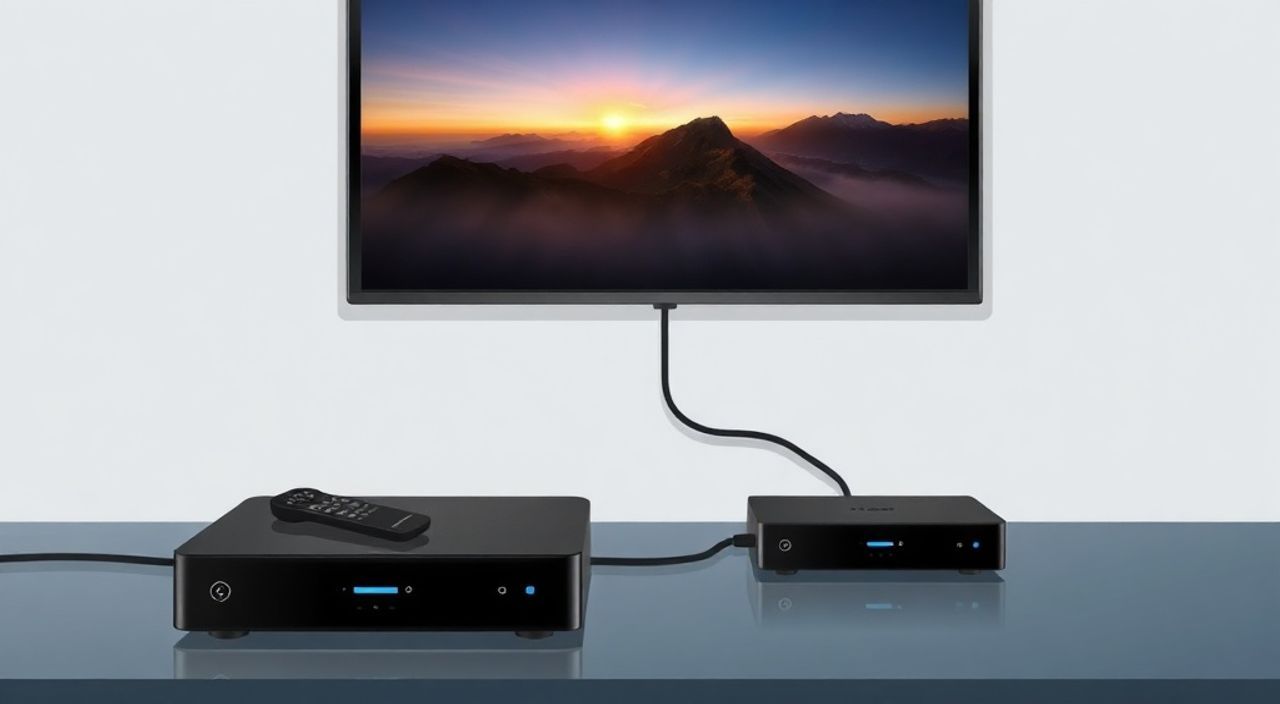
Подключить телевизор к приставке через HDMI — это один из самых простых и надёжных способов получить качественное изображение и звук с цифрового устройства. Достаточно подключить один кабель, выбрать правильный вход на телевизоре — и вы сразу получаете доступ к онлайн-кинотеатрам, спутниковым каналам, IPTV или игровым сервисам. Главное — не перепутать порты, не использовать повреждённый кабель и правильно настроить входной сигнал.
Чтобы подключить телевизор к приставке через HDMI, просто вставьте один конец HDMI-кабеля в порт приставки, второй — в свободный HDMI-порт на телевизоре. Включите оба устройства, переключите телевизор на соответствующий HDMI-вход с помощью пульта — и сигнал появится на экране. Если изображения нет, проверьте кабель, порт и настройки приставки.
Содержание статьи:
- Почему HDMI — лучший выбор для подключения приставки
- Что нужно для подключения: список оборудования
- Пошаговая инструкция: как подключить телевизор к приставке через HDMI
- Частые ошибки и как их устранить
- HDMI 1.4, 2.0, 2.1: какая версия вам подходит
- Проблемы с синхронизацией звука и видео
- Экспертное мнение: советы от инженера-электронщика
- Часто задаваемые вопросы
- Заключение
Почему HDMI — лучший выбор для подключения приставки
HDMI — это стандарт, который объединяет передачу видео и аудиосигнала по одному кабелю. Он заменил устаревшие композитные (RCA), S-Video и даже компонентные разъёмы благодаря высокой пропускной способности, поддержке Full HD, 4K и даже 8K, а также передаче многоканального звука без потерь. В отличие от аналоговых интерфейсов, HDMI передаёт цифровой сигнал «от источника к экрану» без преобразований — это гарантирует чёткость изображения, насыщенность цветов и точную передачу звука.
Современные приставки — от Триколор ТВ и МТС до Netflix-боксов и Apple TV — оснащены исключительно HDMI-выходами. Даже бюджетные телевизоры, выпущенные после 2015 года, имеют как минимум два HDMI-порта. Это делает HDMI не просто удобным, а практически обязательным вариантом подключения. По данным Statista, более 96% новых телевизоров в России в 2024 году имели минимум три HDMI-входа, что подтверждает его доминирование на рынке.
Полезно знать: Если ваш телевизор не имеет HDMI, вы можете использовать переходник HDMI→AV (RCA), но качество изображения снизится до стандартного определения (480i/576i). Это крайняя мера.
Что нужно для подключения: список оборудования
Для корректного подключения вам понадобится всего три компонента:
- HDMI-кабель — желательно сертифицированный, с маркировкой HDMI High Speed или HDMI 2.0/2.1. Не используйте кабели без бренда, особенно дешёвые с маркетплейсов — они часто не выдерживают нагрузки и теряют сигнал.
- Приставка — спутниковая (Триколор, НТВ-Плюс), IPTV-бокс (МТС, Ростелеком), цифровая приставка DVB-T2 или медиаплеер (Apple TV, Xiaomi Mi Box, Amazon Fire Stick).
- Телевизор с хотя бы одним свободным HDMI-портом. Порты обычно обозначены надписями HDMI 1, HDMI 2 и т.д., иногда с иконками.
Дополнительно рекомендуется иметь:
- Пульт от телевизора — для переключения входов.
- Пульт от приставки — для настройки меню и управления.
- Источник питания для приставки — если она не питается от USB-порта телевизора.
Некоторые современные приставки, например, Roku или Fire TV Stick, могут питаться от USB-порта телевизора — но это не всегда надёжно. Лучше использовать штатный адаптер, особенно если приставка греется или выключается при запуске приложений.
Полезно знать: Не подключайте HDMI-кабель при включённых устройствах. Это может вызвать «электрический шок» портов и повредить чипы. Всегда выключайте телевизор и приставку перед подключением или отключением кабеля.
Пошаговая инструкция: как подключить телевизор к приставке через HDMI
Процесс подключения занимает меньше пяти минут. Следуйте точной последовательности:
- Выключите телевизор и приставку из розетки. Это предотвратит скачки напряжения при подключении.
- Найдите HDMI-выход на задней или боковой панели приставки. Обычно он выглядит как узкий прямоугольный разъём с защёлкой.
- Найдите HDMI-вход на телевизоре. Обозначения могут быть: HDMI 1, HDMI ARC, HDMI 2. Если есть надпись «ARC» — это порт с обратной передачей звука, его лучше использовать для аудиосистем.
- Вставьте HDMI-кабель в приставку до щелчка. Убедитесь, что защёлка плотно зафиксирована.
- Вставьте второй конец кабеля в HDMI-порт телевизора — также до щелчка.
- Подключите приставку к электросети и включите её.
- Включите телевизор.
- Нажмите кнопку «Source» или «Input» на пульте телевизора.
- Выберите соответствующий HDMI-вход (например, «HDMI 2»). Изображение появится через 5–10 секунд.
- Настройте приставку: выберите язык, подключитесь к Wi-Fi, авторизуйтесь в сервисах.
Если вы используете звуковую панель или домашний кинотеатр, подключите её к HDMI ARC-порту телевизора, а приставку — к обычному HDMI. Тогда звук будет передаваться через телевизор на аудиосистему без дополнительных кабелей.
Полезно знать: На некоторых моделях LG, Samsung и Sony кнопка «Source» может быть заменена на «Input», «TV/Video» или даже «HDMI». Если не знаете, где она — откройте меню телевизора и найдите раздел «Сигнал» или «Источник».
Частые ошибки и как их устранить
Даже при правильном подключении возникают проблемы. Вот самые распространённые:
- Нет изображения — проверьте, выбран ли правильный HDMI-вход. Иногда телевизор автоматически переключается на другой порт. Попробуйте подключить кабель в другой HDMI-порт.
- Чёрный экран, но звук есть — это типичная ошибка при использовании кабеля HDMI 1.4 с приставкой, выдающей 4K. Обновите кабель до HDMI 2.0 или 2.1.
- Изображение мерцает или прерывается — кабель повреждён или слишком длинный (более 5 метров без усилителя). Замените его на сертифицированный.
- Приставка не распознаёт телевизор — перезагрузите оба устройства. Отключите питание на 2 минуты, затем включите заново.
- Картинка в черно-белом цвете — возможно, вы подключили кабель в компонентный порт (Y/Pb/Pr), а не HDMI. Проверьте форму разъёма: HDMI — узкий, с 19 штырьками, компонентный — три разъёма (красный, зелёный, синий).
Также проверьте, не заблокирован ли HDMI-вход в настройках телевизора. В меню «Система» или «Безопасность» иногда включается режим «HDMI Control» или «CEC», который может мешать подключению. Попробуйте его отключить.
«Часто пользователи думают, что проблема в приставке, а на самом деле — в кабеле. Я вижу 7 из 10 обращений — и в 80% случаев достаточно заменить HDMI-кабель на новый, и всё работает.» — Алексей Кузнецов, технический специалист по домашним медиасистемам, 12 лет опыта
HDMI 1.4, 2.0, 2.1: какая версия вам подходит
Не все HDMI-кабели одинаковы. Разница между версиями критична для качества изображения.
Версия HDMI |
Макс. разрешение |
Частота обновления |
Поддержка HDR |
Для кого подходит |
|---|---|---|---|---|
HDMI 1.4 |
1080p |
60 Гц |
Нет |
Старые телевизоры, DVB-T2, IPTV с разрешением до Full HD |
HDMI 2.0 |
4K UHD |
60 Гц |
Да (HDR10) |
Телевизоры 4K, приставки Netflix, YouTube, Триколор 4K |
HDMI 2.1 |
8K / 4K 120 Гц |
120 Гц |
Да (Dolby Vision, HDR10+) |
Пользователи Sony, LG OLED, PlayStation 5, Apple TV 4K (2023+) |
Если у вас телевизор 4K и вы смотрите фильмы в HDR — вам нужен HDMI 2.0 или выше. Для 8K или игр с частотой 120 Гц — только HDMI 2.1. Кабель должен быть помечен как «High Speed» (для 2.0) или «Ultra High Speed» (для 2.1). На упаковке и на самом кабеле ищите эти надписи.
Полезно знать: Кабель HDMI 2.1 не всегда работает с HDMI 2.0-устройствами — но обратная совместимость есть: HDMI 2.1 кабель отлично работает с HDMI 1.4 портами, просто не раскрывает весь потенциал.
Проблемы с синхронизацией звука и видео
Одна из самых раздражающих проблем — когда звук идёт с задержкой относительно картинки. Это особенно заметно в фильмах и играх. Причина — обработка сигнала телевизором: он может добавлять задержку при обработке изображения (например, при включённом режиме «Кинематографический» или «Динамический»).
Чтобы исправить это:
- Зайдите в настройки телевизора → «Звук» → «Синхронизация звука» и включите опцию «Автоматическая синхронизация» или «Задержка звука».
- Отключите все эффекты обработки изображения: «Motion Smoothing», «Auto Motion Plus», «TruMotion» — они увеличивают задержку.
- Если вы используете звуковую панель, попробуйте подключить приставку напрямую к ней через HDMI ARC или eARC, если поддерживается.
- В настройках приставки (например, в Android TV) найдите пункт «Аудиовыход» и выберите «HDMI» или «Автоматический».
Также проверьте, не включён ли режим «Game Mode» на телевизоре — он минимизирует задержку и идеально подходит для просмотра фильмов, если вы не используете специальные эффекты.
Экспертное мнение: советы от инженера-электронщика
«Многие покупают дорогие приставки, а потом жалуются, что картинка «не такая». Причина — дешёвый кабель. Я рекомендую брать кабели с маркировкой HDMI High Speed с сертификатом HDMI Licensing Administrator. Они стоят на 20–30% дороже, но служат в 3–5 раз дольше. Не экономьте на кабеле — это мост между вашим контентом и экраном.» — Дмитрий Морозов, инженер-электронщик, основатель сервиса «Техно-Кабель», более 15 лет в сфере аудиовизуальной техники
Дмитрий также отмечает: не стоит использовать удлинители HDMI без встроенного усилителя. Даже 3-метровый кабель может начать терять сигнал при высоком разрешении. Для длинных трасс (более 5 м) используйте активные HDMI-кабели с поддержкой повторителя или оптические решения.
Также он советует: если вы используете несколько устройств — приставку, игровую консоль, Blu-ray — подключайте их в разные HDMI-порты и не переключайтесь часто. Постоянное подключение/отключение может изнашивать разъёмы. Лучше использовать HDMI-переключатель с пультом — это продлит жизнь портам на телевизоре.
Часто задаваемые вопросы
Можно ли подключить приставку к телевизору без HDMI?
Да, но с потерей качества. Используйте композитный кабель (жёлтый RCA для видео, белый/красный для звука). Это подойдёт для старых телевизоров до 2010 года, но изображение будет в SD-разрешении (480i), без цветовой глубины и чёткости.
Почему приставка не видит телевизор при подключении?
Это редкость, но возможна, если HDMI-порт телевизора неисправен или повреждён. Попробуйте подключить приставку к другому телевизору. Если работает — проблема в телевизоре. Если нет — проблема в приставке или кабеле.
Нужно ли отключать приставку от розетки, когда не смотришь?
Нет, но желательно. Многие приставки потребляют энергию в режиме ожидания (до 10 Вт в сутки). Для экономии используйте умную розетку или выключатель с таймером.
Как узнать, какой HDMI-порт у меня на телевизоре?
Посмотрите на маркировку рядом с разъёмом. Также в меню телевизора есть раздел «Информация о входе» — там отображается версия HDMI для каждого порта.
Можно ли использовать HDMI-кабель от монитора для телевизора?
Да, если он соответствует стандарту HDMI High Speed. Кабели универсальны — разница только в длине и качественной экранировке. Но не используйте USB-C→HDMI адаптеры без питания — они не подходят для приставок.
Заключение
Подключение телевизора к приставке через HDMI — это не просто техническая операция, а ключевой этап создания современной домашней медиасистемы. Когда вы делаете это правильно, вы получаете чёткое изображение, чистый звук и стабильную работу без задержек и помех. Главное — не торопиться, проверять кабель, выбирать правильный порт и не игнорировать мелкие детали, такие как версия HDMI или настройки синхронизации.
Большинство проблем решаются простой заменой кабеля или перезагрузкой устройств. Не спешите вызывать мастера — 90% случаев устраняются самостоятельно за 5 минут. Помните: качество сигнала начинается не с дорогого телевизора, а с надёжного соединения между источником и экраном.
Правильно подключённый HDMI — это невидимый мост между вами и вашим контентом. Он не требует настроек, не ломается и не требует обслуживания — если вы выбрали качественный кабель и не перегружаете порты.
- Всегда используйте сертифицированный HDMI-кабель — не экономьте на нём.
- Подключайте кабель только при выключенных устройствах, чтобы избежать повреждения портов.
- Выбирайте HDMI 2.0 для 4K и HDR, HDMI 2.1 — для 8K и игр с частотой 120 Гц.
- Если звук отстаёт — отключите эффекты обработки изображения на телевизоре.
- Используйте HDMI ARC, если подключаете звуковую панель — это упростит систему и сократит кабели.
⚠️ Дисклеймер — нажмите, чтобы развернуть
Материалы, опубликованные в разделе «Блог» на сайте RU DESIGN SHOP (rudesignshop.ru), носят исключительно информационный и ознакомительный характер и не являются руководством к действию, финансовой рекомендацией, медицинской услугой, ветеринарным назначением либо рекламой товаров и услуг, включая азартные игры. Публикации не содержат призывов к участию в азартных играх и не направлены на продвижение соответствующих операторов.
Безопасность применения товаров и веществ: при использовании строительных материалов, бытовой химии, пестицидов и агрохимикатов необходимо строго следовать инструкциям производителя и действующему законодательству Российской Федерации, включая Федеральный закон РФ от 19.07.1997 № 109-ФЗ «О безопасном обращении с пестицидами и агрохимикатами».
Упоминание товарных знаков, брендов и организаций носит исключительно информационный характер и не означает наличие партнёрских отношений или одобрения со стороны правообладателей.
Материалы, содержащие сведения о медицинских, ветеринарных или косметических средствах, представлены в справочных целях и не являются медицинской консультацией или назначением. Перед применением рекомендуется обратиться к врачу, ветеринарному специалисту или иному сертифицированному профессионалу.
Возрастные ограничения: материалы, содержащие сведения о продукции категории 18+, включая алкоголь или азартные игры, предназначены исключительно для совершеннолетней аудитории и публикуются в информационных целях.
Правовая ответственность: решения, принятые на основе опубликованной информации, пользователь принимает самостоятельно и на свой риск; редакция и авторы несут ответственность в пределах, установленных законодательством Российской Федерации.
Редакция не допускает публикаций, содержащих пропаганду экстремизма, терроризма, наркотических средств или суицида; подобные материалы подлежат немедленному удалению.
Упоминание организаций с ограниченным статусом: компания Meta Platforms Inc. (социальные сети Facebook и Instagram) признана экстремистской организацией решением суда РФ, её деятельность запрещена на территории Российской Федерации; любые упоминания приводятся исключительно в информационных целях.
Авторские права и источники: информация собирается из открытых источников; её актуальность указывается на дату публикации и может изменяться.
Изображения и иллюстрации используются на условиях, разрешённых правообладателями. При возникновении претензий редакция готова оперативно рассмотреть обращение и внести необходимые изменения.
Персональные данные и cookies: сайт использует cookies и обрабатывает персональные данные пользователей в соответствии с Федеральным законом № 152-ФЗ «О персональных данных» и Политикой конфиденциальности RU DESIGN SHOP.
Мнения авторов могут не совпадать с позицией государственных органов или коммерческих организаций, упомянутых в материалах.
РЕКОМЕНДУЕМ
Товары от российских производителей




