Скидка 5% на первый заказ — RDS5




Как подключить телевизор хиаоми
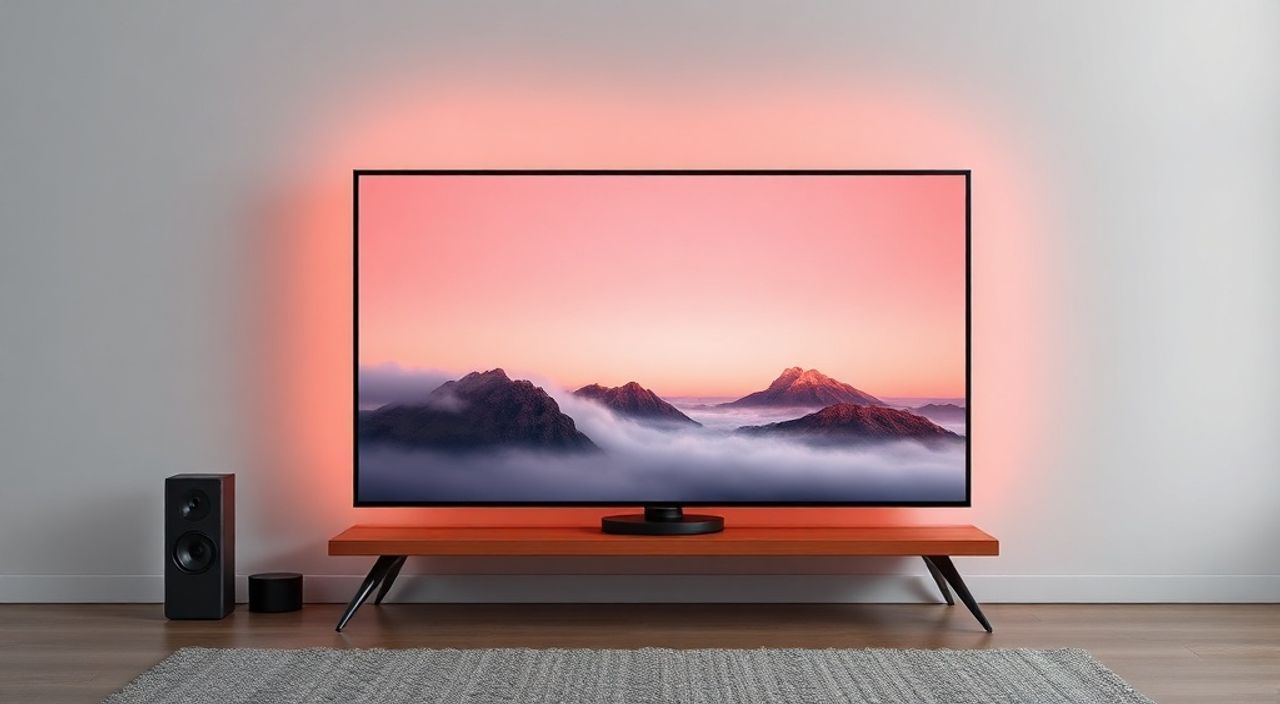
Телевизоры Xiaomi — это популярный выбор для тех, кто ценит современный дизайн, интеграцию с экосистемой умного дома и доступную цену. Однако многие пользователи сталкиваются с трудностями при первом подключении: не знают, куда вставлять кабели, как настроить Wi-Fi, почему телевизор не видит сигнал с приставки или как подключить аудиосистему. На самом деле, процесс подключения Xiaomi TV не сложнее, чем настройка смартфона — главное, действовать пошагово и учитывать особенности модели. Независимо от того, у вас 32-дюймовый экран или 75-дюймовый QLED, алгоритм одинаков. Главное — правильно выбрать способ подключения и не пропустить ключевые настройки в меню.
Чтобы подключить телевизор Xiaomi, достаточно подсоединить питание, подключить антенну или цифровую приставку через HDMI, включить Wi-Fi в настройках и выполнить базовую настройку через мастер. Для полноценной работы рекомендуется использовать оригинальный кабель питания и подключить телевизор к роутеру через 5 ГГц для стабильного потокового видео.
Содержание статьи:
Подключение питания
Первое, что нужно сделать — подключить телевизор к электросети. В комплекте с Xiaomi TV всегда идёт оригинальный блок питания с кабелем. Используйте только его — сторонние адаптеры могут вызывать перегрев, нестабильную работу или повреждение платы. Подключите кабель питания к разъёму на задней панели телевизора — он обозначен как «DC IN» или имеет значок адаптера. Затем вставьте вилку в розетку. Не подключайте телевизор через удлинитель с розетками без защиты от перепадов напряжения — это особенно важно в регионах с нестабильной электросетью.
После подключения питания нажмите кнопку включения на пульте или на корпусе телевизора (обычно она расположена сбоку или снизу). Если экран не загорается, проверьте: не отключён ли автомат в щитке, не перегорел ли блок питания, не повреждён ли кабель. Некоторые модели Xiaomi (например, серии Mi TV QLED) имеют функцию «быстрого включения» — при подключении к сети телевизор может включиться автоматически.
Полезно знать: Не отключайте телевизор из розетки при выключении — лучше использовать режим ожидания. Это позволяет системе загружать обновления и поддерживать синхронизацию с умными устройствами.
Подключение антенны и цифровой приставки
Если вы хотите смотреть бесплатные цифровые каналы (ТВ-2, РТРС), подключите антенну к разъёму «RF IN» (коаксиальный вход) на задней панели. Этот разъём часто обозначен как «Антенна» или «Cable». После подключения:
1. Включите телевизор.
2. Перейдите в меню: «Настройки» → «Телевидение» → «Автопоиск каналов».
3. Выберите тип сигнала: «Цифровой» (DVB-T2).
4. Дождитесь завершения сканирования — обычно занимает 1–3 минуты.
Если вы используете цифровую приставку (например, Т2-приставку от МТС или Триколор), подключите её к HDMI-порту. Не используйте RF-вход для приставок — это приведёт к потере качества изображения и отсутствию звука. После подключения HDMI-кабеля переключитесь на соответствующий вход через кнопку «Source» на пульте.
Полезно знать: В регионах с плохим сигналом Т2 рекомендуется использовать активную антенну с усилителем. Пассивные антенны часто не справляются с передачей сигнала на расстоянии более 20 км от вышки.
Подключение через HDMI: приставки, игровые консоли, ПК
HDMI — самый надёжный и качественный способ подключения внешних устройств. Xiaomi TV оснащены 2–4 портами HDMI 2.0/2.1, в зависимости от модели. Для подключения:
1. Подключите один конец HDMI-кабеля к устройству (PlayStation, Xbox, Apple TV, ноутбук).
2. Второй конец — в свободный HDMI-порт на телевизоре.
3. Нажмите кнопку «Source» на пульте и выберите нужный вход (HDMI 1, HDMI 2 и т.д.).
Для игр и кинотеатров рекомендуется использовать HDMI 2.1 — он поддерживает 4K/120 Гц и VRR (Variable Refresh Rate). Если вы подключаете ПК, убедитесь, что на нём включена передача звука через HDMI: в Windows — «Панель управления» → «Звук» → «Устройства воспроизведения» → выбрать «HDMI».
Полезно знать: Если изображение не появляется, попробуйте сменить HDMI-порт. Иногда один из портов может быть неактивен из-за сбоя в прошивке или повреждения контактов.
Устройство |
Рекомендуемый HDMI-порт |
Особенности подключения |
|---|---|---|
PlayStation 5 / Xbox Series X |
HDMI 2.1 (обычно HDMI 3 или 4) |
Включите режим «Игровой» в настройках телевизора |
Apple TV 4K |
Любой HDMI |
Используйте кабель HDMI 2.0 с поддержкой HDR |
Ноутбук / ПК |
HDMI 1 или 2 |
Настройте разрешение на ПК: 1920×1080 или 3840×2160 |
Blu-ray проигрыватель |
Любой HDMI |
Отключите «Ускорение изображения» для лучшего качества |
Настройка Wi-Fi и интернета
Большинство функций Xiaomi TV работают только при подключении к интернету. Во время первого включения запустится мастер настройки. Следуйте инструкциям на экране:
1. Выберите язык — «Русский».
2. Подключитесь к Wi-Fi: найдите свою сеть, введите пароль.
3. Войдите в аккаунт Mi или создайте новый — это необходимо для синхронизации с приложениями и голосовым помощником.
Если Wi-Fi не подключается, проверьте:
— Пароль — не содержит спецсимволов, которые могут не поддерживаться (например, «&» или «#»).
— Режим роутера — убедитесь, что он работает на 2.4 ГГц или 5 ГГц (Xiaomi TV не поддерживают 6 ГГц).
— Расстояние до роутера — телевизор не должен находиться за бетонной стеной или рядом с микроволновкой.
«Если Wi-Fi нестабильный, подключите телевизор через Ethernet-кабель. Это особенно важно для потокового видео в 4K и при использовании IPTV.» — Алексей Кузнецов, инженер-системотехник, 12 лет в сфере умного дома
Для стабильной работы рекомендуется использовать 5 ГГц — он быстрее и менее загружен. Однако если сигнал слабый, переключитесь на 2.4 ГГц. Также можно вручную задать DNS: 8.8.8.8 (Google) или 1.1.1.1 (Cloudflare) — это ускорит загрузку приложений.
Настройка звука и внешней акустики
Встроенные динамики Xiaomi TV достаточно качественные, но для кинотеатрального эффекта лучше подключить звуковую панель или домашний кинотеатр. Есть три способа:
1. HDMI ARC — самый предпочтительный. Подключите акустическую систему к порту HDMI ARC (обычно маркирован как HDMI 1 или с надписью «ARC»). В настройках телевизора: «Звук» → «Выход звука» → «HDMI ARC». После этого телевизор передаёт звук через один кабель, а пультом можно управлять громкостью панели.
2. Bluetooth — подходит для беспроводных колонок. Перейдите: «Настройки» → «Звук» → «Bluetooth» → «Добавить устройство». Найдите свою колонку и подключите. Обратите внимание: при Bluetooth-подключении задержка может быть до 200 мс — не подходит для игр.
3. Оптический аудиовыход — на некоторых моделях есть TOSLINK. Подключите кабель к ресиверу или звуковой панели с поддержкой оптического входа.
Полезно знать: Если звук пропал после подключения панели, проверьте настройки аудиовыхода. Иногда телевизор остаётся на «Встроенные динамики» — нужно вручную переключить.
Общая настройка и обновление прошивки
После подключения к интернету система автоматически проверяет наличие обновлений. Но вы можете вручную запустить проверку: «Настройки» → «О системе» → «Обновление ПО». Убедитесь, что статус — «Последняя версия». Xiaomi регулярно выпускает обновления с улучшениями интерфейса, исправлением ошибок и поддержкой новых приложений.
Также настройте:
— Язык интерфейса — убедитесь, что выбран русский.
— Режим изображения — для фильмов: «Кинотеатр», для спорта: «Спорт», для игр: «Игровой».
— Умный помощник — активируйте «Ми Ассистент» для голосового управления.
— Приложения — установите Netflix, YouTube, IVI, Okko, Prime Video через «Магазин приложений».
Не забудьте отключить ненужные службы: «Автоматическая реклама» и «Сбор данных» — они снижают производительность и влияют на конфиденциальность.
«Чтобы телевизор не тормозил, раз в месяц перезагружайте его. Удалите ненужные приложения и очистите кэш в настройках системы. Это продлевает срок службы интерфейса.» — Елена Петрова, эксперт по умным домам, сертифицированный Xiaomi-партнёр
Типичные ошибки и их решение
Ошибка | Причина | Решение |
|---|---|---|
——- | ——— | ——— |
«Нет сигнала» при подключении HDMI | Неправильный вход или неактивный источник | Переключите источник на нужный HDMI через пульт |
Телевизор не видит Wi-Fi | Слабый сигнал или несовместимость роутера | Перезагрузите роутер, попробуйте 2.4 ГГц, сбросьте настройки сети |
Звук пропал после подключения панели | Неправильный выход звука | В настройках → «Звук» → «Выход звука» → «HDMI ARC» |
Приложения не запускаются | Устаревшая прошивка или нехватка памяти | Обновите ПО, удалите неиспользуемые приложения |
Пульт не работает | Разрядилась батарейка или блокировка | Замените батарейки, нажмите «Reset» на пульте 10 секунд |
Если ничего не помогает — выполните сброс к заводским настройкам: «Настройки» → «О системе» → «Сброс к заводским настройкам». Это удалит все данные, но восстановит стабильную работу системы.
Заключение
Подключение телевизора Xiaomi — это не сложный технический процесс, а последовательная настройка, которая требует внимания к деталям. От правильного выбора кабелей до настройки звука и интернета — каждый шаг влияет на качество просмотра. Главное — не торопиться, использовать оригинальные комплектующие и всегда обновлять прошивку. Современные Xiaomi TV — это не просто экраны, а центр умного дома, и их потенциал раскрывается только при грамотной настройке.
Правильно подключённый телевизор Xiaomi работает стабильно, быстро загружает приложения, передаёт звук без задержек и интегрируется с умными устройствами — от лампочек до термостатов. Не экономьте на кабелях, не игнорируйте обновления и всегда используйте Wi-Fi 5 ГГц для потокового видео.
- Используйте только оригинальный блок питания — это гарантия безопасности и долговечности.
- Для 4K-контента и игр подключайтесь через HDMI 2.1 и включайте режим «Игровой».
- Звук через HDMI ARC обеспечивает лучшее качество и управление одной кнопкой.
- Обновляйте прошивку регулярно — Xiaomi выпускает улучшения каждые 2–3 месяца.
- При проблемах с Wi-Fi — переключайтесь на 2.4 ГГц или подключайтесь по кабелю Ethernet.
⚠️ Дисклеймер — нажмите, чтобы развернуть
Материалы, опубликованные в разделе «Блог» на сайте RU DESIGN SHOP (rudesignshop.ru), носят исключительно информационный и ознакомительный характер и не являются руководством к действию, финансовой рекомендацией, медицинской услугой, ветеринарным назначением либо рекламой товаров и услуг, включая азартные игры. Публикации не содержат призывов к участию в азартных играх и не направлены на продвижение соответствующих операторов.
Безопасность применения товаров и веществ: при использовании строительных материалов, бытовой химии, пестицидов и агрохимикатов необходимо строго следовать инструкциям производителя и действующему законодательству Российской Федерации, включая Федеральный закон РФ от 19.07.1997 № 109-ФЗ «О безопасном обращении с пестицидами и агрохимикатами».
Упоминание товарных знаков, брендов и организаций носит исключительно информационный характер и не означает наличие партнёрских отношений или одобрения со стороны правообладателей.
Материалы, содержащие сведения о медицинских, ветеринарных или косметических средствах, представлены в справочных целях и не являются медицинской консультацией или назначением. Перед применением рекомендуется обратиться к врачу, ветеринарному специалисту или иному сертифицированному профессионалу.
Возрастные ограничения: материалы, содержащие сведения о продукции категории 18+, включая алкоголь или азартные игры, предназначены исключительно для совершеннолетней аудитории и публикуются в информационных целях.
Правовая ответственность: решения, принятые на основе опубликованной информации, пользователь принимает самостоятельно и на свой риск; редакция и авторы несут ответственность в пределах, установленных законодательством Российской Федерации.
Редакция не допускает публикаций, содержащих пропаганду экстремизма, терроризма, наркотических средств или суицида; подобные материалы подлежат немедленному удалению.
Упоминание организаций с ограниченным статусом: компания Meta Platforms Inc. (социальные сети Facebook и Instagram) признана экстремистской организацией решением суда РФ, её деятельность запрещена на территории Российской Федерации; любые упоминания приводятся исключительно в информационных целях.
Авторские права и источники: информация собирается из открытых источников; её актуальность указывается на дату публикации и может изменяться.
Изображения и иллюстрации используются на условиях, разрешённых правообладателями. При возникновении претензий редакция готова оперативно рассмотреть обращение и внести необходимые изменения.
Персональные данные и cookies: сайт использует cookies и обрабатывает персональные данные пользователей в соответствии с Федеральным законом № 152-ФЗ «О персональных данных» и Политикой конфиденциальности RU DESIGN SHOP.
Мнения авторов могут не совпадать с позицией государственных органов или коммерческих организаций, упомянутых в материалах.
РЕКОМЕНДУЕМ
Товары от российских производителей



Светильник AURORA Forstlight
Диапазон цен: 25980 руб. – 123730 руб.
