Скидка 5% на первый заказ — RDS5




Ресивер как подключить к телевизору
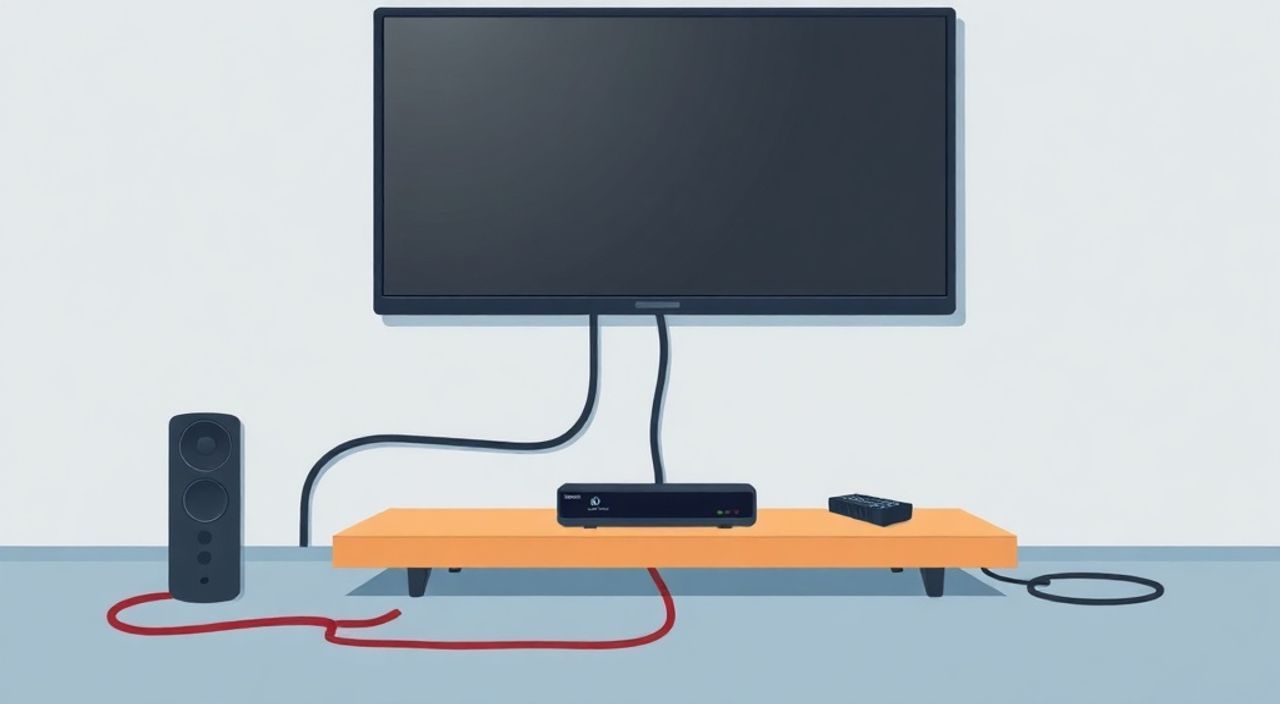
Ресивер — это мощное устройство, которое превращает обычный телевизор в центр домашнего кинотеатра. Он обрабатывает аудио- и видеосигналы от множества источников — Blu-ray проигрывателя, игровой приставки, стриминговых устройств — и передаёт их на телевизор и акустическую систему. Подключение ресивера к телевизору — это не просто соединение кабелей, а создание целостной медиасистемы с качественным звуком, поддержкой современных форматов и гибким управлением. Многие пользователи сталкиваются с трудностями: звук не идёт, изображение пропадает, не работает HDMI ARC. Эти проблемы возникают не из-за неисправности оборудования, а из-за неправильного выбора портов, настроек или кабелей. Правильное подключение ресивера решает все эти вопросы и открывает доступ к Dolby Atmos, DTS:X и другим продвинутым аудиоформатам.
Чтобы подключить ресивер к телевизору, используйте HDMI-кабель типа 2.1 (или хотя бы 2.0) между HDMI OUT ресивера и HDMI IN телевизора, включите функцию HDMI ARC или eARC в настройках обоих устройств, и убедитесь, что в меню телевизора выбран правильный источник сигнала. Это гарантирует передачу видео и аудио без потерь и позволит управлять звуком через пульт ресивера.
Содержание статьи:
Что такое ресивер и зачем он нужен
Ресивер (или AV-ресивер) — это мультифункциональный процессор, который объединяет в себе усилитель, переключатель сигналов, декодер аудиоформатов и часто даже сетевой блок для потокового воспроизведения. Он принимает видео и звук от нескольких источников — телевизора, игровой консоли, DVD-проигрывателя, стримингового бокса — и направляет их на экран и акустическую систему. Без ресивера вы ограничены возможностями телевизора: его встроенные динамики слабы, а поддержка современных аудиоформатов — минимальна. Ресивер же позволяет создать полноценную 5.1 или 7.1 акустическую систему с объёмным звуком, как в кинотеатре.
Современные ресиверы поддерживают HDMI 2.1, 4K/120 Гц, HDR10+, Dolby Vision, eARC, Bluetooth, Wi-Fi и голосовые помощники. Это делает их не просто усилителями, а «мозгом» домашнего кинотеатра. Вы можете подключить к одному ресиверу PlayStation 5, Apple TV, Blu-ray и даже Bluetooth-колонку — и управлять всем через один пульт. Это особенно актуально для владельцев телевизоров с плохой акустикой — например, тонких моделей OLED или QLED, где динамики вынужденно компактны.
Полезно знать: Большинство современных телевизоров имеют только 1–2 HDMI-порта с поддержкой eARC. Если вы подключаете несколько устройств — ресивер становится единственным решением для централизованного управления.
Какие способы подключения ресивера к телевизору существуют
Существует три основных способа соединения ресивера с телевизором: через HDMI, через аудиокабель (оптический или RCA) и через старые аналоговые входы. Однако только HDMI обеспечивает полную функциональность.
Первый и самый предпочтительный способ — HDMI. Он передаёт и видео, и аудио в цифровом формате без потерь. Подходит для всех современных устройств. Второй способ — оптический кабель (TOSLINK). Он передаёт только аудио, но поддерживает Dolby Digital и DTS. Третий — аналоговый RCA (красный/белый кабели). Устаревший, поддерживает только стерео, не подходит для современных форматов.
Если вы используете старый телевизор без HDMI, оптический выход — лучший выбор. Но если ваш телевизор 2018 года и новее — HDMI обязателен. Особенно если вы хотите использовать Dolby Atmos или DTS:X. Эти форматы не передаются по оптике — только по HDMI с поддержкой eARC.
Полезно знать: Оптический кабель не поддерживает Dolby TrueHD, DTS-HD Master Audio и Atmos — даже если ваш ресивер их декодирует. Для этих форматов нужен HDMI.
Пошаговое подключение через HDMI
Подключение через HDMI — это стандарт для современных систем. Ниже приведён пошаговый алгоритм для правильного соединения.
- Выключите телевизор и ресивер из розетки. Это предотвратит перегрузку портов при подключении.
- Найдите на ресивере маркированный порт HDMI OUT или HDMI TV OUT. Обычно он выделен цветом или надписью.
- Найдите на телевизоре порт HDMI IN, помеченный как HDMI ARC или eARC. Если таких несколько — выбирайте тот, где есть надпись ARC/eARC.
- Подключите один конец HDMI-кабеля к ресиверу, другой — к телевизору. Используйте кабель стандарта HDMI 2.0 или выше. Для 4K/120 Гц и HDR — HDMI 2.1.
- Включите ресивер, затем телевизор.
- На пульте телевизора нажмите кнопку Source или Input и выберите порт, к которому подключён ресивер.
- На ресивере переключите вход на HDMI 1 (или тот, к которому подключён телевизор).
- Проверьте, появилось ли изображение. Если нет — перейдите к разделу «Частые ошибки».
Если вы подключаете дополнительные устройства — Blu-ray, приставку, игровую консоль — подключайте их к портам HDMI IN на ресивере. Все видео и звук будут проходить через ресивер, а затем передаваться на телевизор по одному HDMI-кабелю. Это упрощает управление и снижает нагрузку на телевизор.
Полезно знать: Не подключайте телевизор к HDMI IN на ресивере — это неверно. Телевизор должен быть подключён к HDMI OUT ресивера. Многие путают направление сигнала.
Что такое HDMI ARC и eARC — как настроить
HDMI ARC (Audio Return Channel) и eARC (enhanced ARC) — это технологии, позволяющие передавать аудиосигнал от телевизора обратно на ресивер по тому же HDMI-кабелю. Это особенно важно, когда вы смотрите фильмы через встроенные приложения телевизора (Netflix, Disney+, YouTube). Без ARC звук с телевизора не попадёт на вашу акустическую систему — он останется встроенными динамиками.
eARC — улучшенная версия ARC. Он поддерживает высококачественные аудиоформаты: Dolby Atmos, DTS:X, TrueHD, а также более высокую пропускную способность (до 37 Мбит/с против 1 Мбит/с у ARC). Для eARC нужны: телевизор с eARC, ресивер с eARC и кабель HDMI 2.1.
Чтобы настроить ARC/eARC:
- Подключите ресивер к телевизору HDMI-кабелем в порт с маркировкой ARC или eARC.
- На телевизоре зайдите в Настройки → Звук → Выход звука и выберите HDMI ARC или eARC.
- На ресивере найдите настройку HDMI Control или CEC и включите её.
- Также включите Audio Return Channel в меню ресивера (может называться «ARC» или «eARC»).
- Перезагрузите оба устройства.
После настройки, когда вы включаете Netflix на телевизоре, звук должен автоматически идти через ресивер. Проверить это можно: если на дисплее ресивера отображается «Dolby Atmos» или «DTS:X» — настройка успешна.
Полезно знать: Некоторые производители (особенно Samsung и LG) называют eARC по-разному: «Anynet+», «Simplink», «Bose HDMI Connect». Ищите в меню «HDMI Control» — это ключевая функция.
Частые ошибки и как их исправить
Даже при правильном подключении могут возникать сбои. Вот самые распространённые проблемы и их решения.
- Нет звука: Проверьте, что на телевизоре выбран выход звука через HDMI ARC. Убедитесь, что на ресивере активен правильный вход. Иногда помогает отключение и повторное включение CEC.
- Изображение пропадает: Возможно, используется кабель HDMI 1.4 или ниже. Замените его на HDMI 2.0 или 2.1. Также проверьте, не перегружен ли порт телевизора — попробуйте другой HDMI-вход.
- Ресивер не реагирует на пульт телевизора: Включите HDMI-CEC. На Samsung — Anynet+, на LG — Simplink, на Sony — BRAVIA Sync, на Panasonic — VIERA Link. Без этой функции пульт телевизора не управляет ресивером.
- Отображается «No Signal»: Убедитесь, что вы выбрали на телевизоре именно тот HDMI-порт, куда подключён ресивер. Иногда пользователи выбирают HDMI 1, а ресивер подключён к HDMI 3.
- Звук не включается при смене источника: Включите в настройках ресивера опцию «Auto Input Select» или «HDMI Auto Switch».
Также не забывайте: HDMI-кабели дешёвые, но не все одинаковы. Кабель с маркировкой «High Speed» подойдёт для 4K/60 Гц, а для 4K/120 Гц и HDR10+ нужен «Ultra High Speed». Проверьте маркировку на упаковке.
Полезно знать: Если после обновления прошивки телевизора звук пропал — сбросьте настройки HDMI на ресивере до заводских. Часто обновления «ломают» совместимость CEC.
Экспертное мнение: советы профессионала
«Я работаю с домашними кинотеатрами уже 12 лет. Самая частая ошибка — люди покупают дорогой ресивер, но подключают его к телевизору через оптику. Они жалуются, что “атмосфера” не работает. Но оптический кабель физически не может передать Dolby Atmos. Никакой прошивкой это не исправить. Правильный путь — HDMI 2.1 + eARC. И не экономьте на кабеле: купите сертифицированный HDMI 2.1 от Teufel, Monoprice или Cable Matters. Дешёвые кабели на AliExpress часто не выдерживают нагрузки.» — Дмитрий Кузнецов, инженер-аудиотехник, руководитель студии HomeSound
Дмитрий также рекомендует: если вы подключаете игровые приставки — используйте HDMI 2.1 с поддержкой VRR (Variable Refresh Rate) и ALLM (Auto Low Latency Mode). Это снизит задержку до 10–15 мс. Для киноманов — включите режим «Cinema» на ресивере и отключите все «эффекты» звука в телевизоре. Это сохранит оригинальную звуковую картину фильма.
Если вы используете Apple TV — подключайте его к ресиверу, а не к телевизору. Так вы получите Dolby Atmos через AirPlay 2 и поддержку Spatial Audio. Телевизор в этом случае работает только как экран.
Часто задаваемые вопросы
Можно ли подключить ресивер к телевизору без HDMI?
Да, но с ограничениями. Используйте оптический кабель — он передаст 5.1 каналов, но не Atmos. Или RCA — только стерео. Это решение для старых телевизоров, но не для современных систем.
Почему звук идёт только через телевизор, а не через ресивер?
Скорее всего, в настройках телевизора выбран «Встроенные динамики» вместо «HDMI ARC». Также возможно, что CEC отключен на одном из устройств. Проверьте оба меню.
Нужно ли отключать звук на телевизоре, когда подключён ресивер?
Да. В настройках звука телевизора выберите «Внешняя акустика» или «HDMI ARC». Это отключит встроенные динамики и направит звук на ресивер.
Можно ли использовать ресивер без телевизора?
Да, если у вас есть внешний монитор или проектор. Ресивер сам генерирует видео-сигнал. Но для управления интерфейсом (Netflix, YouTube) нужен источник — приставка, Blu-ray, компьютер.
Как проверить, работает ли eARC?
Включите фильм с Dolby Atmos (например, «Джентльмены» на Apple TV). Если на дисплее ресивера появляется «Dolby Atmos» — eARC работает. Если «Dolby Digital» — вы используете ARC или оптику.
Заключение
Подключение ресивера к телевизору — это не просто соединение кабелей, а создание профессиональной медиасистемы, способной воспроизводить звук в кинотеатральном качестве. Главное правило: всегда используйте HDMI с поддержкой ARC или eARC. Это единственный способ получить полную совместимость с современными аудиоформатами, управлением через пульт и отсутствием задержек. Не экономьте на кабеле — качественный HDMI 2.1 стоит копейки, но обеспечивает стабильность. Не игнорируйте настройки CEC и HDMI Control — они делают систему удобной.
Представьте, что вы сидите на диване, включаете фильм — и звук, как из кинотеатра, окутывает вас со всех сторон. Это возможно. Только при правильном подключении.
Правильное подключение ресивера — это инвестиция в качество звука, а не в технику. Однажды настроив систему, вы больше не вернётесь к встроенным динамикам телевизора.
- Используйте HDMI-кабель 2.0 или 2.1 между HDMI OUT ресивера и HDMI IN телевизора с пометкой ARC/eARC.
- Обязательно включите HDMI ARC/eARC и CEC в настройках телевизора и ресивера.
- Не подключайте телевизор к HDMI IN ресивера — это неверное направление сигнала.
- Для Dolby Atmos и DTS:X нужен именно eARC и кабель HDMI 2.1 — оптика не подойдёт.
- Всегда перезагружайте устройства после настройки и проверяйте отображение аудиоформата на дисплее ресивера.
⚠️ Дисклеймер — нажмите, чтобы развернуть
Материалы, опубликованные в разделе «Блог» на сайте RU DESIGN SHOP (rudesignshop.ru), носят исключительно информационный и ознакомительный характер и не являются руководством к действию, финансовой рекомендацией, медицинской услугой, ветеринарным назначением либо рекламой товаров и услуг, включая азартные игры. Публикации не содержат призывов к участию в азартных играх и не направлены на продвижение соответствующих операторов.
Безопасность применения товаров и веществ: при использовании строительных материалов, бытовой химии, пестицидов и агрохимикатов необходимо строго следовать инструкциям производителя и действующему законодательству Российской Федерации, включая Федеральный закон РФ от 19.07.1997 № 109-ФЗ «О безопасном обращении с пестицидами и агрохимикатами».
Упоминание товарных знаков, брендов и организаций носит исключительно информационный характер и не означает наличие партнёрских отношений или одобрения со стороны правообладателей.
Материалы, содержащие сведения о медицинских, ветеринарных или косметических средствах, представлены в справочных целях и не являются медицинской консультацией или назначением. Перед применением рекомендуется обратиться к врачу, ветеринарному специалисту или иному сертифицированному профессионалу.
Возрастные ограничения: материалы, содержащие сведения о продукции категории 18+, включая алкоголь или азартные игры, предназначены исключительно для совершеннолетней аудитории и публикуются в информационных целях.
Правовая ответственность: решения, принятые на основе опубликованной информации, пользователь принимает самостоятельно и на свой риск; редакция и авторы несут ответственность в пределах, установленных законодательством Российской Федерации.
Редакция не допускает публикаций, содержащих пропаганду экстремизма, терроризма, наркотических средств или суицида; подобные материалы подлежат немедленному удалению.
Упоминание организаций с ограниченным статусом: компания Meta Platforms Inc. (социальные сети Facebook и Instagram) признана экстремистской организацией решением суда РФ, её деятельность запрещена на территории Российской Федерации; любые упоминания приводятся исключительно в информационных целях.
Авторские права и источники: информация собирается из открытых источников; её актуальность указывается на дату публикации и может изменяться.
Изображения и иллюстрации используются на условиях, разрешённых правообладателями. При возникновении претензий редакция готова оперативно рассмотреть обращение и внести необходимые изменения.
Персональные данные и cookies: сайт использует cookies и обрабатывает персональные данные пользователей в соответствии с Федеральным законом № 152-ФЗ «О персональных данных» и Политикой конфиденциальности RU DESIGN SHOP.
Мнения авторов могут не совпадать с позицией государственных органов или коммерческих организаций, упомянутых в материалах.
РЕКОМЕНДУЕМ
Товары от российских производителей




