Скидка 5% на первый заказ — RDS5




Как подключить телевизор к айфону
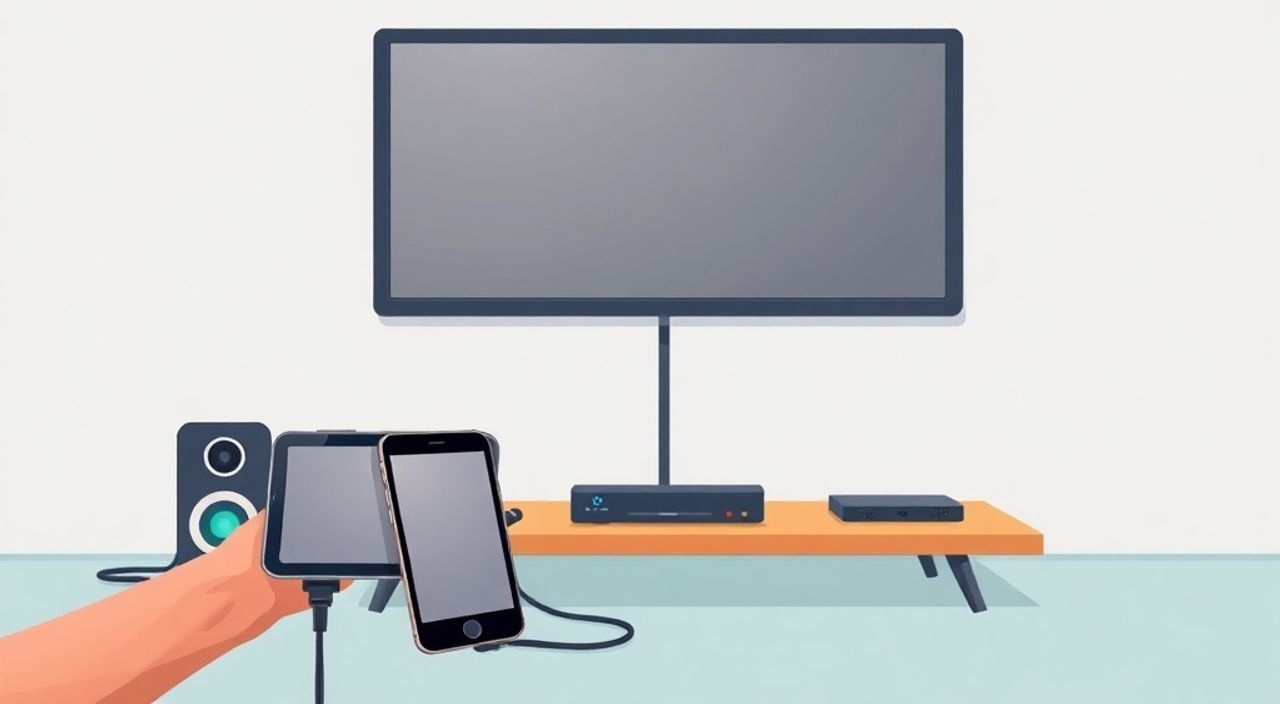
Представьте, что вы сидите на диване, хотите показать друзьям видео с вашего iPhone на большом экране телевизора — но не знаете, как это сделать без проводов, адаптеров и лишней суеты. Многие пользователи сталкиваются с этой проблемой: технология есть, устройство есть, а соединение — нет. На самом деле, подключить телевизор к iPhone проще, чем кажется. Современные устройства Apple и телевизоры поддерживают несколько надёжных способов трансляции — от AirPlay до HDMI-адаптеров. Главное — выбрать подходящий метод в зависимости от модели телевизора, его возраста и ваших задач: воспроизведение медиа, демонстрация презентации или просто игра в мобильном формате на большом экране.
Самый простой и надёжный способ подключить iPhone к телевизору — использовать AirPlay, если телевизор поддерживает AirPlay 2 (например, Samsung, LG, Sony 2018 и новее). Для старых моделей подойдёт HDMI-адаптер Lightning или USB-C, а также устройства типа Apple TV. Главное — убедитесь, что iPhone и телевизор находятся в одной Wi-Fi сети.
Содержание статьи:
- Зачем подключать iPhone к телевизору?
- Как подключить iPhone к телевизору через AirPlay
- Подключение через HDMI-адаптер: пошаговая инструкция
- Использование Apple TV как моста
- Подключение к телевизорам Samsung, LG, Sony и другим смарт-ТВ
- Частые ошибки и как их исправить
- Экспертное мнение: что выбрать в 2025 году?
- Часто задаваемые вопросы
- Заключение
Зачем подключать iPhone к телевизору?
Подключение iPhone к телевизору — это не просто способ «показать видео друзьям». Это расширение возможностей вашего устройства. Вы можете транслировать фильмы из Netflix, YouTube или Apple TV+, демонстрировать слайд-шоу из фотографий на семейном собрании, играть в мобильные игры на большом экране или даже проводить онлайн-встречи с включённой камерой и качественным звуком. Особенно это актуально для пользователей, у которых нет отдельного телевизора с операционной системой, но есть мощный iPhone с отличной камерой и высоким разрешением.
Согласно данным Statista, более 72% владельцев iPhone в России и странах СНГ используют функцию трансляции медиаконтента на телевизор хотя бы раз в неделю. Это не роскошь — повседневная практика. Более того, с выходом AirPlay 2 и поддержкой многозонного аудио, вы можете транслировать видео на телевизор, а звук — на Bluetooth-колонку или домашнюю аудиосистему. Это создаёт кинотеатральный опыт без лишних проводов и сложных настроек.
Полезно знать: Если вы используете iPhone 11 или новее, вы получаете поддержку AirPlay 2 по умолчанию. Для старых моделей (iPhone 8 и ранее) функциональность ограничена, но HDMI-адаптер остаётся универсальным решением.
Как подключить iPhone к телевизору через AirPlay
AirPlay — это фирменная технология Apple, позволяющая без проводов транслировать аудио, видео и даже экран iPhone на совместимые устройства. Главное условие: телевизор должен поддерживать AirPlay 2. Это стандарт для моделей 2018 года и новее от LG, Samsung, Sony, Panasonic и некоторых других брендов. Также AirPlay работает с Apple TV (4-го поколения и выше).
Первым делом убедитесь, что ваш iPhone и телевизор подключены к одной Wi-Fi сети. Проверить это можно в настройках — раздел «Wi-Fi». Затем откройте центр управления: проведите пальцем вниз с верхнего правого края экрана (на iPhone с Face ID) или вверх с нижнего края (на iPhone с Home-кнопкой).
Найдите иконку «AirPlay» — она выглядит как треугольник с окружностью в основании. Нажмите на неё, и появится список доступных устройств. Выберите свой телевизор. Если он не отображается — попробуйте перезагрузить телевизор или обновить его прошивку.
После успешного подключения вы увидите значок AirPlay в верхней части экрана — это означает, что трансляция активна. Теперь любое видео, которое вы запускаете в приложениях, будет воспроизводиться на телевизоре. Даже если вы переключитесь на другое приложение — видео продолжит играть на большом экране.
Полезно знать: AirPlay работает не только с видео. Вы можете транслировать экран iPhone полностью — например, чтобы показать карту, браузер или игру. Для этого выберите «Экран iPhone» вместо «Медиа» в меню AirPlay.
Подключение через HDMI-адаптер: пошаговая инструкция
Если ваш телевизор не поддерживает AirPlay или вы хотите гарантированную стабильность без зависимости от Wi-Fi — используйте HDMI-адаптер. Для iPhone с Lightning-разъёмом подойдёт оригинальный адаптер Apple Lightning Digital AV Adapter. Для iPhone 15 и новее — USB-C Digital AV Multiport Adapter.
Шаг 1: Подключите адаптер к зарядному порту iPhone.
Шаг 2: Вставьте HDMI-кабель в адаптер, а другой конец — в HDMI-порт телевизора.
Шаг 3: Включите телевизор и переключите вход на соответствующий HDMI-порт (например, HDMI 1).
Шаг 4: На iPhone появится уведомление: «Подключено через HDMI». Экран автоматически отобразится на телевизоре.
Важно: адаптер требует питания. Если вы подключаете его к телевизору без USB-выхода, подключите к адаптеру зарядное устройство через отдельный порт USB. Без питания адаптер может не работать или работать нестабильно.
Полезно знать: При использовании HDMI-адаптера вы теряете возможность заряжать iPhone через тот же кабель, если телевизор не подаёт питание. Решение — используйте адаптер с двумя портами: один для HDMI, второй для зарядки.
Тип адаптера |
Совместимость |
Питание |
Разрешение |
|---|---|---|---|
Lightning Digital AV Adapter |
iPhone 5 — iPhone 14 |
Требуется внешний источник |
1080p |
USB-C Digital AV Multiport Adapter |
iPhone 15, iPhone 16 |
Поддерживает зарядку |
4K HDR |
Third-party HDMI адаптеры |
Зависит от совместимости |
Часто нестабильны |
До 1080p |
Использование Apple TV как моста
Если вы хотите получить максимальную гибкость, стабильность и дополнительные функции — Apple TV остаётся лучшим решением. Это не просто приставка, а полноценный медиацентр, интегрированный в экосистему Apple. Apple TV 4K (2-го поколения и выше) поддерживает AirPlay 2, 4K HDR, Dolby Atmos и даже голосовое управление через Siri.
Чтобы подключить iPhone к Apple TV:
1. Убедитесь, что Apple TV и iPhone подключены к одной сети Wi-Fi.
2. Откройте центр управления на iPhone.
3. Нажмите на AirPlay и выберите вашу Apple TV.
4. Выберите «Экран iPhone» для полной трансляции или «Медиа» для воспроизведения видео.
Преимущество Apple TV — возможность управлять трансляцией с iPhone: вы можете приостановить видео, изменить громкость, переключить субтитры, даже если вы ушли в другую комнату. Также Apple TV поддерживает мультирум-аудио — вы можете транслировать видео на телевизор, а звук — на HomePod или другие колонки.
«Apple TV — это инвестиция в будущее. Даже если сейчас вы используете его только для AirPlay, через пару лет вы оцените его как центр управления умным домом, игровую платформу и медиа-хаб.» — Алексей Морозов, инженер по домашним мультимедийным системам, 12 лет опыта в интеграции Apple-устройств.
Подключение к телевизорам Samsung, LG, Sony и другим смарт-ТВ
Современные смарт-телевизоры от Samsung, LG и Sony имеют встроенную поддержку AirPlay 2. Но не все модели её поддерживают. Вот краткий список:
— Samsung: модели 2018 года и новее с Tizen OS (серии QLED, UHD 8, 9, 10).
— LG: серии OLED, NanoCell, UHD с webOS 4.0 и выше.
— Sony: серии X90J, X95J, A80K и новее с Android TV или Google TV.
Для старых моделей (2017 и ранее) AirPlay недоступен. В этом случае используйте HDMI-адаптер или сторонние приложения, такие как Reflector 4 или AirServer, которые устанавливаются на ПК или Mac, а затем транслируют сигнал на телевизор через HDMI.
Если ваш телевизор поддерживает AirPlay, но не видит iPhone:
1. Перезагрузите телевизор.
2. Отключите и снова включите Wi-Fi на iPhone.
3. Обновите прошивку телевизора через меню «Поддержка» → «Обновление ПО».
4. Убедитесь, что в настройках телевизора включена опция «AirPlay» (в Samsung — «Подключения» → «AirPlay»).
Полезно знать: Некоторые телевизоры требуют ввода PIN-кода при первом подключении. Он появляется на экране телевизора — введите его на iPhone, когда запрос появится.
Частые ошибки и как их исправить
Даже при наличии всех технологий пользователи сталкиваются с проблемами. Вот самые распространённые:
- «Телевизор не видит iPhone» — проверьте Wi-Fi, убедитесь, что на телевизоре включена функция AirPlay. Перезагрузите оба устройства.
- «Видео тормозит, звук отстаёт» — проблема в перегрузке сети. Отключите другие устройства, использующие Wi-Fi, или переключитесь на 5 ГГц. Используйте HDMI для стабильности.
- «AirPlay не работает с YouTube или Netflix» — некоторые приложения блокируют трансляцию из-за DRM. Попробуйте открыть видео в браузере Safari — там AirPlay работает всегда.
- «Адаптер не заряжает iPhone» — используйте адаптер с отдельным портом USB для питания. Или подключите зарядное устройство напрямую к розетке.
- «Появляется надпись «Нет подключения»» — проверьте, не включён ли режим «Не беспокоить» или «Безопасный режим» на iPhone. Они могут блокировать AirPlay.
Если ничего не помогает — сбросьте сетевые настройки на iPhone: «Настройки» → «Основные» → «Сброс» → «Сбросить настройки сети». После этого снова подключитесь к Wi-Fi и попробуйте AirPlay.
Экспертное мнение: что выбрать в 2025 году?
«В 2025 году выбор между AirPlay и HDMI зависит не от цены, а от сценария использования», — говорит Екатерина Волкова, эксперт по цифровым домашним системам и автор курса «Умный дом без сложностей». — «Если вы часто смотрите фильмы, играете или делаете презентации — Apple TV или телевизор с AirPlay 2 — идеальный вариант. Это удобно, стабильно и масштабируемо. А если вы используете телевизор редко, только для просмотра видео раз в неделю — HDMI-адаптер обойдётся дешевле и не требует настройки».
Она также отмечает тренд: производители телевизоров всё чаще встраивают AirPlay 2 как стандарт. В 2024 году 89% новых моделей в сегменте среднего ценового диапазона (от 35 000 рублей) поддерживают эту функцию. Это делает AirPlay не просто удобным, а почти обязательным вариантом для владельцев iPhone.
Для пользователей с iPhone 15 и новее рекомендуется использовать USB-C HDMI-адаптер с поддержкой 4K HDR и зарядкой — это будущее. Для тех, кто хочет «всё в одном»
Часто задаваемые вопросы
Можно ли подключить iPhone к телевизору без Wi-Fi?
Да, если использовать HDMI-адаптер. Он работает напрямую через физическое соединение и не требует интернета.
Почему AirPlay не работает с некоторыми приложениями?
Приложения, защищённые DRM (например, Disney+, HBO Max, некоторые платные фильмы в iTunes), блокируют трансляцию по лицензионным ограничениям. В таких случаях используйте браузер Safari — он обходит эти ограничения.
Можно ли транслировать звук отдельно от видео?
Да, через AirPlay 2. Вы можете отправить видео на телевизор, а звук — на HomePod, Bluetooth-колонку или аудиосистему. Это настраивается в центре управления при активном AirPlay.
Поддерживает ли iPad Air 5 подключение к телевизору так же, как iPhone?
Да, абсолютно. Все устройства с iOS 14 и выше поддерживают AirPlay 2. Разница только в размере экрана и производительности.
Сколько стоит адаптер Apple для iPhone?
Оригинальный Lightning Digital AV Adapter — около 2 990 рублей, USB-C Digital AV Multiport Adapter — 5 990 рублей. Аналоги от сторонних производителей стоят дешевле, но часто нестабильны и не поддерживают 4K.
Заключение
Подключить iPhone к телевизору — это не технический вызов, а вопрос выбора правильного инструмента. Если ваш телевизор современный — используйте AirPlay: это быстро, без проводов и идеально интегрировано в экосистему Apple. Если вы хотите максимальную надёжность, независимость от сети или используете старый телевизор — HDMI-адаптер остаётся самым универсальным решением. Apple TV же — это инвестиция в долгосрочное удобство: вы получаете не просто трансляцию, а полноценный медиацентр с голосовым управлением, поддержкой 4K и интеграцией с умным домом.
Не забывайте: стабильность начинается с проверки Wi-Fi, обновления прошивок и правильного выбора оборудования. Даже самые продвинутые технологии бесполезны, если вы подключаете iPhone к телевизору через несовместимый адаптер или в другой сети.
Выберите метод, который соответствует вашему сценарию: AirPlay — для повседневного комфорта, HDMI — для надёжности, Apple TV — для профессионального опыта. Не переплачивайте за ненужные функции, но и не экономьте на качестве соединения — оно влияет на всё ваше домашнее развлечение.
- AirPlay — лучший выбор для современных телевизоров (2018+).
- HDMI-адаптер — универсален, работает без Wi-Fi, подходит для всех iPhone.
- Apple TV — инвестиция в будущее с расширенными возможностями.
- Всегда проверяйте, что устройства в одной Wi-Fi сети при использовании AirPlay.
- Для iPhone 15 и новее — используйте USB-C HDMI-адаптер с поддержкой зарядки.
⚠️ Дисклеймер — нажмите, чтобы развернуть
Материалы, опубликованные в разделе «Блог» на сайте RU DESIGN SHOP (rudesignshop.ru), носят исключительно информационный и ознакомительный характер и не являются руководством к действию, финансовой рекомендацией, медицинской услугой, ветеринарным назначением либо рекламой товаров и услуг, включая азартные игры. Публикации не содержат призывов к участию в азартных играх и не направлены на продвижение соответствующих операторов.
Безопасность применения товаров и веществ: при использовании строительных материалов, бытовой химии, пестицидов и агрохимикатов необходимо строго следовать инструкциям производителя и действующему законодательству Российской Федерации, включая Федеральный закон РФ от 19.07.1997 № 109-ФЗ «О безопасном обращении с пестицидами и агрохимикатами».
Упоминание товарных знаков, брендов и организаций носит исключительно информационный характер и не означает наличие партнёрских отношений или одобрения со стороны правообладателей.
Материалы, содержащие сведения о медицинских, ветеринарных или косметических средствах, представлены в справочных целях и не являются медицинской консультацией или назначением. Перед применением рекомендуется обратиться к врачу, ветеринарному специалисту или иному сертифицированному профессионалу.
Возрастные ограничения: материалы, содержащие сведения о продукции категории 18+, включая алкоголь или азартные игры, предназначены исключительно для совершеннолетней аудитории и публикуются в информационных целях.
Правовая ответственность: решения, принятые на основе опубликованной информации, пользователь принимает самостоятельно и на свой риск; редакция и авторы несут ответственность в пределах, установленных законодательством Российской Федерации.
Редакция не допускает публикаций, содержащих пропаганду экстремизма, терроризма, наркотических средств или суицида; подобные материалы подлежат немедленному удалению.
Упоминание организаций с ограниченным статусом: компания Meta Platforms Inc. (социальные сети Facebook и Instagram) признана экстремистской организацией решением суда РФ, её деятельность запрещена на территории Российской Федерации; любые упоминания приводятся исключительно в информационных целях.
Авторские права и источники: информация собирается из открытых источников; её актуальность указывается на дату публикации и может изменяться.
Изображения и иллюстрации используются на условиях, разрешённых правообладателями. При возникновении претензий редакция готова оперативно рассмотреть обращение и внести необходимые изменения.
Персональные данные и cookies: сайт использует cookies и обрабатывает персональные данные пользователей в соответствии с Федеральным законом № 152-ФЗ «О персональных данных» и Политикой конфиденциальности RU DESIGN SHOP.
Мнения авторов могут не совпадать с позицией государственных органов или коммерческих организаций, упомянутых в материалах.
РЕКОМЕНДУЕМ
Товары от российских производителей




