Скидка 5% на первый заказ — RDS5




Как подключить комп к телевизору
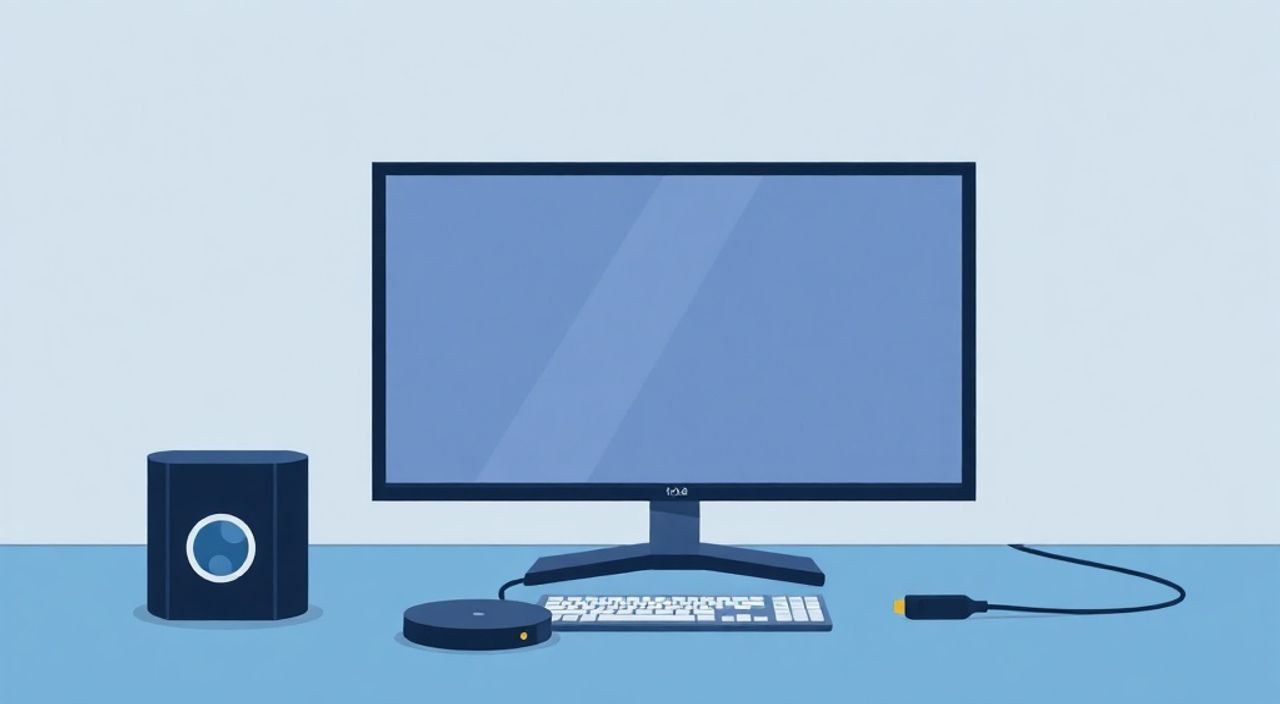
Подключить компьютер к телевизору — это не просто вопрос проводов и разъёмов. Это способ превратить домашний экран в мощную мультимедийную платформу: смотреть фильмы в 4K, презентовать работу на большом экране, играть в игры с комфортом или просто расширить рабочее пространство. Многие сталкиваются с трудностями при подключении — не то соединение, не тот кабель, телевизор не видит сигнал. Но с правильным подходом это становится простой и быстрой задачей, доступной даже без технического бэкграунда. Главное — знать, какой выход у вашего ПК, какие входы есть на ТВ, и как правильно настроить отображение.
Для подключения компьютера к телевизору используйте HDMI-кабель — это самый надёжный и простой способ. Если HDMI отсутствует, выбирайте DisplayPort, USB-C с поддержкой видео или адаптеры на VGA/DVI с аудиокабелем. Убедитесь, что телевизор выставлен на правильный вход, а в настройках Windows или macOS включено расширение или дублирование экрана.
Содержание статьи:
- Зачем подключать компьютер к телевизору?
- Основные способы подключения: HDMI, USB-C, DisplayPort и другие
- Пошаговая инструкция: подключение через HDMI
- Беспроводные способы: Miracast, AirPlay, Chromecast
- Частые ошибки и как их исправить
- Экспертное мнение: советы от инженера по домашним мультимедийным системам
- Часто задаваемые вопросы
- Заключение
Зачем подключать компьютер к телевизору?
Современные телевизоры — это не просто устройства для просмотра эфира. Они оснащены мощными процессорами, высококачественными дисплеями 4K и HDR, а также поддержкой современных форматов аудио. Подключив к ним ПК, вы превращаете телевизор в универсальный монитор: смотрите фильмы в кинотеатральном качестве, проводите онлайн-встречи с удобным обзором, играете в AAA-игры с большим полем зрения или демонстрируете презентации на собраниях. Особенно это актуально для пользователей ноутбуков с маленькими экранами — расширение рабочего пространства на 55-дюймовый экран значительно повышает продуктивность.
Представьте, что вы работаете с несколькими документами, браузером и видеоконференцией одновременно. На ноутбуке всё выглядит тесно и неудобно. А на телевизоре вы можете разместить презентацию на основном экране, чат — в углу, а документы — справа. Это не фантазия, а реальная практика, которую используют дизайнеры, преподаватели, IT-специалисты и даже домашние пользователи. Статистика показывает, что более 68% владельцев современных ТВ используют их как вторые мониторы для ПК — это один из самых востребованных сценариев использования.
Полезно знать: Даже старый телевизор с HDMI-входом (даже 1.4) поддерживает Full HD и стабильное подключение. Не спешите его выбрасывать — он может стать отличным дополнением к вашему рабочему месту.
Основные способы подключения: HDMI, USB-C, DisplayPort и другие
Существует несколько физических способов подключения, каждый из которых имеет свои преимущества и ограничения. Главное — совместимость выхода на компьютере и входа на телевизоре. HDMI остаётся золотым стандартом: он передаёт и видео, и аудио в одном кабеле, поддерживает до 4K/60 Гц и легко настраивается. Если ваш ПК или ноутбук имеет порт HDMI — это ваш первый выбор.
Для более современных устройств — особенно тонких ноутбуков и Ultrabook — популярны USB-C и Thunderbolt 3/4. Эти порты могут передавать видеосигнал по протоколу DisplayPort Alt Mode. Важно: не все USB-C поддерживают видео. Уточните спецификации вашего устройства. Если на ПК есть DisplayPort — он идеален для профессиональных задач: поддержка высоких частот обновления (144 Гц и выше), HDR и многопотоковое аудио. Для старых систем — VGA и DVI — остаются альтернативами, но требуют отдельного аудиокабеля и не поддерживают современные разрешения.
Тип подключения |
Поддержка видео |
Поддержка аудио |
Макс. разрешение |
Сложность настройки |
|---|---|---|---|---|
HDMI |
Да (до 4K/60 Гц) |
Да |
4K @ 60 Гц |
Очень низкая |
DisplayPort |
Да (до 8K/60 Гц) |
Да |
8K @ 60 Гц |
Низкая |
USB-C (с DisplayPort Alt Mode) |
Да (зависит от ПК) |
Да |
4K @ 60 Гц |
Низкая |
Thunderbolt 3/4 |
Да (через DisplayPort) |
Да |
8K @ 60 Гц |
Низкая |
DVI |
Да (до 1080p) |
Нет |
1920×1200 |
Средняя |
VGA |
Да (до 1080p) |
Нет |
1920×1200 |
Высокая |
Полезно знать: Если у вас ноутбук с USB-C, а телевизор — только с HDMI, купите простой USB-C → HDMI адаптер. Стоят от 500 рублей, работают стабильно и не требуют драйверов.
Пошаговая инструкция: подключение через HDMI
Этот способ — самый надёжный и простой. Он подходит для 9 из 10 современных ПК и телевизоров. Вот пошаговая инструкция:
- Выключите компьютер и телевизор. Это снижает риск сбоев при подключении.
- Подключите один конец HDMI-кабеля к порту на компьютере (обычно сзади ПК или сбоку ноутбука).
- Подключите второй конец к HDMI-входу на телевизоре. Не перепутайте вход и выход — на телевизоре они обозначены как HDMI 1, HDMI 2 и т.д.
- Включите телевизор. С помощью пульта выберите соответствующий вход (например, HDMI 1).
- Включите компьютер. Через несколько секунд изображение должно появиться на экране.
Теперь настройте отображение. На Windows нажмите Win + P — появится меню с четырьмя режимами: «Только экран компьютера», «Дублировать», «Расширить» и «Только второй экран». Для просмотра фильмов выбирайте «Дублировать». Для работы — «Расширить». На macOS перейдите в «Системные настройки» → «Мониторы» → вкладка «Расположение». Здесь можно перетаскивать экраны, чтобы они соответствовали физическому расположению.
«Если после подключения нет звука — проверьте в Windows: щёлкните правой кнопкой по значку динамика в трее → “Звуки” → вкладка “Воспроизведение”. Выберите телевизор как устройство по умолчанию. Часто система остаётся на наушниках или встроенных колонках ПК.» — Алексей Кузнецов, системный инженер, 12 лет в IT-инфраструктуре
Беспроводные способы: Miracast, AirPlay, Chromecast
Если вы не хотите тянуть кабели — беспроводные решения станут отличной альтернативой. Они особенно удобны для временного использования: презентаций, просмотра видео с ноутбука на диване, демонстрации контента гостям.
Miracast — это стандарт, встроенный в Windows 8.1 и выше. Он позволяет транслировать экран без дополнительных устройств, если телевизор поддерживает Wi-Fi Direct и имеет встроенный Miracast-приёмник (многие модели Samsung, LG, Sony). Включите его через: «Панель управления» → «Отображение» → «Подключение к беспроводному дисплею». Телевизор должен быть в режиме «Подключение по Miracast» — найдите эту опцию в меню «Сеть» или «Настройки».
Для пользователей Apple — AirPlay 2. Он работает с телевизорами Apple TV, а также с современными моделями LG (webOS 4.5+), Samsung (Tizen 2018+), Sony и Philips. На Mac нажмите Option + клик по значку AirPlay в строке меню — выберите телевизор. На iPhone/iPad — свайп вниз, откройте Центр управления, нажмите «AirPlay».
Chromecast — внешнее устройство, которое вставляется в HDMI-порт. Подключается к Wi-Fi и транслирует контент из браузера Chrome, YouTube, Netflix и других приложений. Не передаёт весь экран, только потоковые приложения. Подходит для просмотра, но не для работы.
Полезно знать: Беспроводные способы могут давать задержку до 200–500 мс. Это критично для игр и видеомонтажа. Для таких задач всегда используйте проводное подключение.
Частые ошибки и как их исправить
Даже при правильном подключении возникают проблемы. Вот самые распространённые и их решения.
- На телевизоре нет сигнала — проверьте, выбран ли правильный HDMI-вход. Иногда пользователи подключают к HDMI 2, а смотрят на HDMI 1. Нажмите кнопку «Source» на пульте.
- Изображение не по всему экрану — в настройках телевизора найдите «Размер экрана» или «Формат изображения». Выберите «Полный экран» или «16:9», а не «Растянуть» или «Оригинал».
- Нет звука — в Windows проверьте устройство воспроизведения (как в советах выше). Также убедитесь, что в настройках телевизора не отключён аудиовыход через HDMI-ARC.
- Изображение мерцает или прерывается — попробуйте сменить разрешение на 1920×1080 @ 60 Гц. Иногда 4K на старых кабелях вызывает нестабильность. Используйте HDMI 2.0 или выше для 4K.
- Кабель не работает — попробуйте другой кабель. Дешёвые кабели часто не поддерживают высокую пропускную способность. Проверьте маркировку: HDMI High Speed или HDMI Premium High Speed.
Если ничего не помогает — перезагрузите телевизор и компьютер. Часто сбои возникают из-за временного сбоя в драйверах или прошивке. Обновите драйверы видеокарты: для NVIDIA — через GeForce Experience, для AMD — через Adrenalin, для Intel — через официальный сайт.
Экспертное мнение: советы от инженера по домашним мультимедийным системам
«Я рекомендую всегда использовать HDMI 2.0 или выше, даже если вы сейчас смотрите 1080p. Это инвестиция в будущее: когда вы решите перейти на 4K или HDR, кабель уже будет готов. Не экономьте на кабеле — он должен быть сертифицирован. Также никогда не подключайте и не отключайте кабель при включённом оборудовании — это может повредить порты.» — Марина Петрова, эксперт по домашним AV-системам, сертифицированный инженер THX, более 15 лет в индустрии
Она также отмечает, что многие пользователи не знают о функции «HDMI-CEC». Это стандарт, позволяющий управлять телевизором с помощью клавиатуры или пульта ПК. Включите его в настройках телевизора (часто называется «Anynet+» у Samsung, «BRAVIA Sync» у Sony, «Simplink» у LG). После этого вы сможете включать телевизор, когда включаете ПК, и выключать его при завершении работы.
Для геймеров: если вы играете на телевизоре, включите режим «Игровой» или «Low Latency». Он отключает лишние процессы обработки изображения, снижая задержку с 100 мс до 20–30 мс — критично для шутеров и гонок.
Часто задаваемые вопросы
Можно ли подключить компьютер к телевизору без HDMI?
Да, если у вас есть DisplayPort, USB-C с поддержкой видео, или VGA/DVI. Для VGA/DVI потребуется отдельный аудиокабель 3.5 мм → RCA или optical. Адаптеры USB-C → HDMI — самые популярные решения для современных ноутбуков.
Почему на телевизоре нет звука, хотя видео есть?
Скорее всего, система не переключила аудиовыход. Проверьте в Windows: щёлкните правой кнопкой по значку динамика → «Звуки» → «Воспроизведение» → выберите телевизор. На macOS — «Системные настройки» → «Звук» → «Выход».
Как подключить MacBook без HDMI?
Используйте адаптер USB-C → HDMI или USB-C → DisplayPort. Apple продаёт официальные адаптеры, но работают и качественные сторонние. Убедитесь, что адаптер поддерживает видео — не все USB-C адаптеры умеют это.
Можно ли использовать телевизор как основной монитор для работы?
Да, и многие это делают. Главное — выбрать подходящее разрешение (1920×1080 или 3840×2160) и расстояние. Оптимальное расстояние от глаз до экрана — 1,5–2 метра. Увеличьте масштаб текста в настройках ОС, чтобы не напрягать глаза.
Почему картинка тормозит при подключении по Wi-Fi?
Беспроводные технологии, особенно Miracast, не предназначены для высокой пропускной способности. Они используют сжатие видео, что создаёт задержку и снижает качество. Для игр, монтажа и работы — только проводное подключение.
Заключение
Подключение компьютера к телевизору — это не технический вызов, а возможность значительно улучшить вашу цифровую жизнь. Независимо от того, хотите ли вы смотреть фильмы в кинотеатральном качестве, работать с несколькими окнами на большом экране или просто показать презентацию гостям — правильный выбор кабеля и настройка отображения решат задачу за минуты. HDMI остаётся самым надёжным и простым решением, а беспроводные методы — удобной альтернативой для временного использования.
Не забывайте проверять совместимость портов, использовать качественные кабели и правильно настраивать аудиовыход. Следуя этим простым шагам, вы избежите 90% типичных проблем. А если вы используете телевизор как монитор регулярно — включите режим «Игровой» и настройте HDMI-CEC для единого управления.
Подключить ПК к телевизору — это не про сложные настройки, а про правильный выбор оборудования и понимание базовых принципов. Сделайте это один раз — и вы получите мощный, гибкий и комфортный мультимедийный центр на годы вперёд.
- Используйте HDMI — это самый простой и надёжный способ подключения.
- Проверяйте, что телевизор выставлен на правильный HDMI-вход и включён режим воспроизведения.
- Для звука — вручную выбирайте телевизор как устройство воспроизведения в настройках ОС.
- Беспроводные методы удобны, но не подходят для игр и профессиональной работы.
- Обновляйте драйверы видеокарты и используйте сертифицированные кабели для стабильности.
⚠️ Дисклеймер — нажмите, чтобы развернуть
Материалы, опубликованные в разделе «Блог» на сайте RU DESIGN SHOP (rudesignshop.ru), носят исключительно информационный и ознакомительный характер и не являются руководством к действию, финансовой рекомендацией, медицинской услугой, ветеринарным назначением либо рекламой товаров и услуг, включая азартные игры. Публикации не содержат призывов к участию в азартных играх и не направлены на продвижение соответствующих операторов.
Безопасность применения товаров и веществ: при использовании строительных материалов, бытовой химии, пестицидов и агрохимикатов необходимо строго следовать инструкциям производителя и действующему законодательству Российской Федерации, включая Федеральный закон РФ от 19.07.1997 № 109-ФЗ «О безопасном обращении с пестицидами и агрохимикатами».
Упоминание товарных знаков, брендов и организаций носит исключительно информационный характер и не означает наличие партнёрских отношений или одобрения со стороны правообладателей.
Материалы, содержащие сведения о медицинских, ветеринарных или косметических средствах, представлены в справочных целях и не являются медицинской консультацией или назначением. Перед применением рекомендуется обратиться к врачу, ветеринарному специалисту или иному сертифицированному профессионалу.
Возрастные ограничения: материалы, содержащие сведения о продукции категории 18+, включая алкоголь или азартные игры, предназначены исключительно для совершеннолетней аудитории и публикуются в информационных целях.
Правовая ответственность: решения, принятые на основе опубликованной информации, пользователь принимает самостоятельно и на свой риск; редакция и авторы несут ответственность в пределах, установленных законодательством Российской Федерации.
Редакция не допускает публикаций, содержащих пропаганду экстремизма, терроризма, наркотических средств или суицида; подобные материалы подлежат немедленному удалению.
Упоминание организаций с ограниченным статусом: компания Meta Platforms Inc. (социальные сети Facebook и Instagram) признана экстремистской организацией решением суда РФ, её деятельность запрещена на территории Российской Федерации; любые упоминания приводятся исключительно в информационных целях.
Авторские права и источники: информация собирается из открытых источников; её актуальность указывается на дату публикации и может изменяться.
Изображения и иллюстрации используются на условиях, разрешённых правообладателями. При возникновении претензий редакция готова оперативно рассмотреть обращение и внести необходимые изменения.
Персональные данные и cookies: сайт использует cookies и обрабатывает персональные данные пользователей в соответствии с Федеральным законом № 152-ФЗ «О персональных данных» и Политикой конфиденциальности RU DESIGN SHOP.
Мнения авторов могут не совпадать с позицией государственных органов или коммерческих организаций, упомянутых в материалах.
РЕКОМЕНДУЕМ
Товары от российских производителей


Люстра YardLamp GLODE
Диапазон цен: 45500 руб. – 76100 руб.

