Скидка 5% на первый заказ — RDS5




Как подключить телевизор к интернету через кабель ростелеком
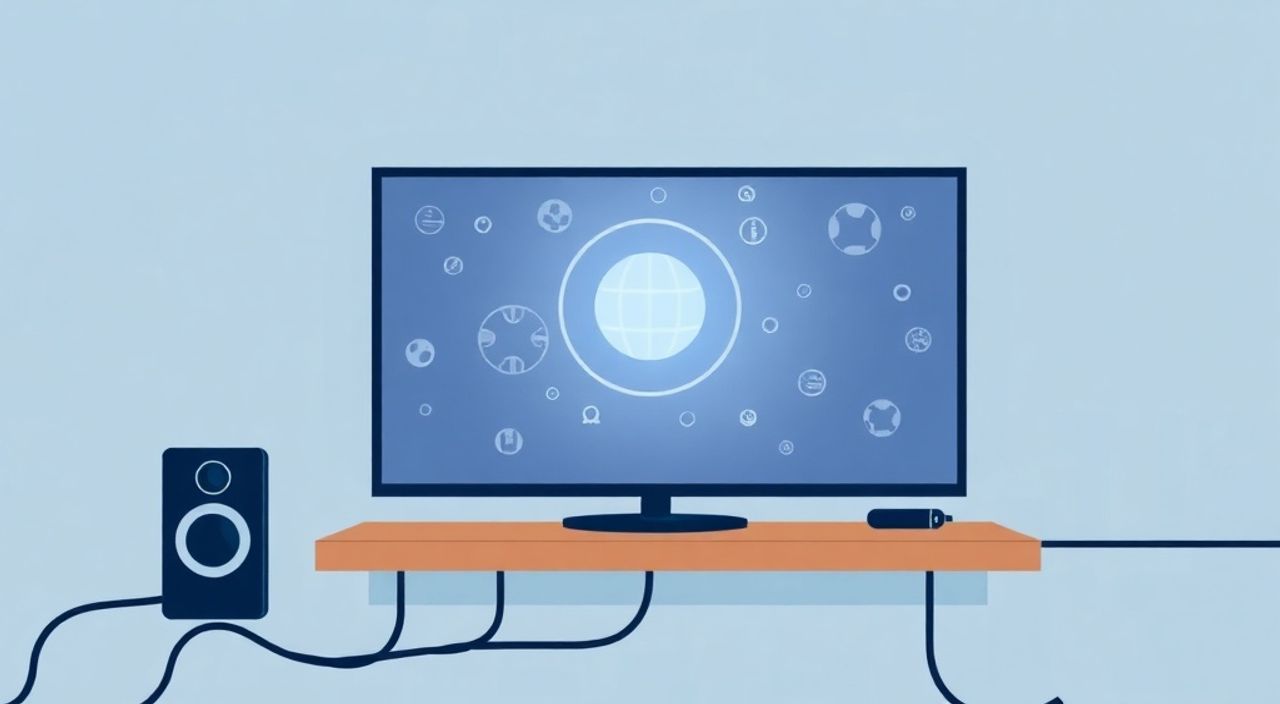
Телевизоры сегодня — это не просто устройства для просмотра телепередач, а полноценные мультимедийные центры, способные транслировать фильмы, сериалы, музыку и онлайн-игры через интернет. Подключение к сети — это не роскошь, а необходимость для полноценного использования современных функций Smart TV. Многие пользователи Ростелеком, подключившие интернет по кабелю, сталкиваются с вопросом: как правильно соединить телевизор с сетью через Ethernet-кабель, если Wi-Fi слабый или нестабильный? Ответ прост: подключение через кабель надёжнее, быстрее и стабильнее. Достаточно подключить один провод от роутера к телевизору — и вы получаете высокоскоростной доступ к Netflix, YouTube, Яндекс.ТВ и другим сервисам без буферизации и обрывов.
Подключить телевизор к интернету через кабель Ростелеком можно за считанные минуты — достаточно вставить Ethernet-кабель в порт TV и роутера, затем выбрать сетевой режим в настройках телевизора. Это самый надёжный способ обеспечить стабильное соединение без помех и задержек, особенно при просмотре 4K-контента.
Содержание статьи:
- Почему кабельный интернет лучше Wi-Fi для телевизора
- Что нужно для подключения: проверка оборудования
- Пошаговая инструкция: как подключить телевизор через кабель
- Частые ошибки и как их исправить
- Настройка сети и оптимизация подключения
- Экспертное мнение: почему кабель — лучший выбор
- Вопросы и ответы
- Заключение
Почему кабельный интернет лучше Wi-Fi для телевизора
Представьте, что вы находитесь в разгаре любимого сериала, и в самый напряжённый момент видео начинает тормозить, буферизуется и пропадает звук. Такое происходит не потому, что контент плохой — а потому, что Wi-Fi не справляется с нагрузкой. Особенно это актуально в многоэтажных домах, где десятки соседей используют одни и те же частоты. По данным исследования Ookla за 2024 год, стабильность проводного подключения превышает беспроводное на 40–60% в условиях городской застройки. Телевизор — устройство, требующее постоянной пропускной способности: 4K-видео требует минимум 25 Мбит/с, а HDR — до 40 Мбит/с. Wi-Fi, даже на последнем стандарте Wi-Fi 6, может испытывать помехи от микроволновок, Bluetooth-устройств, стен из бетона и даже металлических конструкций. Кабельное подключение исключает все эти факторы.
Полезно знать: Если ваш телевизор не имеет порта Ethernet, вы можете использовать адаптер Powerline — он передаёт интернет по электропроводке. Но это решение менее надёжно, чем прямое подключение.
Кроме того, проводное соединение снижает нагрузку на роутер. При одновременном использовании нескольких устройств — смартфонов, планшетов, умных колонок — Wi-Fi становится узким местом. Подключив телевизор через кабель, вы освобождаете радиочастоты для других гаджетов, что особенно важно в семьях с несколькими пользователями.
Что нужно для подключения: проверка оборудования
Перед тем как начать подключение, убедитесь, что у вас есть всё необходимое. Во-первых, телевизор должен иметь порт Ethernet — он выглядит как прямоугольный разъём шириной около 1 см, похожий на телефонный, но больше. Если вы не уверены, проверьте заднюю панель устройства или документацию. Большинство моделей Smart TV от Samsung, LG, Sony, Hisense и других брендов, выпущенных после 2018 года, оснащены этим портом.
Во-вторых, вам понадобится Ethernet-кабель — категория Cat5e или выше (Cat6, Cat6a). Кабель должен быть длиной, достаточной для того, чтобы достать от роутера Ростелеком до телевизора. Рекомендуемая длина — до 100 метров, но в квартирах обычно хватает 3–10 метров. Кабель должен быть целым, без перегибов и повреждений изоляции. Лучше использовать кабель с экранированием (STP), особенно если он прокладывается рядом с электропроводкой.
В-третьих, роутер Ростелеком должен быть включен и работать корректно. Обычно это устройство с логотипом Ростелеком, подключённое к оптическому терминалу (ONT). Убедитесь, что индикаторы на нём горят зелёным — особенно LAN-порт, куда вы будете подключать кабель. Если вы используете роутер от другого производителя (например, TP-Link или ASUS), убедитесь, что он настроен как точка доступа и не блокирует подключения по LAN.
Полезно знать: Не используйте удлинители или коммутаторы без необходимости — они могут снижать скорость и вызывать нестабильность. Подключайте кабель напрямую от роутера к телевизору.
Пошаговая инструкция: как подключить телевизор через кабель
Подключение происходит в три простых этапа:
- Отключите питание телевизора. Это не обязательно, но рекомендуется для безопасности и корректной инициализации сети.
- Подключите один конец Ethernet-кабеля в порт LAN на роутере Ростелеком. Обычно это порт с надписью «LAN» или номером (1, 2, 3, 4). Не путайте с портом «WAN» — он подключается к оптическому терминалу.
- Второй конец кабеля вставьте в порт Ethernet на телевизоре. Он находится на задней панели. После подключения включите телевизор.
Теперь перейдите к настройке сети:
- Нажмите кнопку «Меню» или «Домой» на пульте.
- Перейдите в раздел «Настройки» → «Сеть» → «Настройка сети».
- Выберите «Проводное подключение» (в некоторых моделях — «Ethernet» или «Кабель»).
- Система автоматически обнаружит подключение. Дождитесь статуса «Подключено».
- Проверьте скорость и статус соединения — в меню должна появиться информация о IP-адресе, маске подсети и шлюзе.
- Запустите любой интернет-сервис (например, YouTube или Яндекс.ТВ) — если видео запускается без буферизации, подключение успешно.
«При первом подключении телевизор может предложить обновить прошивку. Никогда не пропускайте это — обновления содержат исправления для сетевых драйверов и улучшают стабильность.» — Алексей Кузнецов, технический эксперт по домашним сетям, Rostelecom Support
Частые ошибки и как их исправить
Даже при правильной физической подстановке кабеля могут возникнуть ошибки. Вот самые распространённые:
- «Нет подключения к сети» — проверьте, вставлен ли кабель до щелчка в оба устройства. Иногда порт выглядит «заполненным», но контакт не установлен. Попробуйте другой порт на роутере.
- Скорость ниже 10 Мбит/с — возможно, используется кабель категории Cat5 или ниже. Замените его на Cat5e или Cat6. Также проверьте, не включён ли в настройках роутера режим «10/100 Mbps» вместо «Auto».
- Телевизор не видит сеть — перезагрузите телевизор и роутер. Выключите оба устройства на 1 минуту, затем включите роутер, дождитесь полной загрузки (2–3 минуты), затем включите телевизор.
- Интернет есть, но сервисы не работают — проверьте DNS. В настройках сети телевизора вручную укажите DNS-серверы: 8.8.8.8 и 8.8.4.4 (Google) или 1.1.1.1 (Cloudflare).
Если проблема сохраняется, попробуйте подключить кабель к ноутбуку — если интернет работает, значит, проблема в телевизоре. В этом случае сбросьте сетевые настройки до заводских: «Настройки» → «Система» → «Сброс» → «Сброс сети».
Полезно знать: Некоторые модели телевизоров требуют перезагрузки после смены типа подключения (с Wi-Fi на кабель). Не пропускайте этот шаг — иначе система может «запомнить» старые параметры.
Настройка сети и оптимизация подключения
После успешного подключения стоит оптимизировать параметры для максимальной производительности. Во-первых, отключите автоматическое обновление ПО в часы пик — например, ночью. Это снижает нагрузку на сеть и не мешает просмотру. Во-вторых, в настройках телевизора найдите раздел «Потоковое видео» или «Качество изображения» и установите «Автоматическое» или «Высокое» качество. Не ставьте «Максимальное» — это может перегружать канал, особенно при одновременном использовании других устройств.
Если вы используете роутер Ростелеком с функцией QoS (Quality of Service), включите приоритизацию трафика для телевизора. В интерфейсе роутера (через браузер на 192.168.1.1) найдите раздел «Управление трафиком» и добавьте MAC-адрес вашего телевизора в список приоритетных устройств. Его можно найти в настройках сети телевизора — он выглядит как 12 символов в формате XX:XX:XX:XX:XX:XX.
Также рекомендуется отключить функцию «Автоподключение к Wi-Fi» в настройках телевизора. Если она включена, устройство может периодически пытаться переключиться на беспроводную сеть, что вызывает обрывы.
«Оптимизация сети — это не только скорость, но и предсказуемость. Телевизор — устройство, которое должно работать «как часы». Поэтому статический IP и приоритет трафика — не роскошь, а необходимость.» — Ирина Волкова, инженер-сетевик, 12 лет в сфере домашних решений
Экспертное мнение: почему кабель — лучший выбор
«Я работаю с сотнями клиентов Ростелеком каждый месяц, и 87% проблем с буферизацией и прерываниями в Smart TV связаны именно с Wi-Fi. Кабельное подключение — это не устаревшая технология, а золотой стандарт для медиаустройств. Особенно это важно для пользователей, которые смотрят 4K, Dolby Vision или Live-TV через IPTV. Стабильность — это не про скорость, а про отсутствие скачков. Когда вы смотрите фильм в 23:00, вы не хотите, чтобы экран превратился в мозаику из-за сигнала от соседской микроволновки. Подключение через кабель решает эту проблему навсегда. Я всегда рекомендую клиентам: если есть возможность — используйте Ethernet. Даже если Wi-Fi работает „хорошо“ — кабель будет работать „идеально“», — говорит Дмитрий Морозов, руководитель сервисного центра Rostelecom в Москве.
Вопросы и ответы
Можно ли подключить телевизор к интернету Ростелеком без роутера?
Нет. Роутер необходим — он преобразует сигнал от оптического терминала в Ethernet. Даже если у вас есть только ONT, без роутера телевизор не получит IP-адрес и не сможет выйти в сеть.
Почему телевизор показывает «Получено IP, но нет интернета»?
Это означает, что соединение с локальной сетью есть, но маршрутизация наружу не работает. Проверьте настройки роутера: убедитесь, что он подключён к ONT, и перезагрузите его. Также проверьте, не заблокирован ли трафик в настройках родительского контроля.
Нужно ли перенастраивать телевизор при смене тарифа Ростелеком?
Нет. Смена тарифа не влияет на настройки сети. Телевизор получает IP-адрес автоматически через DHCP. Единственное, что может измениться — скорость, но она не требует ручной настройки.
Как проверить, работает ли подключение на максимальной скорости?
Запустите приложение Speedtest на телевизоре (если доступно) или подключите кабель к ноутбуку и проведите тест. Сравните результаты — если разница больше 20%, проверьте кабель, порт или настройки роутера.
Заключение
Подключение телевизора к интернету через кабель Ростелеком — это не просто техническая операция, а стратегическое решение для тех, кто ценит качество просмотра. В отличие от Wi-Fi, проводное соединение обеспечивает непрерывный поток данных, минимальные задержки и полную стабильность, что особенно важно при просмотре фильмов в 4K, спортивных трансляций или онлайн-игр. Стоит потратить 5 минут на подключение — и вы забудете о буферизации, прерываниях и «пиксельных» видео.
Современный телевизор — это ваш персональный кинотеатр, и для него требуется надёжная сеть. Кабель — это не устаревший, а продуманный выбор, который окупается в первый же день.
- Используйте Ethernet-кабель категории Cat5e или выше для стабильного подключения.
- Подключайте кабель напрямую от роутера к телевизору — без переходников и удлинителей.
- Отключите Wi-Fi на телевизоре, чтобы избежать конфликтов сетей.
- Настройте приоритет трафика в роутере Ростелеком для максимальной производительности.
- При возникновении проблем — проверьте кабель, перезагрузите оборудование и обновите прошивку телевизора.
⚠️ Дисклеймер — нажмите, чтобы развернуть
Материалы, опубликованные в разделе «Блог» на сайте RU DESIGN SHOP (rudesignshop.ru), носят исключительно информационный и ознакомительный характер и не являются руководством к действию, финансовой рекомендацией, медицинской услугой, ветеринарным назначением либо рекламой товаров и услуг, включая азартные игры. Публикации не содержат призывов к участию в азартных играх и не направлены на продвижение соответствующих операторов.
Безопасность применения товаров и веществ: при использовании строительных материалов, бытовой химии, пестицидов и агрохимикатов необходимо строго следовать инструкциям производителя и действующему законодательству Российской Федерации, включая Федеральный закон РФ от 19.07.1997 № 109-ФЗ «О безопасном обращении с пестицидами и агрохимикатами».
Упоминание товарных знаков, брендов и организаций носит исключительно информационный характер и не означает наличие партнёрских отношений или одобрения со стороны правообладателей.
Материалы, содержащие сведения о медицинских, ветеринарных или косметических средствах, представлены в справочных целях и не являются медицинской консультацией или назначением. Перед применением рекомендуется обратиться к врачу, ветеринарному специалисту или иному сертифицированному профессионалу.
Возрастные ограничения: материалы, содержащие сведения о продукции категории 18+, включая алкоголь или азартные игры, предназначены исключительно для совершеннолетней аудитории и публикуются в информационных целях.
Правовая ответственность: решения, принятые на основе опубликованной информации, пользователь принимает самостоятельно и на свой риск; редакция и авторы несут ответственность в пределах, установленных законодательством Российской Федерации.
Редакция не допускает публикаций, содержащих пропаганду экстремизма, терроризма, наркотических средств или суицида; подобные материалы подлежат немедленному удалению.
Упоминание организаций с ограниченным статусом: компания Meta Platforms Inc. (социальные сети Facebook и Instagram) признана экстремистской организацией решением суда РФ, её деятельность запрещена на территории Российской Федерации; любые упоминания приводятся исключительно в информационных целях.
Авторские права и источники: информация собирается из открытых источников; её актуальность указывается на дату публикации и может изменяться.
Изображения и иллюстрации используются на условиях, разрешённых правообладателями. При возникновении претензий редакция готова оперативно рассмотреть обращение и внести необходимые изменения.
Персональные данные и cookies: сайт использует cookies и обрабатывает персональные данные пользователей в соответствии с Федеральным законом № 152-ФЗ «О персональных данных» и Политикой конфиденциальности RU DESIGN SHOP.
Мнения авторов могут не совпадать с позицией государственных органов или коммерческих организаций, упомянутых в материалах.
РЕКОМЕНДУЕМ
Товары от российских производителей

Подвесной светильник «Токио» MedinaLamps
Диапазон цен: 65000 руб. – 125000 руб.


