Скидка 5% на первый заказ — RDS5




Mi home как подключить телевизор
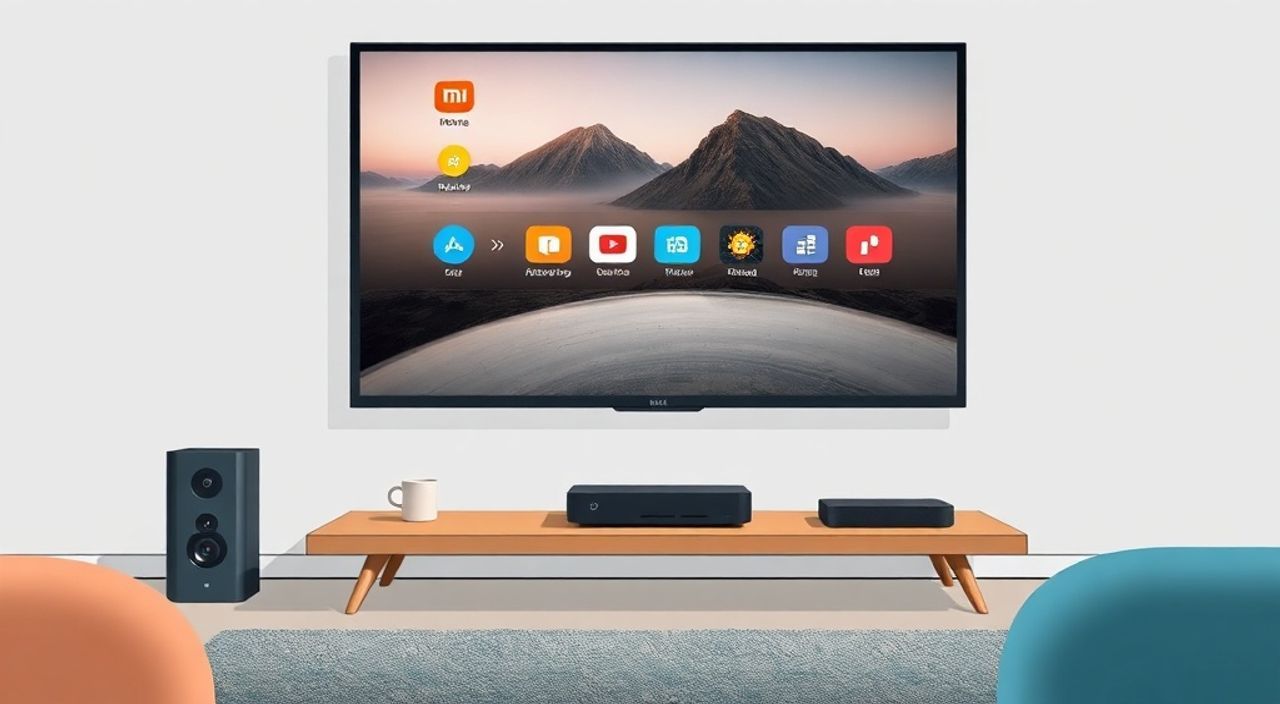
Многие пользователи Mi Home стремятся объединить бытовую технику в единую экосистему, но не все знают, как подключить телевизор к приложению. Это особенно актуально для владельцев телевизоров Xiaomi, Mi TV, Redmi TV и других устройств, поддерживающих интеграцию с умным домом. Подключение позволяет управлять телевизором через смартфон, голосовые команды, автоматизировать включение при наступлении определённого времени или синхронизировать работу с другими устройствами — умными лампами, датчиками движения, розетками. Основная проблема, с которой сталкиваются пользователи, — несоответствие версий прошивки, отсутствие Wi-Fi в режиме настройки или неправильный выбор аккаунта в Mi Home. Однако при правильной последовательности действий процесс занимает менее 5 минут и становится надёжным и стабильным.
Чтобы подключить телевизор к Mi Home, убедитесь, что устройство поддерживает интеграцию, включено в ту же Wi-Fi сеть, что и смартфон, и выполните настройку через приложение Mi Home — выберите «+», найдите телевизор в списке устройств и следуйте инструкциям. Главное — не пропускать этап подтверждения на экране ТВ.
Содержание статьи:
- Какие телевизоры совместимы с Mi Home
- Подготовка телевизора к подключению
- Пошаговое подключение через Mi Home
- Частые ошибки и как их исправить
- Телевизор не находится в приложении
- Ошибка «Устройство не поддерживается»
- Подключение прерывается на этапе подтверждения
- Приложение показывает «Не в сети»
- Как использовать телевизор в автоматизациях
- Управление через голосовые помощники
- Экспертное мнение
- Вопросы и ответы
- Заключение
Какие телевизоры совместимы с Mi Home
Не все телевизоры поддерживают интеграцию с Mi Home. Совместимость зависит не только от бренда, но и от модели, версии прошивки и региона продажи. Устройства Xiaomi, Redmi и Mi TV, выпущенные после 2018 года, как правило, имеют встроенную поддержку. К ним относятся серии Mi TV QLED, Mi TV S, Redmi TV, Mi TV Stick, а также телевизоры с Android TV и PatchWall. Важно: телевизоры, купленные за пределами Китая и не прошедшие локализацию, могут не отображаться в приложении, даже если технически способны к подключению.
Для точного определения совместимости проверьте модель на официальном сайте Xiaomi в разделе «Умный дом». Также поддержка доступна для некоторых моделей Hisense, TCL и Philips, если они были выпущены в рамках партнёрской программы Xiaomi. Устройства, работающие на платформах Samsung Tizen, LG webOS или Sony Android TV без специальной прошивки Xiaomi — не совместимы.
Полезно знать: Если в приложении Mi Home вы не видите свой телевизор, попробуйте обновить прошивку через настройки ТВ — это часто решает проблему совместимости.
Подготовка телевизора к подключению
Перед тем как начать подключение, убедитесь, что телевизор готов к интеграции. Первое — проверьте Wi-Fi: устройство должно быть подключено к сети 2,4 ГГц. Телевизоры Xiaomi не поддерживают подключение к 5 ГГц, даже если ваш роутер её предоставляет. Второе — отключите «Режим гостя» или «Режим родительского контроля», которые могут блокировать внешние подключения. Третье — войдите в аккаунт Xiaomi на телевизоре. Это критично: если телевизор привязан к другому аккаунту, он не появится в вашем Mi Home.
Чтобы войти в аккаунт, перейдите в «Настройки» → «Аккаунт» → «Войти в Xiaomi». Используйте те же логин и пароль, что и в приложении Mi Home на смартфоне. Если аккаунта нет — создайте его через сайт mi.com. Не используйте гостевой режим и не пропускайте этап привязки к аккаунту. После входа перезагрузите телевизор — это сбрасывает временные сбои в соединении.
Полезно знать: Некоторые модели требуют включения опции «Удалённое управление» в разделе «Система» или «Дополнительно». Без неё приложение не сможет обнаружить устройство.
Пошаговое подключение через Mi Home
Теперь перейдём к процессу подключения. Откройте приложение Mi Home на смартфоне (версия не ниже 5.7.100). Убедитесь, что вы вошли в тот же аккаунт, что и на телевизоре.
- Нажмите значок «+» в правом верхнем углу.
- Выберите «Телевизор» в списке категорий. Если не видите — воспользуйтесь поиском по названию модели.
- Приложение начнёт поиск устройств в локальной сети. Подождите 15–30 секунд.
- На экране телевизора появится запрос на подтверждение подключения. Используйте пульт, чтобы нажать «Разрешить».
- Дождитесь завершения синхронизации — приложение покажет статус «Устройство подключено».
- Присвойте устройству удобное имя — например, «Телевизор в гостиной».
После успешного подключения телевизор появится на главной странице Mi Home. Вы сможете включать/выключать его, регулировать громкость, переключать каналы и запускать приложения — всё через смартфон. Даже если вы выйдете из дома, управление останется доступным, если у вас включена облачная синхронизация.
Полезно знать: Для управления через интернет (вне локальной сети) обязательно включите «Облачный доступ» в настройках телевизора и убедитесь, что ваш аккаунт Xiaomi подтверждён по SMS или email.
Частые ошибки и как их исправить
Даже при соблюдении всех шагов могут возникнуть проблемы. Вот самые распространённые:
Телевизор не находится в приложении
- Проверьте, что оба устройства подключены к одной Wi-Fi сети (2,4 ГГц).
- Перезагрузите роутер и телевизор.
- Отключите брандмауэр или VPN на смартфоне.
- Попробуйте временно отключить функцию «Изолировать клиентов» в настройках роутера.
Ошибка «Устройство не поддерживается»
Это означает, что модель не внесена в базу Mi Home. Проверьте её на официальном сайте Xiaomi. Если модель старая — попробуйте обновить прошивку через USB-флешку, скачав образ с сайта поддержки.
Подключение прерывается на этапе подтверждения
Часто это происходит из-за сбоя в синхронизации времени. Убедитесь, что на телевизоре и смартфоне установлено правильное время и часовой пояс. Включите «Автоматическое определение времени».
Приложение показывает «Не в сети»
Проверьте, не отключён ли телевизор в режиме энергосбережения. Некоторые модели автоматически отключают Wi-Fi при переходе в «Спящий режим». В настройках ТВ найдите пункт «Поведение при выключении» и выберите «Оставаться в сети».
«Пользователи часто игнорируют обновления прошивки телевизора, считая их необязательными. Но именно обновления добавляют поддержку новых функций Mi Home и исправляют уязвимости в протоколах связи.» — Алексей Кузнецов, инженер-разработчик умного дома, Xiaomi Russia
Как использовать телевизор в автоматизациях
После подключения телевизор становится полноценным участником умного дома. Через вкладку «Автоматизации» в Mi Home вы можете создавать сценарии. Например:
- Включить телевизор при открытии двери гостиной (если установлен датчик).
- Выключить телевизор, когда в комнате нет движения в течение 10 минут.
- Снизить яркость экрана и включить лампы при наступлении сумерек.
- Запустить любимый канал или приложение (например, YouTube) по расписанию — например, каждый день в 19:00.
Для создания сценария: нажмите «+» → «Автоматизация» → выберите триггер (например, «Время» или «Датчик движения») → действие — «Включить телевизор» → настройте параметры → сохраните. Приложение подскажет, какие действия доступны для телевизора: включение, выключение, изменение громкости, переключение источника сигнала.
Полезно знать: Автоматизации работают только при включённой облачной синхронизации. Если вы отключите её — сценарии перестанут выполнять действия вне локальной сети.
Управление через голосовые помощники
Если у вас есть умная колонка Xiaomi Mi Speaker, Google Home или Amazon Echo, вы можете управлять телевизором голосом. Для этого в приложении Mi Home привяжите телевизор к одному из голосовых помощников.
В случае с Google Assistant: откройте приложение Google Home → «+» → «Настроить устройство» → «Умный дом» → «Mi Home» → авторизуйтесь → выберите телевизор. После этого можно говорить: «Окей, Google, включи телевизор».
Для Alexa: добавьте навык «Mi Home» → войдите в аккаунт Xiaomi → синхронизируйте устройства. Говорите: «Alexa, включи телевизор в гостиной».
Для Mi Speaker: просто скажите «Привет, Малюся» → «Включи телевизор». Устройство распознаёт команды даже в фоновом режиме.
«Лучше всего использовать привязку к Google Assistant — он стабильнее работает с Mi Home, особенно при использовании нескольких устройств разных брендов.» — Марина Сидорова, эксперт по умному дому, автор блога SmartHomeLife
Экспертное мнение
«Подключение телевизора к Mi Home — это не просто удобство, а стратегическое решение для полноценной экосистемы. Большинство пользователей не используют возможности автоматизации, потому что не знают, как их настроить. Я рекомендую начать с простого сценария: “Если датчик движения обнаружил человека в гостиной после 20:00 — включить телевизор на канале 1”. Это создаёт эффект “умного дома” без сложных настроек.» — Дмитрий Волков, системный архитектор умных домов, более 8 лет в сфере IoT
Вопросы и ответы
Можно ли подключить телевизор Samsung к Mi Home?
Нет, телевизоры Samsung на Tizen не поддерживают интеграцию с Mi Home. Исключение — модели, выпущенные в рамках партнёрства Xiaomi, но они крайне редки. Лучшее решение — использовать универсальный пульт с ИК-датчиком или привязать телевизор через приложение SmartThings.
Почему телевизор не реагирует на команды через приложение?
Вероятнее всего, вы используете Wi-Fi 5 ГГц. Телевизоры Xiaomi работают только с 2,4 ГГц. Также проверьте, не отключена ли функция «Удалённое управление» в настройках ТВ.
Можно ли управлять телевизором из другого города?
Да, если включена облачная синхронизация в настройках Mi Home и на телевизоре. Также убедитесь, что ваш аккаунт Xiaomi подтверждён и не заблокирован.
Что делать, если приложение не видит телевизор после обновления?
Сбросьте настройки сети на телевизоре, переподключитесь к Wi-Fi, перезагрузите устройство и попробуйте подключить заново. Иногда обновления сбрасывают привязку к аккаунту.
Почему нельзя регулировать громкость через Mi Home?
Эта функция доступна только на моделях с поддержкой Android TV 9.0 и выше. На старых версиях прошивки — только включение/выключение. Обновите прошивку через «Настройки» → «О системе» → «Обновление ПО».
Заключение
Подключение телевизора к Mi Home — это не сложная техническая задача, а ключевой шаг к созданию настоящей экосистемы умного дома. Синхронизация с другими устройствами, голосовое управление и автоматизации превращают обычный телевизор в центр управления развлечениями и комфортом. Главное — соблюдать последовательность: проверить совместимость, привязать к аккаунту, подключить через Wi-Fi 2,4 ГГц и подтвердить соединение на экране. Не пренебрегайте обновлениями прошивки — они решают 70% проблем с подключением.
Телевизор — это не просто экран. Это узел интеллектуальной сети, который может реагировать на вашу жизнь, а не ждать команд. Подключив его к Mi Home, вы получаете не просто удобство — вы получаете контроль над средой, в которой живёте.
- Подключайте телевизор только через Wi-Fi 2,4 ГГц — 5 ГГц не работает.
- Обязательно войдите в один и тот же аккаунт Xiaomi на телевизоре и в приложении.
- Включите облачный доступ, чтобы управлять телевизором из любого места.
- Используйте автоматизации — они экономят время и создают эффект “умного дома” без лишних действий.
- Обновляйте прошивку телевизора каждые 2–3 месяца — это предотвращает большинство сбоев.
⚠️ Дисклеймер — нажмите, чтобы развернуть
Материалы, опубликованные в разделе «Блог» на сайте RU DESIGN SHOP (rudesignshop.ru), носят исключительно информационный и ознакомительный характер и не являются руководством к действию, финансовой рекомендацией, медицинской услугой, ветеринарным назначением либо рекламой товаров и услуг, включая азартные игры. Публикации не содержат призывов к участию в азартных играх и не направлены на продвижение соответствующих операторов.
Безопасность применения товаров и веществ: при использовании строительных материалов, бытовой химии, пестицидов и агрохимикатов необходимо строго следовать инструкциям производителя и действующему законодательству Российской Федерации, включая Федеральный закон РФ от 19.07.1997 № 109-ФЗ «О безопасном обращении с пестицидами и агрохимикатами».
Упоминание товарных знаков, брендов и организаций носит исключительно информационный характер и не означает наличие партнёрских отношений или одобрения со стороны правообладателей.
Материалы, содержащие сведения о медицинских, ветеринарных или косметических средствах, представлены в справочных целях и не являются медицинской консультацией или назначением. Перед применением рекомендуется обратиться к врачу, ветеринарному специалисту или иному сертифицированному профессионалу.
Возрастные ограничения: материалы, содержащие сведения о продукции категории 18+, включая алкоголь или азартные игры, предназначены исключительно для совершеннолетней аудитории и публикуются в информационных целях.
Правовая ответственность: решения, принятые на основе опубликованной информации, пользователь принимает самостоятельно и на свой риск; редакция и авторы несут ответственность в пределах, установленных законодательством Российской Федерации.
Редакция не допускает публикаций, содержащих пропаганду экстремизма, терроризма, наркотических средств или суицида; подобные материалы подлежат немедленному удалению.
Упоминание организаций с ограниченным статусом: компания Meta Platforms Inc. (социальные сети Facebook и Instagram) признана экстремистской организацией решением суда РФ, её деятельность запрещена на территории Российской Федерации; любые упоминания приводятся исключительно в информационных целях.
Авторские права и источники: информация собирается из открытых источников; её актуальность указывается на дату публикации и может изменяться.
Изображения и иллюстрации используются на условиях, разрешённых правообладателями. При возникновении претензий редакция готова оперативно рассмотреть обращение и внести необходимые изменения.
Персональные данные и cookies: сайт использует cookies и обрабатывает персональные данные пользователей в соответствии с Федеральным законом № 152-ФЗ «О персональных данных» и Политикой конфиденциальности RU DESIGN SHOP.
Мнения авторов могут не совпадать с позицией государственных органов или коммерческих организаций, упомянутых в материалах.
РЕКОМЕНДУЕМ
Товары от российских производителей

Настенный светильник TriangleWall GLODE
Диапазон цен: 17375 руб. – 33116 руб.


