Скидка 5% на первый заказ — RDS5




Как подключить телевизор к интернету через приставку
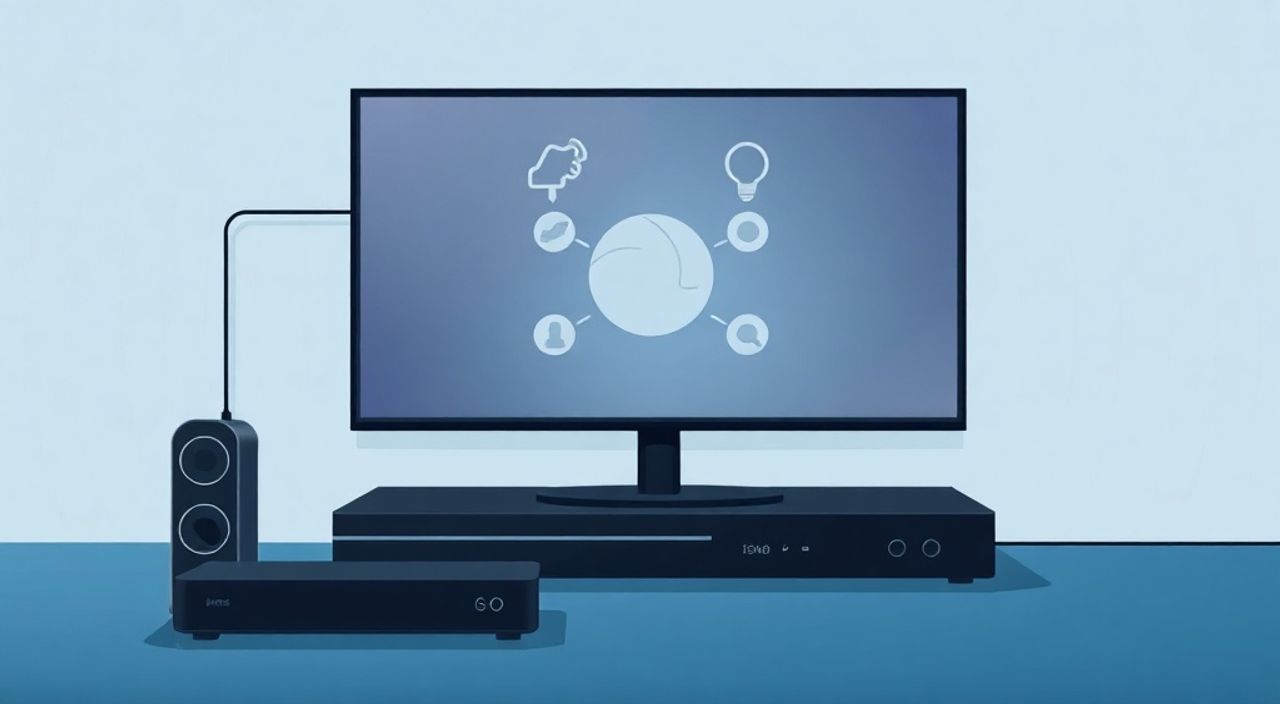
Телевизоры без встроенной смарт-системы перестали быть редкостью, особенно среди моделей старше пяти лет. Однако потребность в доступе к стриминговым сервисам, онлайн-кинотеатрам, YouTube и приложениям вроде Netflix, IVI или Okko — не уменьшается. Многие пользователи считают, что замена телевизора — единственный выход, но это не так. Подключение телевизора к интернету через приставку — простое, экономичное и эффективное решение, которое оживляет старую технику и превращает её в современный смарт-ТВ. Главное — выбрать подходящую приставку и правильно настроить соединение.
Подключить телевизор к интернету через приставку можно за 10–15 минут, даже без технического бэкграунда. Лучший выбор для большинства — Android TV-боксы типа Xiaomi Mi Box, NVIDIA Shield или Amazon Fire TV Stick. Достаточно подключить приставку к HDMI, включить Wi-Fi и войти в аккаунт Google или Amazon — и вы получаете полноценный смарт-ТВ.
Содержание статьи:
- Зачем нужна приставка для подключения телевизора к интернету
- Какие типы приставок существуют и как выбрать
- Пошаговое подключение приставки к телевизору и интернету
- Wi-Fi или кабель: что лучше для стабильности
- Частые ошибки при подключении и как их исправить
- Экспертное мнение: советы от специалиста по домашним медиасистемам
- Часто задаваемые вопросы
- Заключение
Зачем нужна приставка для подключения телевизора к интернету
Современные телевизоры оснащены встроенными операционными системами — Tizen, WebOS, Android TV, Roku OS. Но если ваш телевизор выпущен до 2018 года, скорее всего, он не поддерживает актуальные приложения, имеет медленный процессор и устаревшую версию прошивки. В таких случаях приставка — это не просто дополнение, а жизненно необходимый модуль. Она заменяет собой «мозг» телевизора, беря на себя всю обработку данных, запуск приложений и управление интерфейсом.
Приставка — это мини-компьютер, который подключается к HDMI-порту и получает доступ к интернету через Wi-Fi или Ethernet. Благодаря ей вы можете смотреть фильмы в 4K, играть в игры, управлять телевизором голосом, синхронизировать контент с телефона и получать регулярные обновления. При этом стоимость приставки варьируется от 3 000 до 15 000 рублей — значительно дешевле, чем покупка нового телевизора.
Полезно знать: По данным Statista, более 68% российских пользователей, владеющих телевизорами старше 5 лет, используют внешние приставки для доступа к интернет-контенту. Это самый распространённый способ оживить старую технику.
Какие типы приставок существуют и как выбрать
На рынке представлены три основных типа приставок: Android TV-боксы, потоковые устройства (streaming sticks) и приставки с закрытой ОС. Каждый тип имеет свои сильные и слабые стороны.
- Android TV-боксы (Xiaomi Mi Box, NVIDIA Shield, Sony Bravia Core) — самые мощные и гибкие. Работают на базе Android, поддерживают Google Play Market, позволяют устанавливать любые приложения, включая торрент-клиенты и браузеры. Идеальны для пользователей, которые хотят полный контроль над системой.
- Потоковые приставки (Amazon Fire TV Stick, Roku Streaming Stick, Apple TV) — компактны, просты в использовании. Fire TV Stick — лучший выбор для бюджетного сегмента, особенно если вы используете Amazon Prime. Apple TV — для владельцев iPhone и экосистемы Apple.
- Закрытые системы (Dune HD, MAG) — чаще встречаются в кабельных сетях. Используются провайдерами для IPTV. Подходят только для подписчиков конкретных операторов.
Для большинства пользователей оптимальным выбором станет Amazon Fire TV Stick 4K или Xiaomi Mi Box S. Они сочетают в себе доступную цену, поддержку 4K, голосовой помощник и широкий выбор приложений. Если вы предпочитаете чистый Android без «навязчивых» рекламных приложений — выбирайте NVIDIA Shield.
Полезно знать: Не покупайте приставки с неизвестными брендами на AliExpress или в сомнительных магазинах. Часто они работают на китайских прошивках без обновлений и содержат вредоносный софт.
Пошаговое подключение приставки к телевизору и интернету
Подключение занимает не более 15 минут. Вот точный алгоритм:
- Отключите телевизор от электропитания.
- Подключите приставку к свободному HDMI-порту телевизора с помощью идущего в комплекте кабеля.
- Подключите приставку к розетке через адаптер питания. Если приставка питается от USB-порта телевизора — убедитесь, что порт выдаёт достаточную мощность (не менее 1 А).
- Включите телевизор и переключите вход на соответствующий HDMI-порт (например, HDMI 2).
- Следуйте инструкциям на экране: выберите язык, подключитесь к Wi-Fi, введите пароль от сети.
- Авторизуйтесь в аккаунте (Google, Amazon, Apple). Это необходимо для синхронизации приложений и обновлений.
- Установите основные приложения: Netflix, YouTube, IVI, Okko, Prime Video. Используйте пульт приставки или мобильное приложение для управления.
После завершения настройки вы сможете запускать любые приложения, смотреть фильмы в HD или 4K, обновлять систему и использовать функцию «Mirror» для трансляции экрана смартфона.
Полезно знать: Если телевизор не видит приставку — проверьте, не отключен ли HDMI-CEC. В настройках телевизора найдите пункт «Управление по HDMI» и включите его. Это позволит пульту приставки управлять телевизором.
Wi-Fi или кабель: что лучше для стабильности
Выбор между беспроводным и проводным подключением влияет на качество потокового видео, задержки и надёжность.
Критерий |
Wi-Fi |
Кабель (Ethernet) |
|---|---|---|
Скорость передачи |
До 450 Мбит/с (Wi-Fi 5), до 1200 Мбит/с (Wi-Fi 6) |
100–1000 Мбит/с (зависит от кабеля и роутера) |
Стабильность |
Зависит от помех, расстояния, стен |
Постоянная, без скачков |
Удобство установки |
Просто — не требует проводов |
Требует прокладки кабеля от роутера |
Подходит для |
4K, но с рискованными скачками |
4K HDR, игры, IPTV, 8K |
Если ваш роутер находится в той же комнате, что и телевизор — Wi-Fi вполне достаточен. Для комнат с толстыми стенами, бетонными перекрытиями или на расстоянии более 10 метров от роутера — обязательно используйте Ethernet-адаптер. Многие приставки (например, NVIDIA Shield) поддерживают USB-Ethernet адаптеры. Это гарантирует стабильный поток без буферизации.
«Я рекомендую клиентам, которые смотрят фильмы в 4K HDR или играют в облачные игры, всегда использовать Ethernet. Даже самый мощный Wi-Fi 6 может подвести при одновременной загрузке файлов с других устройств.» — Дмитрий Козлов, инженер по домашним мультимедийным системам, 12 лет опыта.
Частые ошибки при подключении и как их исправить
Даже при точном следовании инструкциям возникают типичные проблемы. Вот самые распространённые:
- «Телевизор не видит приставку» — проверьте, не переключён ли вход на другой HDMI. Попробуйте другой порт. Убедитесь, что приставка включена (светодиод должен гореть).
- «Не подключается к Wi-Fi» — перезагрузите роутер. Убедитесь, что вы вводите пароль без ошибок. Попробуйте подключиться к 2,4 ГГц, а не 5 ГГц — первый лучше проходит сквозь стены.
- «Приложения зависают, тормозят» — очистите кэш в настройках приложения. Перезагрузите приставку. Если проблема сохраняется — проверьте скорость интернета через Speedtest (минимум 25 Мбит/с для Full HD, 50 Мбит/с для 4K).
- «Нет звука» — проверьте настройки аудиовыхода в приставке. Иногда требуется включить «HDMI ARC» на телевизоре или выбрать «PCM» вместо «Dolby».
- «Пульт не работает» — замените батарейки. Если не помогает — синхронизируйте пульт через настройки устройства.
Если ничего не помогает — сбросьте приставку к заводским настройкам. Обычно это делается в разделе «Система» → «Сброс».
Полезно знать: Не используйте удлинители для приставок. Они могут снижать напряжение и вызывать сбои. Лучше подключать напрямую в розетку.
Экспертное мнение: советы от специалиста по домашним медиасистемам
«Многие клиенты покупают приставку, а потом жалуются, что «ничего не работает». Причина — они не проверили совместимость. Например, старые телевизоры с HDMI 1.4 не поддерживают HDR. Если вы хотите смотреть 4K HDR, убедитесь, что ваш телевизор имеет HDMI 2.0 или выше. Также проверьте, поддерживает ли он HDCP 2.2 — иначе вы увидите чёрный экран при воспроизведении защищённого контента.» — Елена Михайлова, эксперт по AV-технологиям, сертифицированный инженер THX, 15 лет в сфере домашнего кинотеатра.
Елена также советует:
— Обновлять прошивку приставки хотя бы раз в месяц — это устраняет уязвимости и улучшает производительность.
— Использовать приложение «Remote for Android TV» на смартфоне — оно удобнее стандартного пульта.
— Не хранить приставку в закрытых шкафах — перегрев сокращает срок службы процессора.
Часто задаваемые вопросы
Можно ли подключить приставку к телевизору без HDMI?
Нет, современные приставки требуют HDMI-порта. Если у вас только композитный вход (RCA), используйте HDMI-to-RCA конвертер — но качество изображения будет сильно снижено, и поддержка HD невозможна.
Нужно ли платить за приставку ежемесячно?
Нет. Вы платите только за саму приставку и подписки на сервисы (Netflix, Okko). Сама приставка — это одноразовая покупка.
Можно ли использовать приставку на нескольких телевизорах?
Да, но каждый раз нужно будет перенастраивать. Некоторые модели (например, Amazon Fire TV Stick) позволяют авторизоваться на нескольких устройствах одновременно — до 3–5, в зависимости от сервиса.
Поддерживает ли приставка русский язык?
Да, все официальные модели (Xiaomi, Amazon, NVIDIA) имеют полную локализацию интерфейса, включая меню, приложения и голосовые помощники.
Как обновить приставку?
В настройках найдите «Система» → «О системе» → «Проверить обновления». Обновления скачиваются автоматически, если включена опция «Автоматические обновления».
Заключение
Подключение телевизора к интернету через приставку — это не временная замена, а разумная инвестиция в долгосрочное использование вашей техники. Современные приставки превращают даже 10-летние телевизоры в полноценные медиацентры с доступом к сотням приложений, голосовому управлению и потоковому видео в 4K. Это дешевле, быстрее и надёжнее, чем покупка нового телевизора.
Главное — выбрать качественную модель, правильно подключить её к HDMI и стабильному интернету. Не забывайте обновлять прошивку и следить за совместимостью с вашим телевизором. Если вы смотрите фильмы в 4K или играете в облачные игры — используйте Ethernet. Для большинства же пользователей Wi-Fi и приставка типа Xiaomi Mi Box или Fire TV Stick — идеальное решение.
Сегодня нет смысла выбрасывать старый телевизор. Стоимость приставки составляет всего 5–10% от цены нового телевизора, а результат — полная функциональность, обновляемость и долгий срок службы. Это не мода — это логичный и экономически обоснованный шаг.
- Для подключения нужна только приставка, HDMI-кабель и интернет.
- Лучшие варианты — Xiaomi Mi Box S, Amazon Fire TV Stick 4K, NVIDIA Shield.
- Для стабильного 4K используйте Ethernet, а не Wi-Fi.
- Всегда обновляйте прошивку и проверяйте совместимость HDMI-версий.
- Приставка оживляет телевизор на 5–10 лет — это выгоднее замены.
⚠️ Дисклеймер — нажмите, чтобы развернуть
Материалы, опубликованные в разделе «Блог» на сайте RU DESIGN SHOP (rudesignshop.ru), носят исключительно информационный и ознакомительный характер и не являются руководством к действию, финансовой рекомендацией, медицинской услугой, ветеринарным назначением либо рекламой товаров и услуг, включая азартные игры. Публикации не содержат призывов к участию в азартных играх и не направлены на продвижение соответствующих операторов.
Безопасность применения товаров и веществ: при использовании строительных материалов, бытовой химии, пестицидов и агрохимикатов необходимо строго следовать инструкциям производителя и действующему законодательству Российской Федерации, включая Федеральный закон РФ от 19.07.1997 № 109-ФЗ «О безопасном обращении с пестицидами и агрохимикатами».
Упоминание товарных знаков, брендов и организаций носит исключительно информационный характер и не означает наличие партнёрских отношений или одобрения со стороны правообладателей.
Материалы, содержащие сведения о медицинских, ветеринарных или косметических средствах, представлены в справочных целях и не являются медицинской консультацией или назначением. Перед применением рекомендуется обратиться к врачу, ветеринарному специалисту или иному сертифицированному профессионалу.
Возрастные ограничения: материалы, содержащие сведения о продукции категории 18+, включая алкоголь или азартные игры, предназначены исключительно для совершеннолетней аудитории и публикуются в информационных целях.
Правовая ответственность: решения, принятые на основе опубликованной информации, пользователь принимает самостоятельно и на свой риск; редакция и авторы несут ответственность в пределах, установленных законодательством Российской Федерации.
Редакция не допускает публикаций, содержащих пропаганду экстремизма, терроризма, наркотических средств или суицида; подобные материалы подлежат немедленному удалению.
Упоминание организаций с ограниченным статусом: компания Meta Platforms Inc. (социальные сети Facebook и Instagram) признана экстремистской организацией решением суда РФ, её деятельность запрещена на территории Российской Федерации; любые упоминания приводятся исключительно в информационных целях.
Авторские права и источники: информация собирается из открытых источников; её актуальность указывается на дату публикации и может изменяться.
Изображения и иллюстрации используются на условиях, разрешённых правообладателями. При возникновении претензий редакция готова оперативно рассмотреть обращение и внести необходимые изменения.
Персональные данные и cookies: сайт использует cookies и обрабатывает персональные данные пользователей в соответствии с Федеральным законом № 152-ФЗ «О персональных данных» и Политикой конфиденциальности RU DESIGN SHOP.
Мнения авторов могут не совпадать с позицией государственных органов или коммерческих организаций, упомянутых в материалах.
РЕКОМЕНДУЕМ
Товары от российских производителей


Светильник FRAME WALL Forstlight
Диапазон цен: 37940 руб. – 41730 руб.

