Скидка 5% на первый заказ — RDS5




Как подключить телевизор вторым монитором к компьютеру
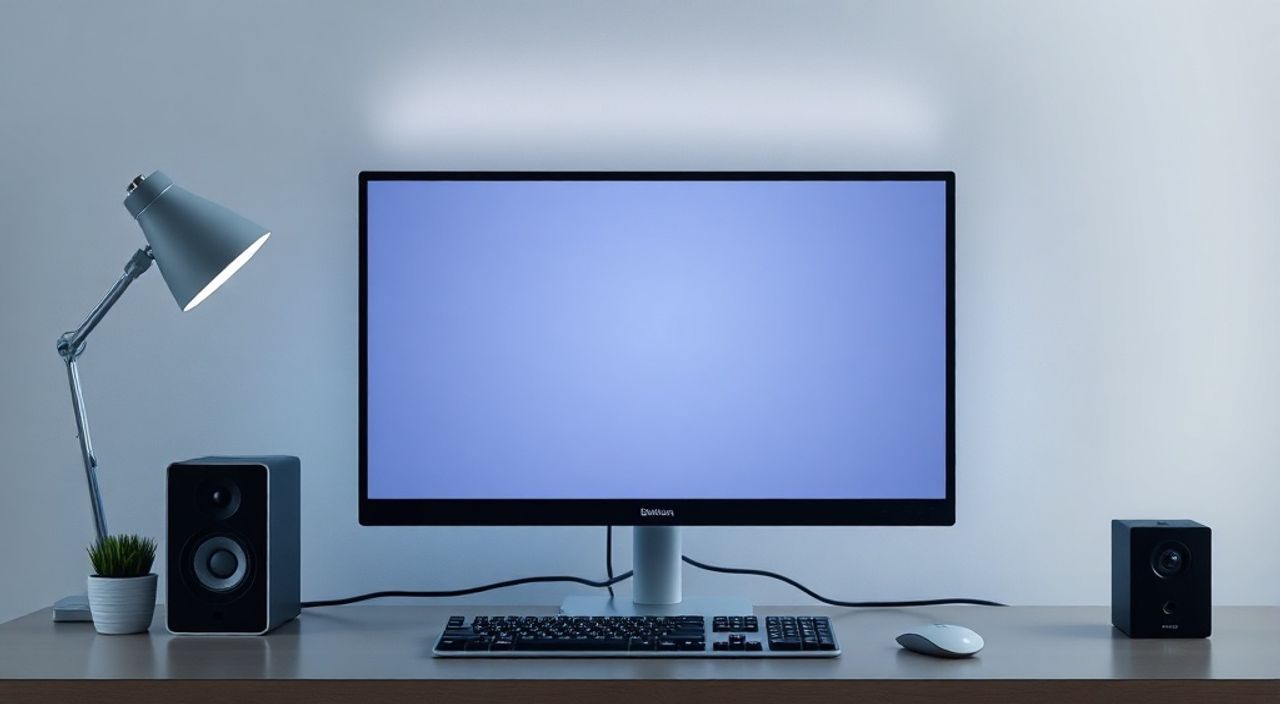
Телевизор может стать отличной альтернативой монитору — особенно если вам нужно большее изображение для просмотра фильмов, презентаций или игр. Современные телевизоры оснащены HDMI-входами, поддержкой высоких разрешений и низкой задержкой сигнала, что делает их пригодными для использования как второго экрана компьютера. Подключение не требует специальных навыков, но важно правильно выбрать кабель, настроить дисплеи и избежать типичных ошибок, таких как неверное разрешение, отсутствие звука или нестабильная работа. Главное — убедиться, что ваш телевизор и компьютер совместимы по интерфейсам и поддерживают нужные режимы вывода изображения.
Подключить телевизор как второй монитор можно через HDMI, DisplayPort или USB-C, используя соответствующий кабель. Настройте дисплеи в Windows через «Панель управления» или «Параметры системы» — выберите режим «Расширить» для максимальной производительности.
Содержание статьи:
Что вам понадобится для подключения
Прежде чем начать, убедитесь, что у вас есть все необходимое. Основной элемент — кабель, соответствующий выходу на вашем компьютере и входу на телевизоре. Большинство современных ПК и ноутбуков оснащены HDMI, а некоторые — DisplayPort или USB-C с поддержкой видеовыхода. Телевизоры, выпущенные после 2015 года, почти всегда имеют как минимум один HDMI-вход. Если ваш компьютер не имеет HDMI, но имеет DisplayPort, используйте переходник DisplayPort → HDMI. Для USB-C/Thunderbolt 3/4 — подойдёт кабель USB-C → HDMI или адаптер с поддержкой видео.
Проверьте, поддерживает ли ваш телевизор разрешение 1920×1080 (Full HD) или 3840×2160 (4K UHD). Если вы планируете использовать его для работы с графикой или играми, лучше выбрать модель с частотой обновления 60 Гц и режимом «Игровой» или «PC». Также убедитесь, что у вас есть пульт от телевизора — для переключения входов. Некоторые пользователи забывают, что телевизор должен быть включен и переключён на правильный HDMI-вход, иначе сигнал не появится.
Полезно знать: Не используйте старые кабели VGA или DVI — они не передают цифровой звук и не поддерживают современные разрешения выше 1080p. HDMI — это стандарт для подключения к телевизору.
Пошаговое подключение: от кабеля до настройки
Процесс подключения занимает не более 5 минут. Следуйте инструкции:
- Выключите компьютер и телевизор (опционально, но рекомендуется для стабильности).
- Подключите один конец кабеля к видеовыходу на компьютере (HDMI, DisplayPort или USB-C).
- Подключите другой конец к HDMI-входу на телевизоре. Обратите внимание на номер входа — например, HDMI 1, HDMI 2.
- Включите телевизор и переключите его на соответствующий вход, используя кнопку «Source» или «Input» на пульте.
- Включите компьютер. Через 5–10 секунд изображение должно появиться на экране телевизора.
- Если изображение не появилось — нажмите Win + P на клавиатуре и выберите режим отображения.
В Windows 10 и 11 система автоматически обнаруживает новый монитор. Если это не произошло, откройте «Параметры» → «Система» → «Дисплеи». Там вы увидите два прямоугольника — один для основного монитора, второй — для телевизора. Если второй не отображается, нажмите «Обнаружить». Убедитесь, что кабель плотно вставлен в оба устройства — плохой контакт — частая причина отказа в работе.
«Часто пользователи подключают кабель, но забывают переключить телевизор на нужный вход. Это самая распространённая ошибка — 70% случаев неисправности решаются простым переключением канала.» — Алексей Козлов, инженер-электронщик, 12 лет опыта в домашних мультимедийных системах
Настройка разрешения и звука
После обнаружения телевизора настройте его параметры. В том же окне «Дисплеи» выберите второй экран (он будет обозначен цифрой 2). Нажмите «Разрешение экрана» и выберите рекомендуемое — оно обычно указано как «Рекомендуемое». Для Full HD-телевизоров это 1920×1080, для 4K — 3840×2160. Не выбирайте слишком высокое разрешение, если телевизор не поддерживает его — это приведёт к размытому изображению.
Звук по HDMI передаётся автоматически, но Windows может не переключить аудиовыход. Щёлкните правой кнопкой по значку динамика в трее → «Открыть параметры звука» → в разделе «Выберите устройство вывода» укажите телевизор (например, «HDMI» или название вашей модели). Если звук не появляется — попробуйте перезагрузить компьютер или проверить, не отключен ли звук на телевизоре (часто он отключается в режиме «Экран»).
Тип телевизора |
Рекомендуемое разрешение |
Частота обновления |
Поддержка HDR |
|---|---|---|---|
Full HD (1080p) |
1920×1080 |
60 Гц |
Нет |
4K UHD |
3840×2160 |
60 Гц (рекомендуется) |
Да (если поддерживается) |
8K (новые модели) |
7680×4320 |
60 Гц (требует HDMI 2.1) |
Да |
Полезно знать: Если изображение на телевизоре выглядит «размытым» или текст читается плохо — это почти всегда ошибка разрешения. Выберите «Рекомендуемое», а не максимальное.
Режимы отображения: расширение, дублирование, только второй экран
Windows предлагает четыре режима работы с несколькими мониторами. Их можно выбрать через сочетание клавиш Win + P или в настройках дисплея:
- Дублировать — на обоих экранах показывается одинаковое изображение. Подходит для презентаций, когда вы работаете с проектором или телевизором как с дополнительным источником вывода.
- Расширить — это оптимальный выбор для работы. Вы можете перетаскивать окна между экранами, использовать телевизор как дополнительное рабочее пространство. Например, держать браузер на телевизоре, а редактор — на мониторе.
- Только второй экран — основной монитор отключается. Полезно, если вы хотите работать исключительно на большом экране, например, в режиме «домашнего офиса».
- Только первый экран — телевизор игнорируется. Используется, если вы временно не хотите использовать его.
Для удобства можно перетаскивать экраны в настройках, чтобы они соответствовали физическому расположению. Если телевизор находится слева от монитора — перетащите его значок влево. Это упростит перемещение курсора между экранами.
Частые ошибки и как их исправить
Даже при правильном подключении могут возникнуть проблемы. Вот самые распространённые:
- Нет изображения — проверьте кабель, переключите вход на телевизоре, попробуйте другой HDMI-порт. Иногда помогает смена кабеля.
- Изображение срезано по краям ( Overscan ) — в настройках телевизора найдите «Размер изображения» или «Оверскан» и отключите его. В режиме «PC» или «Игровой» эта функция обычно отключена по умолчанию.
- Нет звука — проверьте устройство вывода в параметрах звука. Убедитесь, что на телевизоре не стоит режим «Молчание» или «Аудио-выход» на наушники.
- Телевизор не определяется — обновите драйверы видеокарты через Диспетчер устройств или сайт производителя (NVIDIA, AMD, Intel).
- Задержка (лаги) — включите режим «Игровой» или «PC» на телевизоре. Он снижает обработку изображения и уменьшает задержку до 20–40 мс.
Если ничего не помогает — попробуйте подключить телевизор к другому компьютеру. Если работает — проблема в вашем ПК. Если нет — возможно, неисправен кабель или вход на телевизоре.
«Многие пользователи жалуются на задержку при работе с телевизором как с монитором. Решение простое: включите режим “Игровой” на телевизоре — он отключает лишнюю обработку изображения, вроде шумоподавления и интерполяции. Это сокращает латентность на 50–70%.» — Марина Соколова, системный администратор, эксперт по домашним мультимедийным системам
Экспертное мнение: когда это выгодно
Подключение телевизора как второго монитора — это не просто «фича», а стратегическое решение для определённых сценариев. По данным Statista, более 45% пользователей в России используют второй экран для работы, обучения и развлечений. Особенно это актуально при работе с большими таблицами, монтаже видео, программировании или просмотре фильмов во время работы.
«Когда я работаю над видео-проектами, я использую телевизор как панель просмотра. На основном мониторе — редактор, на телевизоре — полный экран с цветокоррекцией. Это дает реальное представление о том, как будет выглядеть результат на большом экране», — рассказывает Дмитрий Белов, видеомонтёр с 8-летним стажем. Для геймеров это тоже выгодно: телевизор 55–65 дюймов с поддержкой 120 Гц и FreeSync создаёт погружение, сравнимое с консолью. Главное — не забывать про расстояние: для 4K-экрана оптимальное расстояние — 2–3 метра. Если сидите ближе — глаза устают.
Полезно знать: Если вы используете телевизор как основной монитор для работы — настройте масштабирование текста до 125–150%, чтобы не напрягать глаза. Телевизоры имеют более крупные пиксели, чем мониторы.
Часто задаваемые вопросы
Можно ли подключить телевизор к ноутбуку без HDMI?
Да. Если у ноутбука есть USB-C, DisplayPort или Mini DisplayPort — используйте адаптер. Например, USB-C → HDMI или DisplayPort → HDMI. Убедитесь, что адаптер поддерживает видео, а не только зарядку.
Почему телевизор не воспроизводит звук, хотя изображение есть?
Вероятнее всего, Windows по-прежнему использует встроенные динамики ноутбука или монитора. Перейдите в «Параметры» → «Звук» → «Устройства вывода» и выберите телевизор вручную. Иногда помогает перезагрузка.
Как сделать так, чтобы телевизор запоминал настройки после перезагрузки?
Windows сохраняет конфигурацию дисплеев автоматически, если вы не меняете оборудование. Если настройки сбрасываются — обновите драйверы видеокарты. Также проверьте, не включён ли режим «Автоматическая настройка» в BIOS/UEFI.
Можно ли использовать телевизор как монитор для игр?
Да, но только если он имеет режим «Игровой» и частоту обновления 60 Гц или выше. Для конкурентных игр (FPS, гонки) лучше подойдёт монитор с 144 Гц, но для кейсов вроде GTA, The Witcher или Sim-игр — телевизор 4K 60 Гц идеален.
Будет ли телевизор работать как монитор, если он старый (2010–2013 гг.)?
Если у него есть HDMI-вход — да. Но разрешение будет ограничено 1080p, а задержка — выше 50 мс. Для офисной работы подойдёт, для игр — нет.
Заключение
Подключение телевизора как второго монитора — это простое, но мощное решение, которое превращает вашу гостиную или рабочее пространство в многофункциональную среду. Независимо от того, используете ли вы его для расширения рабочего стола, просмотра фильмов или игр, современные технологии позволяют добиться стабильной и качественной работы без лишних затрат. Главное — правильно выбрать кабель, настроить разрешение и включить режим PC на телевизоре. Многие ошибки возникают из-за невнимательности: забытый вход, неправильный аудиовыход или отключённый режим игрового экрана.
Телевизор — это не только для просмотра сериалов. Это полноценный монитор с большими возможностями, если подойти к подключению с умом. Используйте его для повышения продуктивности, комфорта и погружения — и вы не пожалеете.
- Используйте HDMI-кабель — он надёжнее и поддерживает звук и видео одновременно.
- Всегда включайте режим «PC» или «Игровой» на телевизоре для снижения задержки.
- Выбирайте режим «Расширить» для работы — он даёт максимальную гибкость.
- Проверяйте настройки звука в Windows, если звук не идёт на телевизор.
- Обновляйте драйверы видеокарты, если система не распознаёт второй экран.
⚠️ Дисклеймер — нажмите, чтобы развернуть
Материалы, опубликованные в разделе «Блог» на сайте RU DESIGN SHOP (rudesignshop.ru), носят исключительно информационный и ознакомительный характер и не являются руководством к действию, финансовой рекомендацией, медицинской услугой, ветеринарным назначением либо рекламой товаров и услуг, включая азартные игры. Публикации не содержат призывов к участию в азартных играх и не направлены на продвижение соответствующих операторов.
Безопасность применения товаров и веществ: при использовании строительных материалов, бытовой химии, пестицидов и агрохимикатов необходимо строго следовать инструкциям производителя и действующему законодательству Российской Федерации, включая Федеральный закон РФ от 19.07.1997 № 109-ФЗ «О безопасном обращении с пестицидами и агрохимикатами».
Упоминание товарных знаков, брендов и организаций носит исключительно информационный характер и не означает наличие партнёрских отношений или одобрения со стороны правообладателей.
Материалы, содержащие сведения о медицинских, ветеринарных или косметических средствах, представлены в справочных целях и не являются медицинской консультацией или назначением. Перед применением рекомендуется обратиться к врачу, ветеринарному специалисту или иному сертифицированному профессионалу.
Возрастные ограничения: материалы, содержащие сведения о продукции категории 18+, включая алкоголь или азартные игры, предназначены исключительно для совершеннолетней аудитории и публикуются в информационных целях.
Правовая ответственность: решения, принятые на основе опубликованной информации, пользователь принимает самостоятельно и на свой риск; редакция и авторы несут ответственность в пределах, установленных законодательством Российской Федерации.
Редакция не допускает публикаций, содержащих пропаганду экстремизма, терроризма, наркотических средств или суицида; подобные материалы подлежат немедленному удалению.
Упоминание организаций с ограниченным статусом: компания Meta Platforms Inc. (социальные сети Facebook и Instagram) признана экстремистской организацией решением суда РФ, её деятельность запрещена на территории Российской Федерации; любые упоминания приводятся исключительно в информационных целях.
Авторские права и источники: информация собирается из открытых источников; её актуальность указывается на дату публикации и может изменяться.
Изображения и иллюстрации используются на условиях, разрешённых правообладателями. При возникновении претензий редакция готова оперативно рассмотреть обращение и внести необходимые изменения.
Персональные данные и cookies: сайт использует cookies и обрабатывает персональные данные пользователей в соответствии с Федеральным законом № 152-ФЗ «О персональных данных» и Политикой конфиденциальности RU DESIGN SHOP.
Мнения авторов могут не совпадать с позицией государственных органов или коммерческих организаций, упомянутых в материалах.
РЕКОМЕНДУЕМ
Товары от российских производителей




