Скидка 5% на первый заказ — RDS5




Как подключить телевизор к интернету через телефон
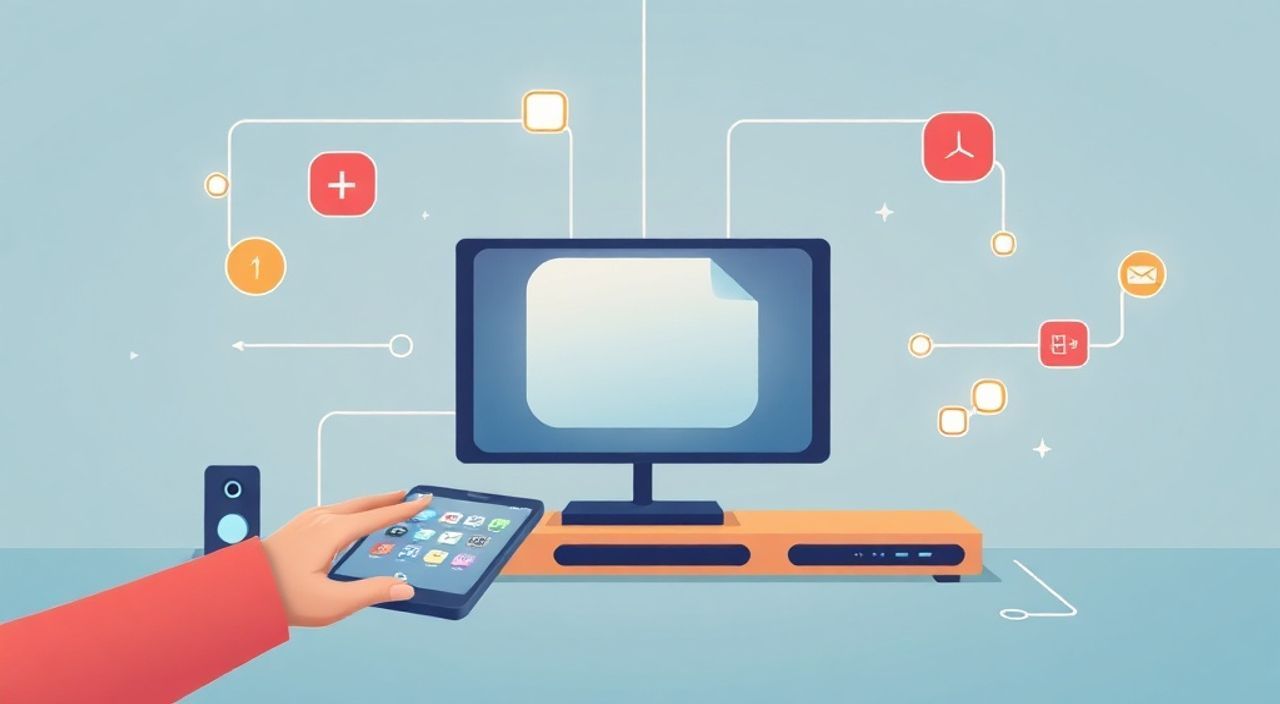
Телевизоры сегодня — это не просто устройства для просмотра эфирного телевидения. Современные Smart TV — это мультимедийные центры, способные транслировать фильмы из стриминговых сервисов, играть музыку, запускать приложения и даже управляться через голосовые команды. Но чтобы раскрыть весь потенциал телевизора, его нужно подключить к интернету. Многие пользователи сталкиваются с трудностями: нет провода, слабый Wi-Fi, непонятный интерфейс пульта. Однако есть простой и надёжный способ — использовать смартфон как мост между телевизором и интернетом. Это особенно актуально, когда роутер далеко от ТВ, а Ethernet-кабель не проложен, или при первом запуске устройства без клавиатуры. Подключение через телефон — не временное решение, а полноценная альтернатива, которую используют миллионы пользователей по всему миру.
Подключить телевизор к интернету через телефон можно через функции экранного зеркалирования, приложения-пульты или мобильный хот-спот. Самый надёжный способ — использовать смартфон как точку доступа Wi-Fi, а затем подключить телевизор к этой сети. Это работает с любыми моделями Smart TV и не требует дополнительного оборудования.
Содержание статьи:
Зачем подключать телевизор к интернету через телефон?
Представьте ситуацию: вы купили новый телевизор, распаковали его, включили — и перед вами экран с просьбой подключиться к Wi-Fi. Но роутер стоит в другой комнате, сигнал слабый, а кабельный интернет не проложен. Вы не хотите покупать Wi-Fi-адаптер или тянуть провод по всему дому. Тогда телефон становится вашим спасением. Он не только передаёт интернет, но и позволяет управлять телевизором, не используя пульт. Это особенно полезно для пользователей старшего возраста, которые не всегда комфортно ориентируются в сложных интерфейсах.
Согласно статистике Statista, более 68% владельцев Smart TV в России используют мобильные устройства для управления или трансляции контента. Это не случайность: смартфоны — это всегда под рукой, заряжены, с быстрым интернетом и интуитивным интерфейсом. Подключение через телефон решает сразу несколько задач: устраняет слабый сигнал, обходит проблемы с настройкой Wi-Fi на телевизоре и даёт возможность транслировать контент с телефона на большой экран без проводов.
Кроме того, этот метод идеален для временного использования — например, в гостях, на даче или в офисе. Вам не нужно знать пароль от чужого роутера: вы создаёте свою сеть и подключаетесь к ней. Это безопасно, конфиденциально и быстро.
Метод 1: Использование телефона как Wi-Fi точки доступа
Этот способ работает с любым современным телевизором — от Samsung и LG до Xiaomi и Hisense. Он не требует установки дополнительных приложений и не зависит от модели телефона, если он поддерживает функцию хот-спота (а это почти все смартфоны с Android и iOS).
- Откройте на телефоне настройки и найдите раздел «Точка доступа» или «Мобильная точка доступа».
- Включите функцию. Убедитесь, что мобильный интернет включен и работает стабильно (лучше использовать 4G/LTE или 5G).
- Настройте имя сети (SSID) и пароль — используйте надёжный пароль из 8–12 символов.
- Перейдите на телевизор, откройте меню «Сеть» или «Настройки» → «Wi-Fi».
- Найдите в списке сеть, которую вы создали на телефоне, и подключитесь к ней, введя пароль.
- Дождитесь подтверждения подключения — обычно это занимает 10–30 секунд.
После успешного подключения вы можете открывать YouTube, Netflix, Яндекс.ТВ или любые другие сервисы — всё будет работать через интернет, который предоставляет ваш телефон.
Полезно знать: При использовании хот-спота телефон быстро разряжается. Подключите его к зарядному устройству, особенно если планируете смотреть фильм дольше 1–2 часов.
Такой метод особенно эффективен, если телевизор не поддерживает Bluetooth или Wi-Fi Direct. Он не требует совместимости с приложениями — только стабильный мобильный интернет. Для пользователей с ограниченным трафиком рекомендуется включить режим экономии данных на телефоне и отключить автоматическое обновление приложений на телевизоре.
Метод 2: Экранное зеркалирование через Bluetooth и Miracast
Если вам нужно не просто подключить телевизор к интернету, а транслировать на него контент со смартфона — подойдёт экранное зеркалирование. Этот способ позволяет отображать на телевизоре всё, что происходит на экране телефона: видео, игры, браузер, приложения. Работает он через технологии Miracast (для Android) или AirPlay (для iPhone), а также через Bluetooth в паре с Wi-Fi.
- На телефоне откройте центр уведомлений и найдите значок «Зеркалирование экрана», «Miracast» или «Cast».
- Включите функцию — телефон начнёт поиск совместимых устройств.
- На телевизоре перейдите в меню «Подключение» → «Экранное зеркалирование» или «Screen Mirroring».
- Выберите свой телефон из списка появившихся устройств.
- Подтвердите подключение на телефоне — появится уведомление с кнопкой «Разрешить».
После этого экран телефона отобразится на телевизоре. Важно: телевизор должен поддерживать Miracast или AirPlay. Большинство моделей 2018 года и новее — поддерживают. Для iPhone это обязательно требует Apple TV или телевизор с AirPlay 2. Для Android — достаточно встроенной поддержки Miracast.
Полезно знать: Зеркалирование требует стабильного Wi-Fi. Если используется мобильный интернет на телефоне, качество изображения может снижаться из-за задержек и сжатия данных.
Альтернатива: приложения вроде Samsung Smart View, LG TV Plus или Google Home позволяют транслировать контент без полного зеркалирования. Они работают быстрее и потребляют меньше трафика, но ограничены в функционале — вы можете отправить только видео или музыку, а не весь интерфейс.
Метод 3: Управление через приложения-пульты
Иногда задача не в подключении телевизора к интернету, а в его управлении без пульта. Здесь на помощь приходят официальные приложения производителей. Они не только заменяют пульт, но и позволяют вводить текст, управлять приложениями и даже настраивать Wi-Fi через смартфон.
- Для Samsung: установите приложение «Samsung SmartThings». Зарегистрируйтесь, добавьте телевизор, и вы сможете вводить пароли Wi-Fi прямо с телефона.
- Для LG: используйте «LG ThinQ». Приложение позволяет подключить телевизор к сети через QR-код — просто отсканируйте код на экране ТВ.
- Для Sony: «Sony Video & TV SideView» — поддерживает удалённое управление и управление через голосовой помощник.
- Для Xiaomi/Redmi: приложение «Mi TV» позволяет не только управлять, но и отправлять медиафайлы с телефона на телевизор по локальной сети.
Эти приложения особенно полезны, если вы не можете ввести пароль с пульта — вводить 12-символьный пароль с помощью стрелок на пульте — это мучение. Через телефон вы просто копируете и вставляете его.
Полезно знать: Все приложения работают только если телефон и телевизор находятся в одной локальной сети. Убедитесь, что оба устройства подключены к одному роутеру или к одному хот-споту.
Особенно удобно, когда вы используете смартфон как пульт для настройки. Например, при первом включении телевизора, когда вы не знаете пароль от Wi-Fi, вы можете открыть настройки роутера на телефоне, скопировать пароль и вставить его в поле на экране телевизора через приложение — всё за 15 секунд.
Частые ошибки и как их избежать
Даже при правильной инструкции пользователи сталкиваются с типичными проблемами. Вот самые распространённые:
- Телевизор не видит сеть телефона. Убедитесь, что хот-спот включён и работает. Иногда система Android или iOS отключает хот-спот при низком заряде. Перезагрузите телефон и повторите попытку.
- Подключение прерывается. Это происходит из-за перегрузки мобильного интернета. Отключите фоновые обновления на телефоне и на телевизоре. Также проверьте, не превышаете ли вы лимит трафика.
- Ошибка аутентификации. Часто возникает при неверном пароле. Убедитесь, что вы вводите именно тот пароль, который задали для хот-спота — не тот, что от домашнего роутера.
- Зеркалирование не работает. Убедитесь, что телевизор поддерживает Miracast/AirPlay. Проверьте обновления прошивки на обоих устройствах. Иногда помогает перезагрузка телевизора.
- Приложение не находит телевизор. Оба устройства должны быть в одной сети. Если вы используете хот-спот, подключите и телефон, и телевизор к нему. Не подключайте телевизор к домашнему Wi-Fi, а телефон — к хот-споту: они не увидят друг друга.
Если ничего не помогает — попробуйте сбросить сетевые настройки на телевизоре. В меню «Настройки» → «Сеть» → «Сброс сети». После этого повторите подключение.
«Пользователи часто забывают, что при подключении через хот-спот телевизор не получает доступ к локальным устройствам в домашней сети — например, к NAS или принтеру. Это нормально: телефон изолирует сеть. Если нужен доступ к локальным файлам — используйте USB-накопитель или облачные сервисы.» — Алексей Морозов, инженер-электронщик, 12 лет в сфере умного дома
Экспертное мнение
«Многие считают, что подключение телевизора через телефон — это временная мера. На самом деле, это полноценный способ управления умным домом. Особенно актуально для пользователей, которые живут в квартирах без прокладки проводов или арендуют жильё. Я рекомендую всегда держать на телефоне установленное приложение производителя телевизора — оно работает даже без интернета, если оба устройства в одной локальной сети. Это как “пульт на стероидах”: вы можете включить телевизор, выбрать канал, ввести пароль от Netflix, даже настроить громкость — всё с одного экрана. Главное — не забывать, что мобильный интернет — это не бесконечный ресурс. Лучше использовать этот метод для кратковременного просмотра, а для постоянного — всё же проложить Wi-Fi-репитер или подключить телевизор к роутеру через Ethernet», — говорит Дмитрий Кузнецов, эксперт по умным домам, основатель компании «SmartLiving».
Он также отмечает, что в 2025 году производители телевизоров всё чаще отказываются от встроенных Wi-Fi-модулей в бюджетных моделях — вместо этого они предлагают подключение через HDMI-адаптеры или USB-трансляторы. Но для большинства пользователей подключение через телефон остаётся самым простым, быстрым и дешёвым решением — без дополнительных затрат.
Вопросы и ответы
Можно ли подключить телевизор к интернету через Bluetooth?
Нет, Bluetooth не передаёт интернет. Он используется только для передачи аудио или управления. Для подключения к интернету нужен Wi-Fi или Ethernet. Однако Bluetooth может помочь в паринге с пультом или колонкой, если они поддерживают эту функцию.
Почему после подключения через телефон телевизор не видит приложения?
Вероятнее всего, вы подключили телевизор к хот-споту, но не вошли в аккаунт сервиса. Войдите в Netflix, YouTube или Яндекс.ТВ через меню приложений и авторизуйтесь. Иногда требуется перезагрузка телевизора после подключения к новой сети.
Сколько трафика расходует телевизор при подключении через телефон?
При просмотре HD-видео — 1–2 ГБ в час, Full HD — до 3 ГБ, 4K — до 7 ГБ. Для экономии включите настройку «Экономия данных» в приложениях или снизьте качество видео до 720p.
Нужно ли оставлять телефон включённым?
Да. Если вы используете хот-спот, телевизор будет терять интернет, как только вы отключите точку доступа или выключите телефон. Для постоянного использования лучше установить Wi-Fi-репитер или подключить телевизор к домашнему роутеру.
Как подключить старый телевизор без Smart TV?
Если телевизор не имеет встроенной поддержки интернета, используйте внешний медиаплеер — например, Amazon Fire Stick, Google Chromecast или Roku. Подключите их к HDMI, а затем подключите сами плееры к хот-споту вашего телефона.
Заключение
Подключение телевизора к интернету через телефон — это не обходное решение, а современный, гибкий и доступный способ управления умным домом. Он подходит для ситуаций, когда роутер недоступен, Wi-Fi слаб, а проводной интернет не проложен. Главное — выбрать правильный метод: хот-спот для полного подключения, зеркалирование для трансляции контента, приложения — для удобного управления. Каждый из этих способов работает без дополнительных устройств, требует минимум времени и не требует технических знаний.
Современные Smart TV становятся всё более зависимыми от мобильных устройств. Использовать телефон как мост к интернету — это не просто удобно, это логично. В 2025 году уже нет смысла тянуть кабели, если вы всегда держите смартфон под рукой. Системы зеркалирования, приложения-пульты и мобильные хот-споты превратили телевизор из пассивного устройства в активный узел цифровой экосистемы.
Телевизор — это не просто экран. Это ваш персональный медиацентр, управляемый через телефон. Подключите его правильно — и вы получите доступ к тысячам каналов, фильмам и приложениям без лишних затрат и хлопот.
- Самый надёжный способ — использовать телефон как Wi-Fi точку доступа.
- Для трансляции видео — используйте Miracast или AirPlay, но проверьте совместимость телевизора.
- Приложения-пульты (SmartThings, LG ThinQ) упрощают ввод паролей и настройку сети.
- Всегда следите за зарядом телефона при использовании хот-спота.
- Для постоянного использования лучше подключить телевизор к домашнему роутеру — телефон подходит для временных решений.
⚠️ Дисклеймер — нажмите, чтобы развернуть
Материалы, опубликованные в разделе «Блог» на сайте RU DESIGN SHOP (rudesignshop.ru), носят исключительно информационный и ознакомительный характер и не являются руководством к действию, финансовой рекомендацией, медицинской услугой, ветеринарным назначением либо рекламой товаров и услуг, включая азартные игры. Публикации не содержат призывов к участию в азартных играх и не направлены на продвижение соответствующих операторов.
Безопасность применения товаров и веществ: при использовании строительных материалов, бытовой химии, пестицидов и агрохимикатов необходимо строго следовать инструкциям производителя и действующему законодательству Российской Федерации, включая Федеральный закон РФ от 19.07.1997 № 109-ФЗ «О безопасном обращении с пестицидами и агрохимикатами».
Упоминание товарных знаков, брендов и организаций носит исключительно информационный характер и не означает наличие партнёрских отношений или одобрения со стороны правообладателей.
Материалы, содержащие сведения о медицинских, ветеринарных или косметических средствах, представлены в справочных целях и не являются медицинской консультацией или назначением. Перед применением рекомендуется обратиться к врачу, ветеринарному специалисту или иному сертифицированному профессионалу.
Возрастные ограничения: материалы, содержащие сведения о продукции категории 18+, включая алкоголь или азартные игры, предназначены исключительно для совершеннолетней аудитории и публикуются в информационных целях.
Правовая ответственность: решения, принятые на основе опубликованной информации, пользователь принимает самостоятельно и на свой риск; редакция и авторы несут ответственность в пределах, установленных законодательством Российской Федерации.
Редакция не допускает публикаций, содержащих пропаганду экстремизма, терроризма, наркотических средств или суицида; подобные материалы подлежат немедленному удалению.
Упоминание организаций с ограниченным статусом: компания Meta Platforms Inc. (социальные сети Facebook и Instagram) признана экстремистской организацией решением суда РФ, её деятельность запрещена на территории Российской Федерации; любые упоминания приводятся исключительно в информационных целях.
Авторские права и источники: информация собирается из открытых источников; её актуальность указывается на дату публикации и может изменяться.
Изображения и иллюстрации используются на условиях, разрешённых правообладателями. При возникновении претензий редакция готова оперативно рассмотреть обращение и внести необходимые изменения.
Персональные данные и cookies: сайт использует cookies и обрабатывает персональные данные пользователей в соответствии с Федеральным законом № 152-ФЗ «О персональных данных» и Политикой конфиденциальности RU DESIGN SHOP.
Мнения авторов могут не совпадать с позицией государственных органов или коммерческих организаций, упомянутых в материалах.
РЕКОМЕНДУЕМ
Товары от российских производителей




