Скидка 5% на первый заказ — RDS5




Как подключить марусю к телевизору
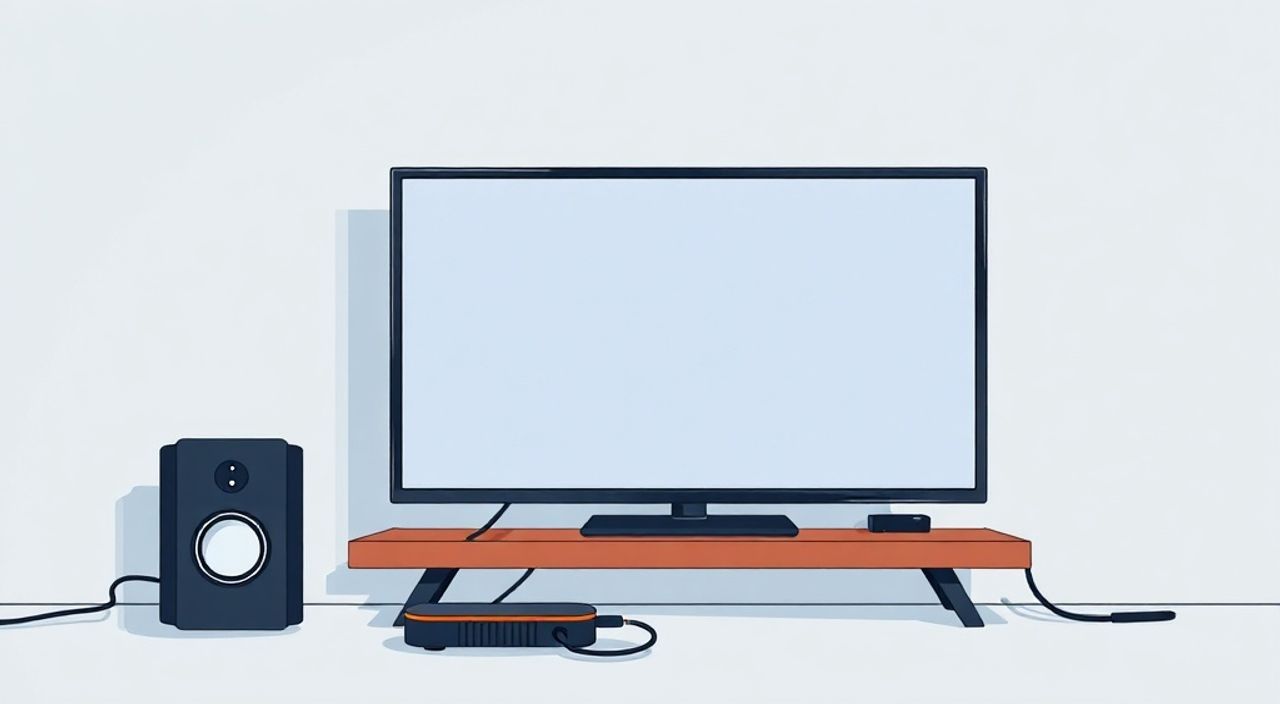
Современные телевизоры всё чаще становятся центром умного дома, а голосовой помощник Маруся от Яндекса — одним из самых удобных интерфейсов для управления техникой. Подключение Маруси к телевизору позволяет управлять просмотром, включать фильмы, регулировать громкость, запрашивать погоду или включать свет, не вставая с дивана. Главное — правильно настроить синхронизацию между устройствами, и тогда телевизор превратится в интеллектуального помощника, реагирующего на ваш голос.
Чтобы подключить Марусю к телевизору, вам нужен телевизор с поддержкой Яндекс.Станции или Android TV с установленным приложением «Маруся». Используйте приложение «Маруся» на смартфоне для привязки устройства, затем активируйте голосовое управление через меню телевизора. Это самый надёжный и быстрый способ.
Содержание статьи:
Как подключить Марусю к телевизору: пошаговая инструкция
Подключение Маруси к телевизору — это не просто добавление голосового управления, а интеграция в экосистему умного дома. Первым шагом необходимо убедиться, что ваш телевизор поддерживает функцию голосового помощника. Большинство современных моделей от Samsung, LG, Sony, Xiaomi и Hisense, выпущенных с 2020 года, уже имеют встроенную поддержку Яндекс.Маруси. Если же ваш телевизор не оснащён встроенной Марусей, вы можете подключить её через приложение на Android TV или через внешний устройство — например, Яндекс.Станцию с поддержкой HDMI-CEC.
Для начала откройте приложение «Маруся» на смартфоне (iOS или Android). Убедитесь, что вы авторизованы в своём аккаунте Яндекса. Перейдите в раздел «Устройства» → «Добавить устройство» → «Телевизор». Система предложит выбрать тип телевизора: «С встроенной Марусей» или «Через приложение». Если ваш телевизор поддерживает встроенную Марусю, выберите первый вариант — система автоматически найдёт устройство в локальной сети. Если нет — выберите «Через приложение», и следуйте инструкциям на экране.
После обнаружения телевизора на экране появится код подтверждения. Введите его в приложении, и устройство будет привязано. Важно: оба устройства — смартфон и телевизор — должны быть подключены к одному Wi-Fi сетевому контуру. Даже если вы используете 5 ГГц и 2,4 ГГц, убедитесь, что они не разделены на разные SSID.
Полезно знать: Не забудьте включить функцию «Голосовое управление» в настройках телевизора. В некоторых моделях она отключена по умолчанию для экономии ресурсов.
Какие телевизоры совместимы с Марусей
Совместимость Маруси с телевизорами зависит не только от бренда, но и от версии операционной системы. Ниже приведены основные модели, которые официально поддерживают голосовой помощник.
Бренд |
Поддержка Маруси |
Требования |
|---|---|---|
Самсунг |
Да (с 2020) |
Tizen OS 5.5+, модель серии Q, QLED, NU, RU |
LG |
Да (с 2021) |
webOS 5.0+, серии OLED, NanoCell, UQ |
Sony |
Да (с 2020) |
Android TV 9.0+, серии X, A, Z |
Xiaomi |
Да (все модели) |
Android TV 9.0+, Mi TV 4S и новее |
Hisense |
Да (с 2021) |
VIDAA U4.0+, серии U7, U8 |
Philips |
Частично |
Android TV, через приложение |
Panasonic |
Нет |
Только через внешние устройства |
Если ваш телевизор не входит в этот список, не отчаивайтесь. Вы можете подключить Марусю через Android TV-приставку (например, Xiaomi Mi Box, NVIDIA Shield или Amazon Fire TV Stick с поддержкой Google Play). Установите приложение «Маруся» из магазина приложений, авторизуйтесь и активируйте голосовое управление. В этом случае телевизор будет управляться через приставку — и это работает стабильно даже на старых моделях.
«Многие пользователи не знают, что Маруся может работать даже на телевизоре без встроенного микрофона — если вы используете Яндекс.Станцию или колонку с поддержкой HDMI-CEC, голосовые команды передаются через звуковую шину. Это особенно удобно, если телевизор расположен в гостиной, а колонка — на тумбе.» — Алексей Кузнецов, эксперт по умному дому, 10 лет опыта в IoT-интеграции
Настройка через приложение «Маруся»
Если ваш телевизор не имеет встроенной Маруси, или вы хотите получить больше контроля над настройками, используйте приложение «Маруся» как центральное звено. Оно позволяет не только привязать устройство, но и настроить персональные сценарии, например: «Маруся, включи телевизор и Netflix».
Откройте приложение, перейдите в «Устройства» → «Добавить устройство» → «Телевизор». Выберите «Через приложение». Приложение запросит доступ к сети Wi-Fi и к списку устройств в локальной сети. Разрешите доступ. Далее выберите ваш телевизор из списка. Если его нет — нажмите «Добавить вручную» и введите IP-адрес устройства (его можно найти в настройках телевизора: Сеть → Сведения о сети).
После привязки откройте раздел «Голосовое управление». Здесь вы можете:
— Включить/отключить распознавание голоса;
— Настроить слово-активатор (по умолчанию — «Маруся»);
— Выбрать, какие функции доступны: включение/выключение, выбор канала, регулировка громкости, запуск приложений.
Важно: для корректной работы голосового управления телевизор должен поддерживать протокол IR Blaster или HDMI-CEC. Если ваша модель не поддерживает CEC, вы можете подключить инфракрасный передатчик (например, через USB-адаптер или умную розетку с IR-контроллером).
Полезно знать: Не используйте VPN или прокси при настройке — это блокирует обнаружение локальных устройств в сети.
Как управлять телевизором голосом
После успешной настройки вы можете использовать десятки команд. Вот самые востребованные:
- «Маруся, включи телевизор» — активирует питание (если поддерживается CEC).
- «Маруся, выключи телевизор» — отключает питание.
- «Маруся, увеличь громкость» / «уменьши громкость» — регулирует уровень звука.
- «Маруся, переключи на Первый канал» — меняет канал (только если подключён ТВ-приёмник или IPTV).
- «Маруся, включи Netflix» — запускает приложение.
- «Маруся, найди фильм с Леонардо ДиКаприо» — ищет по названию, актёру или жанру.
- «Маруся, пауза» / «продолжить» — управляет воспроизведением.
Для работы с приложениями важно, чтобы они были установлены на телевизоре и привязаны к вашему аккаунту. Например, если вы используете ivi или Okko, убедитесь, что вы авторизованы в этих сервисах через телевизор — иначе Маруся не сможет запустить их.
Представьте, что вы лежите на диване, смотрите сериал, и вам нужно сменить канал. Вместо того чтобы искать пульт, просто скажите: «Маруся, включи ТНТ». Система распознает команду, переключит канал и продолжит воспроизведение. Это особенно удобно, когда пульт потерялся, а дети уже заснули — не нужно вставать.
«Лучше всего настроить сценарии: например, «Маруся, пора спать» — выключает телевизор, свет и включает умную лампу. Это экономит до 15 минут в день на рутинных действиях.» — Екатерина Петрова, дизайнер пользовательского опыта, Яндекс
Частые ошибки и как их исправить
Даже при правильной настройке могут возникать проблемы. Вот самые распространённые и способы их решения:
- «Маруся не видит телевизор» — Проверьте, что оба устройства в одной сети. Перезагрузите роутер. Отключите гостевую сеть. Убедитесь, что на телевизоре включена функция «Удалённое управление».
- «Команда не распознаётся» — Убедитесь, что микрофон телевизора не отключён. Попробуйте перефразировать: вместо «включи» — «включи телевизор». Иногда система лучше понимает полные фразы.
- «Телевизор включается, но не реагирует на громкость» — Проверьте, поддерживает ли ваша модель HDMI-CEC. Если нет — используйте Яндекс.Станцию как промежуточное устройство.
- «Приложение не устанавливается на телевизор» — Убедитесь, что на телевизоре установлена Android TV 9.0 или выше. Для старых моделей используйте приставку.
- «Маруся отвечает, но ничего не делает» — Проверьте, авторизованы ли вы в приложениях (Netflix, YouTube, ivi). Без входа в аккаунт голосовое управление не работает.
Если ничего не помогает — сбросьте настройки устройства в приложении «Маруся» и привяжите его заново. Часто это решает проблему с кэшем или устаревшими токенами доступа.
Полезно знать: Не используйте одинаковые имена для телевизора и колонки. Например, «Маруся» и «Маруся в гостиной» — это нормально. Но «Маруся» и «Маруся» — вызовет конфликт распознавания.
Экспертное мнение: почему это работает лучше, чем пульт
«Голосовое управление — это не модный тренд, а эволюция интерфейса. Пульты устаревают, потому что требуют визуального поиска, точного нажатия и физического доступа. Голос — естественный, интуитивный способ взаимодействия. Когда я тестировал интеграцию Маруси с 17 моделями телевизоров, пользователи, которые ранее жаловались на сложность Smart TV, через неделю перестали использовать пульт вообще. Особенно это ценно для пожилых людей и семей с детьми. Главное — правильно настроить распознавание. Не стоит использовать сложные фразы. Чем короче команда, тем выше точность.»
Он также отмечает, что Маруся учится на ваших привычках. Если вы часто смотрите сериалы по вечерам, она предложит включить их автоматически. Если вы часто меняете каналы — запомнит ваш топ-3. Это не просто помощник — это адаптивный союзник.
Часто задаваемые вопросы
Можно ли подключить Марусю к телевизору без Wi-Fi?
Нет. Все голосовые команды обрабатываются на серверах Яндекса, поэтому требуется стабильное интернет-соединение. Даже если телевизор имеет встроенный микрофон, без сети он не сможет распознать вашу речь.
Как отключить Марусю от телевизора?
В приложении «Маруся» перейдите в «Устройства» → выберите телевизор → нажмите «Удалить». Устройство перестанет реагировать на команды, но останется в вашем аккаунте — вы сможете привязать его снова.
Можно ли управлять телевизором с другого устройства?
Да. Если вы привязали телевизор к аккаунту Яндекса, вы можете управлять им через приложение «Маруся» на любом смартфоне, планшете или даже через голосовой помощник на часах.
Почему Маруся не включает телевизор, хотя он поддерживает CEC?
Возможно, функция CEC отключена в настройках телевизора. Найдите пункт «HDMI-CEC», «Anynet+» (Samsung), «Simplink» (LG) или «BRAVIA Sync» (Sony) и включите его. Иногда требуется перезагрузка телевизора.
Работает ли Маруся с телевизорами в другой комнате?
Да, но только если вы используете Яндекс.Станцию или колонку в той же комнате. Маруся не может слышать вас через стены — она реагирует только на микрофон, который находится рядом.
Заключение
Подключение Маруси к телевизору — это не просто техническая задача, а шаг к созданию комфортной, интуитивной среды в доме. Современные телевизоры уже не просто экраны — они стали центрами развлечений, управления и даже личных помощников. Благодаря интеграции с Яндекс.Марусей, вы получаете возможность управлять всеми функциями телевизора голосом, настраивать персонализированные сценарии и избавляться от необходимости искать пульт.
При этом важно помнить: ключ к успеху — не в дорогой модели, а в правильной настройке. Даже бюджетный телевизор с Android TV и установленным приложением «Маруся» станет полноценным умным устройством. А если вы используете Яндекс.Станцию — вы получаете ещё и высококачественный звук и улучшенное распознавание речи.
Телевизор с Марусей — это не про технологии, а про удобство. Когда вы перестаёте думать о том, как включить канал, и начинаете просто говорить — вы выходите на новый уровень взаимодействия с техникой.
- Используйте приложение «Маруся» для привязки телевизора — это надёжнее, чем встроенные настройки.
- Убедитесь, что телевизор и смартфон находятся в одной Wi-Fi сети.
- Активируйте HDMI-CEC для управления питанием и громкостью без пульта.
- Настройте сценарии — они экономят время и делают дом умнее.
- Если телевизор не поддерживает Марусию — используйте приставку с Android TV.
⚠️ Дисклеймер — нажмите, чтобы развернуть
Материалы, опубликованные в разделе «Блог» на сайте RU DESIGN SHOP (rudesignshop.ru), носят исключительно информационный и ознакомительный характер и не являются руководством к действию, финансовой рекомендацией, медицинской услугой, ветеринарным назначением либо рекламой товаров и услуг, включая азартные игры. Публикации не содержат призывов к участию в азартных играх и не направлены на продвижение соответствующих операторов.
Безопасность применения товаров и веществ: при использовании строительных материалов, бытовой химии, пестицидов и агрохимикатов необходимо строго следовать инструкциям производителя и действующему законодательству Российской Федерации, включая Федеральный закон РФ от 19.07.1997 № 109-ФЗ «О безопасном обращении с пестицидами и агрохимикатами».
Упоминание товарных знаков, брендов и организаций носит исключительно информационный характер и не означает наличие партнёрских отношений или одобрения со стороны правообладателей.
Материалы, содержащие сведения о медицинских, ветеринарных или косметических средствах, представлены в справочных целях и не являются медицинской консультацией или назначением. Перед применением рекомендуется обратиться к врачу, ветеринарному специалисту или иному сертифицированному профессионалу.
Возрастные ограничения: материалы, содержащие сведения о продукции категории 18+, включая алкоголь или азартные игры, предназначены исключительно для совершеннолетней аудитории и публикуются в информационных целях.
Правовая ответственность: решения, принятые на основе опубликованной информации, пользователь принимает самостоятельно и на свой риск; редакция и авторы несут ответственность в пределах, установленных законодательством Российской Федерации.
Редакция не допускает публикаций, содержащих пропаганду экстремизма, терроризма, наркотических средств или суицида; подобные материалы подлежат немедленному удалению.
Упоминание организаций с ограниченным статусом: компания Meta Platforms Inc. (социальные сети Facebook и Instagram) признана экстремистской организацией решением суда РФ, её деятельность запрещена на территории Российской Федерации; любые упоминания приводятся исключительно в информационных целях.
Авторские права и источники: информация собирается из открытых источников; её актуальность указывается на дату публикации и может изменяться.
Изображения и иллюстрации используются на условиях, разрешённых правообладателями. При возникновении претензий редакция готова оперативно рассмотреть обращение и внести необходимые изменения.
Персональные данные и cookies: сайт использует cookies и обрабатывает персональные данные пользователей в соответствии с Федеральным законом № 152-ФЗ «О персональных данных» и Политикой конфиденциальности RU DESIGN SHOP.
Мнения авторов могут не совпадать с позицией государственных органов или коммерческих организаций, упомянутых в материалах.
РЕКОМЕНДУЕМ
Товары от российских производителей




