Скидка 5% на первый заказ — RDS5




Как подключить телевизор к интернету через wifi роутер ростелеком
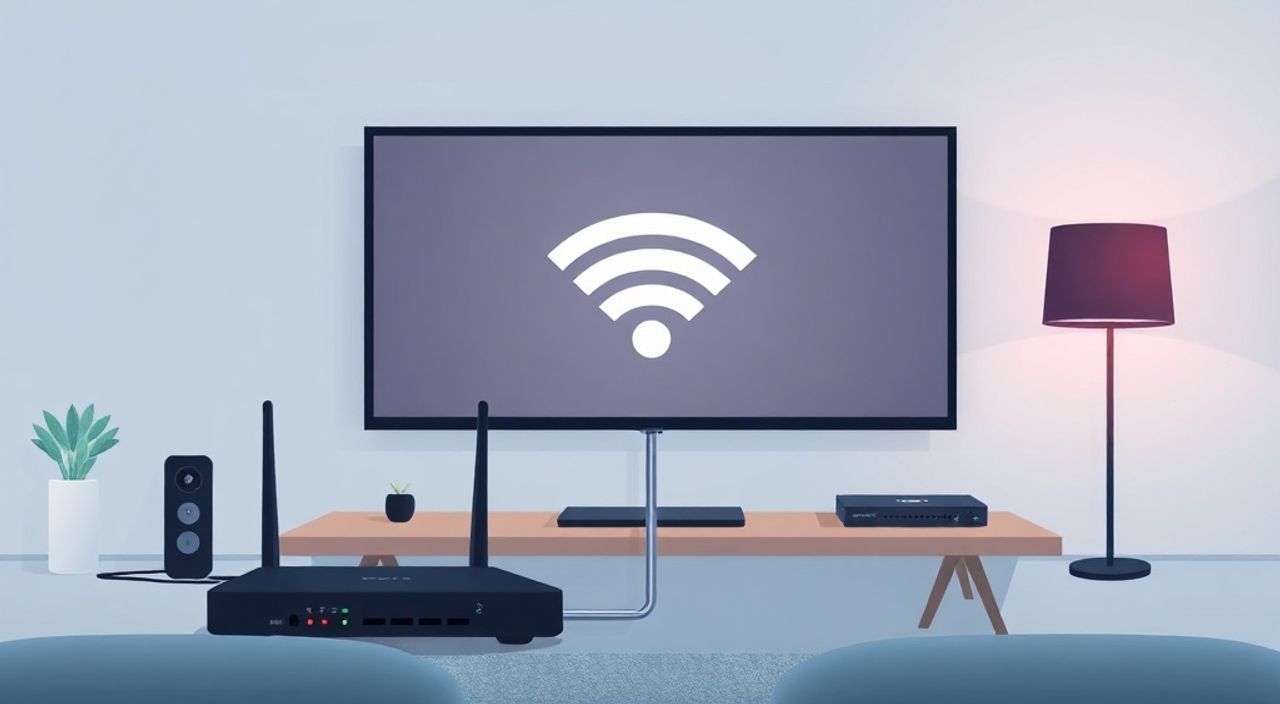
Телевизоры сегодня — это не просто устройства для просмотра передач, а полноценные мультимедийные центры, способные транслировать контент из онлайн-сервисов, играть фильмы с облачных хранилищ, запускать приложения и даже управляться голосом. Однако чтобы получить доступ к этим возможностям, необходимо подключить телевизор к интернету. Для большинства пользователей в России, особенно в регионах, где проводное соединение затруднено, оптимальным решением остаётся подключение через Wi-Fi роутер Ростелеком. Это простой, надёжный и экономически выгодный способ выйти в сеть без прокладки дополнительных кабелей. Главное — правильно настроить соединение, учитывая особенности оборудования Ростелеком и современных телевизоров.
Чтобы подключить телевизор к интернету через Wi-Fi роутер Ростелеком, включите функцию Wi-Fi на телевизоре, найдите сеть с названием вашего роутера (обычно начинается с «Rostelecom»), введите пароль, указанный на наклейке устройства, и подтвердите подключение. Убедитесь, что роутер работает и не перегружен — это гарантирует стабильный поток контента без буферизации.
Содержание статьи:
- Почему именно Wi-Fi от Ростелеком?
- Как проверить, поддерживает ли ваш телевизор Wi-Fi?
- Пошаговое подключение телевизора к Wi-Fi роутеру Ростелеком
- Пример для популярных брендов
- Частые ошибки и как их исправить
- Как улучшить скорость и стабильность потока
- Экспертное мнение: что скрывают производители
- Часто задаваемые вопросы
- Заключение
Почему именно Wi-Fi от Ростелеком?
Ростелеком — один из крупнейших провайдеров в России, предоставляющий услуги широкополосного доступа более чем в 70 регионах. Его роутеры, особенно модели на базе Huawei, ZTE или TP-Link, специально адаптированы под российские условия: стабильная работа при перепадах напряжения, поддержка технологий Wi-Fi 5 и Wi-Fi 6, а также встроенные средства управления трафиком. Многие из них имеют двухдиапазонную сеть (2,4 ГГц и 5 ГГц), что особенно важно для телевизоров, транслирующих 4K-контент. Сеть 2,4 ГГц лучше проникает сквозь стены, но медленнее; 5 ГГц обеспечивает высокую скорость, но требует близости к роутеру. Выбор диапазона — ключевой фактор успеха.
Полезно знать: Большинство телевизоров Samsung, LG, Sony и Hisense, выпущенных после 2018 года, поддерживают Wi-Fi 5 (802.11ac). Убедитесь, что ваш роутер Ростелеком не использует устаревший стандарт Wi-Fi 4 (802.11n), иначе скорость будет ниже 20 Мбит/с — недостаточно для 4K.
Помимо технических преимуществ, Ростелеком предоставляет бесплатную техподдержку 24/7, а его роутеры поставляются уже преднастроенными под интернет-пакеты абонента. Это исключает необходимость сложной настройки маршрутизатора — достаточно лишь подключить телевизор к уже работающей сети. В отличие от сторонних провайдеров, Ростелеком не блокирует порты, не ограничивает трафик для потокового видео и не требует дополнительных лицензий для подключения Smart-ТВ.
Как проверить, поддерживает ли ваш телевизор Wi-Fi?
Не все телевизоры обладают встроенной беспроводной функцией. Даже если устройство называется «Smart TV», это не всегда означает наличие Wi-Fi. Первым делом проверьте модель телевизора. На задней панели или в инструкции найдите маркировку: если указано «Wi-Fi», «802.11a/b/g/n/ac», «Built-in WLAN» — значит, поддержка есть. Если в списке только «Ethernet» или «LAN» — вам понадобится внешний адаптер.
Для проверки через интерфейс: включите телевизор, перейдите в меню «Настройки» → «Сеть» → «Подключение к сети». Если вы видите опцию «Беспроводное подключение» или «Wi-Fi», значит, устройство готово. Если же доступны только «Кабельное подключение» и «Настройка вручную» — это может означать отсутствие встроенного модуля. В таком случае можно использовать USB-адаптер Wi-Fi (например, TP-Link TL-WN725N), совместимый с вашей моделью.
Полезно знать: Некоторые старые модели телевизоров (например, Samsung серии 2015 года) требуют установки фирменного адаптера Wi-Fi, который продавался отдельно. Проверьте совместимость на сайте производителя по модели.
Также обратите внимание на версию операционной системы. Телевизоры на Tizen (Samsung), webOS (LG), Android TV (Sony, Xiaomi) или Roku TV легко подключаются к Wi-Fi. А вот устройства с устаревшими прошивками, например, на Bada или proprietary OS, могут не поддерживать современные протоколы безопасности — это приведёт к отказу в подключении к роутеру Ростелеком.
Пошаговое подключение телевизора к Wi-Fi роутеру Ростелеком
Процесс подключения занимает не более 5 минут. Следуйте инструкции:
- Включите телевизор и дождитесь загрузки основного меню.
- Перейдите в раздел «Настройки» → «Сеть» → «Беспроводное подключение» (название может отличаться в зависимости от бренда: «Wi-Fi», «Wireless»).
- Дождитесь сканирования доступных сетей. Список появится через 10–20 секунд.
- Найдите в списке сеть, соответствующую вашему роутеру. Обычно название начинается с «Rostelecom_», «RT_», или содержит серийный номер (например, Rostelecom-ABC123). Если сеть скрыта — выберите «Добавить сеть вручную».
- Выберите сеть и нажмите «Подключиться».
- В поле «Пароль» введите ключ, указанный на наклейке на задней или нижней панели роутера Ростелеком. Обычно это 8–10 символов, включая буквы и цифры. Не путайте с логином/паролем от личного кабинета.
- Нажмите «Подключиться» и дождитесь статуса «Успешно подключено».
- Проверьте соединение: перейдите в «Состояние сети» или «Тест соединения» — система покажет IP-адрес и статус «Подключено».
После успешного подключения рекомендуется перезагрузить телевизор. Это помогает системе корректно инициализировать сетевые службы и приложения.
Полезно знать: Если вы не знаете пароль от роутера — не пытайтесь его угадать. Обратитесь в службу поддержки Ростелеком по номеру 8-800-100-08-00. Пароль можно сбросить, но тогда придется переподключать все устройства в доме.
Пример для популярных брендов
Бренд |
Путь к настройке Wi-Fi |
Особенности |
|---|---|---|
Samsung |
Настройки → Общие → Сеть → Wi-Fi |
Использует WPA2-PSK. Может не видеть 5 ГГц, если роутер в режиме «Авто» — вручную выберите 5 ГГц. |
LG |
Настройки → Все настройки → Сеть → Подключение к сети → Wi-Fi |
Поддерживает WPA3. При подключении может запросить подтверждение через приложение LG ThinQ. |
Sony |
Настройки → Сеть → Настройка сети → Wi-Fi |
Часто требует обновления прошивки. Использует DNS Google (8.8.8.8) по умолчанию. |
Hisense / TCL |
Настройки → Сеть → Wi-Fi |
На базе Android TV. Подключаются как смартфон — через список доступных сетей. |
Частые ошибки и как их исправить
Даже при правильных действиях подключение может не сработать. Вот основные проблемы и их решения:
- Телевизор не видит сеть. Убедитесь, что роутер включён и Wi-Fi активен. Проверьте, не скрыта ли сеть в настройках роутера (в личном кабинете Ростелеком: my.rostelecom.ru → Устройства → Wi-Fi → «Скрыть SSID» — отключите). Перезагрузите роутер кнопкой «Reset» на 10 секунд.
- Неверный пароль. Пароль на роутере часто содержит буквы в верхнем регистре и специальные символы. Проверьте, не включён ли Caps Lock. Попробуйте ввести пароль с клавиатуры на пульте, используя кнопки «*» и «#» для переключения регистра.
- Подключение прерывается. Причина — перегрузка сети. Если в доме много устройств (смартфоны, умные колонки, камеры), включите режим «Приоритет трафика» в роутере (QoS). В личном кабинете Ростелеком: «Устройства» → «Приоритизация трафика» → выберите телевизор по MAC-адресу.
- Ошибка «Нет доступа к интернету». Телевизор подключён к сети, но не получает интернет. Проверьте, не отключён ли интернет на стороне провайдера (через приложение «Ростелеком Онлайн»). Также попробуйте изменить DNS на 8.8.8.8 и 8.8.4.4 в настройках телевизора.
- Телевизор не запоминает сеть. Это характерно для старых моделей. Сбросьте настройки сети на телевизоре и повторите подключение. Убедитесь, что в роутере не включена фильтрация по MAC-адресам.
«Часто пользователи ошибаются, выбирая сеть с названием «Rostelecom-Guest» — это гостевая сеть, она не предназначена для подключения Smart TV и часто ограничена по скорости. Ищите основную сеть, без суффикса Guest.» — Алексей Воронин, инженер-сетевик, Ростелеком, 12 лет опыта
Как улучшить скорость и стабильность потока
Даже при успешном подключении вы можете сталкиваться с буферизацией при просмотре 4K или HDR-контента. Это не всегда проблема интернета — часто виноваты настройки локальной сети.
- Используйте 5 ГГц. Если ваш телевизор и роутер поддерживают 5 ГГц — подключайтесь именно к этой сети. Она быстрее и менее загружена, чем 2,4 ГГц. Но держите телевизор в пределах 5–7 метров от роутера.
- Переместите роутер. Не ставьте его за телевизором, в шкафу или рядом с микроволновкой. Оптимально — на уровне глаз, в центре квартиры, без металлических препятствий.
- Обновите прошивку. В настройках телевизора найдите «Обновление ПО». Устаревшие версии могут иметь уязвимости в работе Wi-Fi.
- Отключите другие устройства. В часы просмотра фильмов отключите ненужные устройства: умные лампы, принтеры, камеры. Они могут «забивать» канал.
- Используйте Wi-Fi-экстендер. Если телевизор в дальней комнате — установите репитер Wi-Fi (например, TP-Link RE305). Подключите его к сети Ростелеком и настройте повторение сигнала.
Полезно знать: Для 4K-стриминга требуется минимум 25 Мбит/с. Проверьте свою скорость через приложение «Speedtest» на телевизоре или через браузер на смартфоне, подключённом к той же сети. Если скорость ниже 15 Мбит/с — обратитесь в Ростелеком для апгрейда тарифа.
Экспертное мнение: что скрывают производители
«Большинство пользователей думают, что чем дороже телевизор, тем лучше он работает с Wi-Fi. Это миф. Качество Wi-Fi модуля зависит от чипсета, а не от цены. В бюджетных моделях Xiaomi и Hisense часто используются более стабильные чипы Realtek, чем в премиальных Sony с устаревшими модулями. Главное — проверить поддержку 802.11ac и наличие двух антенн внутри.» — Елена Козлова, руководитель лаборатории телекоммуникаций, «Техно-Эксперт»
Эксперты отмечают, что производители телевизоров редко указывают точную мощность Wi-Fi модуля. Поэтому при покупке нового устройства рекомендуется смотреть не на бренд, а на технические характеристики: наличие 802.11ac (Wi-Fi 5) или 802.11ax (Wi-Fi 6), поддержка MIMO (2×2 или 3×3), частоту 5 ГГц. Также стоит избегать моделей с «обрезанным» Android TV — они часто не поддерживают последние версии Netflix, Disney+ и YouTube.
Если вы используете роутер Ростелеком с функцией «Smart Connect» (автоматическое распределение устройств между диапазонами), отключите её. Эта функция может направить телевизор на медленный 2,4 ГГц, чтобы «разгрузить» 5 ГГц для смартфонов. Лучше вручную выбрать сеть с нужной частотой.
Часто задаваемые вопросы
Можно ли подключить телевизор к Wi-Fi Ростелеком без пароля?
Нет. Без пароля сеть защищена, и подключение невозможно. Если вы забыли пароль — сбросьте роутер кнопкой Reset на 10 секунд. После этого пароль вернётся к заводскому, указанному на наклейке.
Почему телевизор не подключается, хотя пароль правильный?
Возможно, роутер использует WPA3, а телевизор — только WPA2. В настройках роутера (через my.rostelecom.ru) измените тип безопасности на «WPA2-PSK (AES)». Это решит проблему в 90% случаев.
Можно ли использовать Wi-Fi от соседа?
Технически — да, но это нарушает правила использования интернета и может привести к блокировке. Кроме того, скорость будет непредсказуемой, а подключение — нестабильным. Используйте только свою сеть Ростелеком.
Как узнать MAC-адрес телевизора?
В настройках сети найдите «Состояние подключения» или «Информация о сети». MAC-адрес — это 12 символов в формате XX:XX:XX:XX:XX:XX. Его можно использовать для привязки телевизора к роутеру в личном кабинете Ростелеком.
Почему после подключения не запускаются приложения?
Возможно, не хватает обновлений. Перейдите в магазин приложений (Samsung Apps, LG Content Store, Google Play) и обновите все установленные программы. Иногда требуется перезагрузка телевизора.
Заключение
Подключение телевизора к интернету через Wi-Fi роутер Ростелеком — это не технический вызов, а стандартная процедура, доступная каждому. Главное — не торопиться, внимательно следить за названием сети и правильным вводом пароля. Современные телевизоры и роутеры Ростелеком совместимы друг с другом на уровне оборудования, а их настройки оптимизированы для потокового видео. Даже если возникли трудности, большинство проблем решаются за 10 минут с помощью перезагрузки, смены диапазона или обновления прошивки.
Не стоит недооценивать влияние физического расположения роутера на качество сигнала. Часто простое перемещение устройства на 1–2 метра решает проблему буферизации. Также не забывайте регулярно обновлять прошивку телевизора — это не просто «улучшение», а необходимость для безопасности и совместимости.
- Используйте сеть 5 ГГц для 4K-потоков — она быстрее и стабильнее.
- Пароль от Wi-Fi находится на наклейке роутера, а не в личном кабинете.
- Если телевизор не видит сеть — проверьте, не скрыта ли она в настройках роутера.
- Для стабильного видео обновляйте прошивку телевизора и роутера.
- При частых обрывах — используйте Wi-Fi-экстендер или перейдите на кабельное подключение.
⚠️ Дисклеймер — нажмите, чтобы развернуть
Материалы, опубликованные в разделе «Блог» на сайте RU DESIGN SHOP (rudesignshop.ru), носят исключительно информационный и ознакомительный характер и не являются руководством к действию, финансовой рекомендацией, медицинской услугой, ветеринарным назначением либо рекламой товаров и услуг, включая азартные игры. Публикации не содержат призывов к участию в азартных играх и не направлены на продвижение соответствующих операторов.
Безопасность применения товаров и веществ: при использовании строительных материалов, бытовой химии, пестицидов и агрохимикатов необходимо строго следовать инструкциям производителя и действующему законодательству Российской Федерации, включая Федеральный закон РФ от 19.07.1997 № 109-ФЗ «О безопасном обращении с пестицидами и агрохимикатами».
Упоминание товарных знаков, брендов и организаций носит исключительно информационный характер и не означает наличие партнёрских отношений или одобрения со стороны правообладателей.
Материалы, содержащие сведения о медицинских, ветеринарных или косметических средствах, представлены в справочных целях и не являются медицинской консультацией или назначением. Перед применением рекомендуется обратиться к врачу, ветеринарному специалисту или иному сертифицированному профессионалу.
Возрастные ограничения: материалы, содержащие сведения о продукции категории 18+, включая алкоголь или азартные игры, предназначены исключительно для совершеннолетней аудитории и публикуются в информационных целях.
Правовая ответственность: решения, принятые на основе опубликованной информации, пользователь принимает самостоятельно и на свой риск; редакция и авторы несут ответственность в пределах, установленных законодательством Российской Федерации.
Редакция не допускает публикаций, содержащих пропаганду экстремизма, терроризма, наркотических средств или суицида; подобные материалы подлежат немедленному удалению.
Упоминание организаций с ограниченным статусом: компания Meta Platforms Inc. (социальные сети Facebook и Instagram) признана экстремистской организацией решением суда РФ, её деятельность запрещена на территории Российской Федерации; любые упоминания приводятся исключительно в информационных целях.
Авторские права и источники: информация собирается из открытых источников; её актуальность указывается на дату публикации и может изменяться.
Изображения и иллюстрации используются на условиях, разрешённых правообладателями. При возникновении претензий редакция готова оперативно рассмотреть обращение и внести необходимые изменения.
Персональные данные и cookies: сайт использует cookies и обрабатывает персональные данные пользователей в соответствии с Федеральным законом № 152-ФЗ «О персональных данных» и Политикой конфиденциальности RU DESIGN SHOP.
Мнения авторов могут не совпадать с позицией государственных органов или коммерческих организаций, упомянутых в материалах.
РЕКОМЕНДУЕМ
Товары от российских производителей




