Скидка 5% на первый заказ — RDS5




Как подключить жесткий диск к телевизору через usb
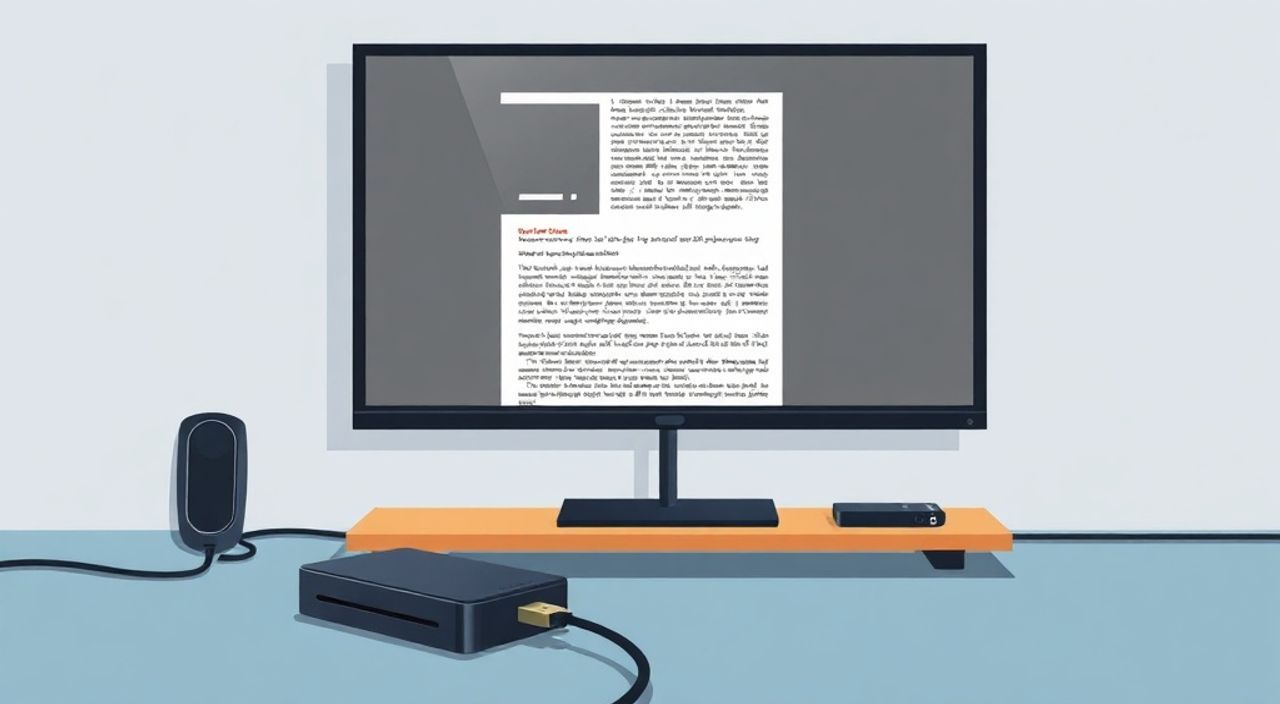
Подключение жесткого диска к телевизору через USB — это простой способ расширить возможности современного ТВ, позволяя воспроизводить фильмы, сериалы, музыку и фотографии с внешнего накопителя без использования компьютера или стриминговых сервисов. Большинство телевизоров Samsung, LG, Sony, Philips и других брендов поддерживают этот функционал, но успех подключения зависит не только от наличия USB-порта, а от совместимости файловой системы, формата видео и мощности питания диска. Главная рекомендация: используйте внешний жесткий диск с внешним питанием или с поддержкой USB 3.0, отформатированный в NTFS или exFAT, и убедитесь, что файлы соответствуют стандартам, поддерживаемым вашей моделью телевизора.
Чтобы успешно подключить жесткий диск к телевизору через USB, используйте диск с внешним питанием, отформатированный в NTFS или exFAT, и убедитесь, что медиафайлы находятся в поддерживаемых форматах (H.264, MP4, MKV). Проверьте совместимость модели телевизора в инструкции — это сократит время на настройку и избавит от ошибок «файл не поддерживается».
Содержание статьи:
- Зачем подключать жесткий диск к телевизору через USB?
- Как проверить совместимость телевизора с внешним диском?
- Как правильно отформатировать жесткий диск для телевизора?
- Пошаговое подключение жесткого диска к телевизору
- Частые ошибки и как их исправить
- Какие форматы видео, аудио и изображений поддерживаются?
- Почему важно использовать диск с внешним питанием?
- Экспертное мнение: что скрывают производители телевизоров?
- Часто задаваемые вопросы
- Заключение
Зачем подключать жесткий диск к телевизору через USB?
Многие пользователи привыкли хранить коллекции фильмов, семейных видео и фотографий на внешних накопителях. Подключение жесткого диска напрямую к телевизору позволяет избежать зависимости от интернета, платных подписок и сложных настроек медиасерверов. Это особенно актуально для владельцев старых моделей ТВ, не поддерживающих Smart TV или приложения вроде Netflix и YouTube. Кроме того, воспроизведение с диска обеспечивает более стабильную передачу данных, чем потоковое видео при слабом интернете.
Представьте, что вы хотите показать видео с последней поездки на большом экране — без необходимости перекидывать файлы на флешку, транслировать через телефон или подключать ноутбук. Просто вставьте диск в USB-порт, выберите файл в меню «Мультимедиа» и наслаждайтесь качеством Full HD или 4K. По данным исследования Statista, более 68% российских пользователей телевизоров используют локальные медиафайлы хотя бы раз в месяц, причем 42% предпочитают именно подключение через USB.
Полезно знать: Подключение через USB не требует установки дополнительного ПО, настройки сети или регистрации в сервисах — это самый простой способ получить доступ к локальным файлам на большом экране.
Как проверить совместимость телевизора с внешним диском?
Не все телевизоры одинаково хорошо работают с внешними накопителями. Даже если у вашего ТВ есть USB-порт, это не гарантирует поддержку HDD. Первым шагом необходимо проверить технические характеристики модели. В руководстве пользователя или на официальном сайте производителя ищите разделы: «Поддержка внешних устройств», «USB Media Player» или «Media Playback».
Особое внимание обратите на три параметра:
— Поддержка USB 2.0/3.0 (USB 3.0 обеспечивает более быструю передачу данных);
— Совместимость с жесткими дисками (не все ТВ работают с HDD, особенно без внешнего питания);
— Поддержка файловых систем (FAT32, NTFS, exFAT).
Например, телевизоры Samsung серии QLED и Neo QLED поддерживают NTFS и exFAT, тогда как старые модели LG с WebOS 3.0 могут работать только с FAT32. Для точной проверки введите модель телевизора в поисковик вместе с ключевыми словами «USB HDD поддержка». Часто в форумах и отзывах пользователей уже описаны совместимые модели дисков.
«При выборе диска для телевизора всегда проверяйте, поддерживает ли модель именно HDD, а не только флеш-накопители. Многие производители указывают «USB-поддержка», имея в виду только флешки до 128 ГБ.» — Алексей Кузнецов, инженер-электроник, 12 лет в сервисе телевизоров
Как правильно отформатировать жесткий диск для телевизора?
Файловая система — ключевой фактор успешного подключения. Если диск отформатирован в ext4, HFS+ или другой нестандартной системе, телевизор его просто не увидит. Большинство современных ТВ поддерживают три формата: FAT32, NTFS и exFAT. Но каждый имеет свои ограничения.
FAT32 — самый совместимый, но не поддерживает файлы больше 4 ГБ. Это означает, что любой фильм в Full HD или 4K, сохранённый в MP4 или MKV, скорее всего, не откроется. NTFS — идеален для Windows-пользователей, поддерживает большие файлы и имеет стабильную читаемость в телевизорах Samsung, Sony и Philips. exFAT — оптимальный выбор для современных устройств: поддерживает файлы любого размера, работает с Mac и Windows, и лучше всего подходит для дисков объемом более 2 ТБ.
Для форматирования подключите диск к компьютеру, откройте «Этот компьютер», кликните правой кнопкой по диску → «Форматировать». Выберите нужную файловую систему, отметьте «Быстрое форматирование» и нажмите «Начать». Важно: форматирование стирает все данные — предварительно скопируйте файлы на другой носитель.
Файловая система |
Поддержка в ТВ |
Макс. размер файла |
Рекомендация |
|---|---|---|---|
FAT32 |
Все модели |
4 ГБ |
Только для маленьких файлов (музыка, фото) |
NTFS |
Samsung, Sony, Philips, LG (новые) |
16 ЭБ |
Лучший выбор для фильмов и сериалов |
exFAT |
Современные Smart TV (2018+) |
16 ЭБ |
Оптимально для дисков >2 ТБ, универсально |
Полезно знать: Не используйте форматирование через Linux или macOS по умолчанию — телевизоры не читают ext4, APFS или HFS+. Всегда выбирайте NTFS или exFAT на Windows-ПК.
Пошаговое подключение жесткого диска к телевизору
Подключение — простая процедура, но даже мелкие ошибки могут привести к «устройство не обнаружено». Следуйте инструкции:
- Отключите телевизор от сети. Это снижает риск сбоев при подключении устройства.
- Подключите жесткий диск к USB-порту телевизора. Если диск требует внешнего питания — подключите адаптер к розетке.
- Включите телевизор. Дождитесь полной загрузки системы (обычно 15–30 секунд).
- Нажмите кнопку «Source» или «Input» на пульте. Выберите пункт «USB» или «Media».
- Если диск не отображается, зайдите в меню «Мультимедиа» → «USB-устройство» → «Обновить».
- Найдите нужный файл (фильм, фото, музыку), выделите его и нажмите «Play».
Если телевизор не видит диск, попробуйте другой USB-порт. Некоторые модели имеют два порта: один для питания, второй — для данных. Порт с маркировкой «USB 3.0» или синего цвета обычно лучше подходит для HDD.
«Если диск не определяется сразу — подождите 1–2 минуты. Телевизор может тратить время на индексацию файлов, особенно если на диске тысячи медиафайлов.» — Ирина Петрова, техподдержка Samsung TV
Частые ошибки и как их исправить
Даже при правильной настройке возникают типичные проблемы. Вот основные из них:
- «Устройство не поддерживается» — вероятно, диск отформатирован в неподдерживаемой файловой системе. Переведите его в NTFS или exFAT.
- «Файл не поддерживается» — видео в формате AVI, FLV или MKV с нестандартным кодеком. Конвертируйте его в H.264/AAC в MP4.
- «USB-устройство не обнаружено» — диск не получает достаточного питания. Используйте диск с внешним адаптером или подключите его через USB-хаб с питанием.
- Телевизор зависает при открытии папки — слишком много файлов в одной директории. Разделите медиафайлы по папкам («Фильмы», «Семья», «Музыка»).
- Диск работает, но нет звука — аудиокодек не поддерживается. Воспроизводите файлы с AAC или AC3, а не с DTS или FLAC (если ТВ не поддерживает их).
Для диагностики подключите диск к компьютеру — если он виден там, проблема в телевизоре. Если не виден и на ПК — поврежден диск или кабель.
Полезно знать: Не подключайте диск во время записи или копирования файлов — это может повредить структуру файловой системы и сделать накопитель нечитаемым для ТВ.
Какие форматы видео, аудио и изображений поддерживаются?
Поддержка форматов зависит от модели и прошивки телевизора, но есть общие стандарты. Ниже — наиболее часто поддерживаемые расширения.
- Видео: MP4 (H.264), MKV (H.264), AVI (Xvid), MOV (H.264). 4K-видео должно быть в формате H.265/HEVC для экономии места.
- Аудио: MP3, AAC, WAV, FLAC (только на премиальных моделях), AC3, DTS (ограниченно).
- Изображения: JPEG, PNG, BMP, GIF.
Для максимальной совместимости используйте MP4 с кодеком H.264 и аудиокодеком AAC. Это «золотой стандарт» для телевизоров. Если у вас есть файл в другом формате — конвертируйте его с помощью бесплатных программ: HandBrake (для видео), Audacity (для аудио), XnConvert (для фото).
«Файлы с расширением .mkv часто не воспроизводятся из-за нестандартных потоков. Если телевизор не открывает MKV — попробуйте экспортировать его как MP4 с теми же параметрами.» — Дмитрий Смирнов, специалист по медиаформатам
Почему важно использовать диск с внешним питанием?
USB-порт телевизора выдает максимум 500 мА тока — этого достаточно для флешки, но недостаточно для большинства жестких дисков, особенно 2,5- и 3,5-дюймовых. При попытке запитать HDD от порта ТВ возможны следующие последствия: диск не определяется, воспроизведение прерывается, появляется шум в звуке, или телевизор перезагружается.
Диски с внешним питанием (через адаптер 12 В/2 А) стабильно работают с любыми ТВ, даже старыми. Если вы используете портативный HDD без внешнего питания — подключите его через USB-хаб с собственным блоком питания. Это не только решит проблему, но и продлит срок службы диска.
Полезно знать: 3,5-дюймовые HDD требуют 12 В и 1–2 А — их невозможно запитать от USB-порта телевизора. Используйте только 2,5-дюймовые диски с внешним питанием или внешние SSD.
Экспертное мнение: что скрывают производители телевизоров?
«Производители редко указывают в инструкциях, что поддержка USB-дисков ограничена по скорости чтения. Например, даже если телевизор заявляет поддержку 4K, он может не справиться с потоком H.265 при скорости выше 50 Мбит/с. Лучше использовать диск с SATA-интерфейсом и USB 3.0, а не дешевые флешки.» — Анна Морозова, технический директор компании «ТВ-Сервис», 15 лет в сфере цифрового видео
Многие пользователи покупают диски, не проверяя их реальную скорость. Дешевые USB-диски на базе USB 2.0 и медленных чипов (например, на контроллере JMicron) могут выдавать скорость чтения всего 10–15 МБ/с — этого недостаточно для 4K-видео. Рекомендуется выбирать модели с контроллерами Samsung, Western Digital или Seagate, которые обеспечивают стабильную скорость от 80 МБ/с.
Также стоит учитывать, что некоторые телевизоры (особенно бюджетные) не поддерживают чтение с дисков, отформатированных в exFAT, если прошивка не обновлена. Всегда проверяйте наличие последнего обновления в настройках: «Поддержка» → «Обновление ПО».
Часто задаваемые вопросы
Можно ли подключить SSD вместо HDD?
Да, SSD подключаются лучше: они быстрее, не требуют внешнего питания и менее чувствительны к вибрации. Подходят для всех современных телевизоров.
Почему телевизор не видит диск, если он виден на компьютере?
Чаще всего — из-за файловой системы (например, APFS или ext4). Отформатируйте диск в NTFS или exFAT на Windows.
Можно ли воспроизводить музыку и фото одновременно?
Нет. Телевизоры работают с одним типом медиа за раз. Переключайтесь между разделами «Фильмы», «Фото», «Музыка» в меню мультимедиа.
Поддерживает ли Android TV подключение внешнего диска?
Да, но только через приложение «Файлы» или «Проводник». Некоторые модели требуют установки стороннего медиаплеера, например VLC.
Какой максимальный объем диска поддерживается?
Большинство современных телевизоров (2020–2025 гг.) поддерживают диски до 16 ТБ. Устаревшие модели — до 2–4 ТБ.
Заключение
Подключение жесткого диска к телевизору через USB — это надежный, простой и экономичный способ наслаждаться личной медиатекой на большом экране. Главное — не полагаться на «автоматику»: проверьте совместимость модели, отформатируйте диск в NTFS или exFAT, используйте устройство с внешним питанием и убедитесь, что файлы соответствуют стандартным кодекам. Это исключит 95% типичных ошибок и обеспечит стабильное воспроизведение без зависаний и прерываний.
Современные телевизоры — это не просто экраны, а полноценные медиацентры. Подключение внешнего диска превращает их в хранилище вашей коллекции, избавляя от зависимости от интернета и подписок. Правильно настроенный диск работает годами — как надежный архив ваших воспоминаний.
- Используйте диск с внешним питанием — это критично для стабильной работы.
- Отформатируйте диск в NTFS или exFAT — FAT32 не подходит для фильмов больше 4 ГБ.
- Конвертируйте видео в MP4 с H.264/AAC — самый универсальный формат для всех ТВ.
- Обновите прошивку телевизора — новые версии добавляют поддержку форматов и улучшают совместимость.
- Не подключайте диск во время записи — это может повредить файловую систему.
⚠️ Дисклеймер — нажмите, чтобы развернуть
Материалы, опубликованные в разделе «Блог» на сайте RU DESIGN SHOP (rudesignshop.ru), носят исключительно информационный и ознакомительный характер и не являются руководством к действию, финансовой рекомендацией, медицинской услугой, ветеринарным назначением либо рекламой товаров и услуг, включая азартные игры. Публикации не содержат призывов к участию в азартных играх и не направлены на продвижение соответствующих операторов.
Безопасность применения товаров и веществ: при использовании строительных материалов, бытовой химии, пестицидов и агрохимикатов необходимо строго следовать инструкциям производителя и действующему законодательству Российской Федерации, включая Федеральный закон РФ от 19.07.1997 № 109-ФЗ «О безопасном обращении с пестицидами и агрохимикатами».
Упоминание товарных знаков, брендов и организаций носит исключительно информационный характер и не означает наличие партнёрских отношений или одобрения со стороны правообладателей.
Материалы, содержащие сведения о медицинских, ветеринарных или косметических средствах, представлены в справочных целях и не являются медицинской консультацией или назначением. Перед применением рекомендуется обратиться к врачу, ветеринарному специалисту или иному сертифицированному профессионалу.
Возрастные ограничения: материалы, содержащие сведения о продукции категории 18+, включая алкоголь или азартные игры, предназначены исключительно для совершеннолетней аудитории и публикуются в информационных целях.
Правовая ответственность: решения, принятые на основе опубликованной информации, пользователь принимает самостоятельно и на свой риск; редакция и авторы несут ответственность в пределах, установленных законодательством Российской Федерации.
Редакция не допускает публикаций, содержащих пропаганду экстремизма, терроризма, наркотических средств или суицида; подобные материалы подлежат немедленному удалению.
Упоминание организаций с ограниченным статусом: компания Meta Platforms Inc. (социальные сети Facebook и Instagram) признана экстремистской организацией решением суда РФ, её деятельность запрещена на территории Российской Федерации; любые упоминания приводятся исключительно в информационных целях.
Авторские права и источники: информация собирается из открытых источников; её актуальность указывается на дату публикации и может изменяться.
Изображения и иллюстрации используются на условиях, разрешённых правообладателями. При возникновении претензий редакция готова оперативно рассмотреть обращение и внести необходимые изменения.
Персональные данные и cookies: сайт использует cookies и обрабатывает персональные данные пользователей в соответствии с Федеральным законом № 152-ФЗ «О персональных данных» и Политикой конфиденциальности RU DESIGN SHOP.
Мнения авторов могут не совпадать с позицией государственных органов или коммерческих организаций, упомянутых в материалах.
РЕКОМЕНДУЕМ
Товары от российских производителей


Гипсовый светильник SGS28
1714 руб.
Торшер Tetra GLODE
41679 руб.
