Скидка 5% на первый заказ — RDS5




Как подключить телевизор к интернету через wifi роутер
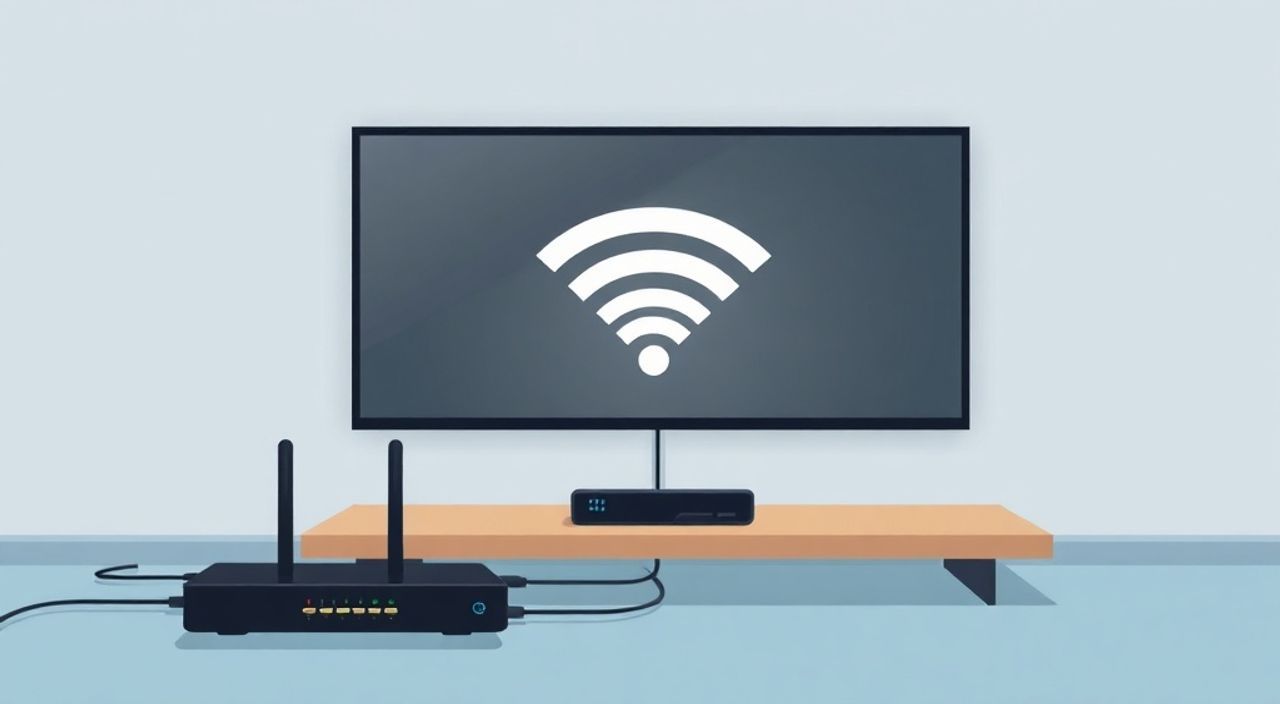
Телевизоры сегодня — это не просто устройства для просмотра эфирного или кабельного телевидения. Современные Smart TV — это мультимедийные центры, способные транслировать фильмы из стриминговых сервисов, играть в онлайн-игры, управляться через голосовые команды и синхронизироваться со смартфонами. Но чтобы раскрыть весь потенциал телевизора, его необходимо подключить к интернету. Наиболее удобный и популярный способ — через Wi-Fi роутер. Это не требует прокладки кабелей, не портит интерьер и работает практически со всеми моделями телевизоров, выпущенных за последние пять лет. Главное — правильно настроить соединение и избежать типичных ошибок.
Подключить телевизор к интернету через Wi-Fi роутер можно за 5–10 минут: войдите в меню настроек телевизора, выберите раздел «Сеть», активируйте Wi-Fi, найдите свой роутер в списке и введите пароль. Убедитесь, что роутер работает на частоте 2,4 ГГц — это обеспечит стабильное соединение с большинством телевизоров.
Содержание статьи:
- Зачем подключать телевизор к интернету через Wi-Fi
- Как проверить, поддерживает ли ваш телевизор Wi-Fi
- Пошаговая настройка Wi-Fi подключения
- Почему телевизор не видит Wi-Fi на 5 ГГц и как это исправить
- Частые ошибки и способы их устранения
- Экспертное мнение: как обеспечить стабильный поток видео
- Часто задаваемые вопросы
- Заключение
Зачем подключать телевизор к интернету через Wi-Fi
Подключение телевизора к интернету открывает доступ к десяткам сервисов: Netflix, YouTube, IVI, Okko, Disney+, Яндекс.Плюс и другим. Без интернета Smart TV превращается в обычный экран с функцией HDMI-входа. По данным Statista, в 2024 году более 87% телевизоров в российских домохозяйствах были подключены к интернету — это не мода, а стандарт комфорта.
Кроме потокового видео, интернет позволяет обновлять прошивку телевизора, улучшая производительность и безопасность, использовать приложения для просмотра новостей, погоды, музыки и даже управлять умным домом. Wi-Fi — оптимальный выбор, потому что не требует дополнительных проводов, легко масштабируется и совместим с большинством современных роутеров.
Полезно знать: Если ваш телевизор не имеет встроенной Wi-Fi антенны, можно использовать внешний USB-адаптер — они совместимы с большинством моделей Samsung, LG и Sony.
Как проверить, поддерживает ли ваш телевизор Wi-Fi
Не все телевизоры, даже недавно купленные, имеют встроенный Wi-Fi. Первым делом проверьте маркировку на корпусе: если рядом с логотипом бренда есть надпись «Smart TV», «Wi-Fi», «Internet» или «Connectivity», скорее всего, функция есть.
Если маркировка неясна, зайдите в меню настроек телевизора. Найдите пункт «Сеть», «Сетевые настройки» или «Подключение». Если там есть раздел «Беспроводное подключение» или «Wi-Fi», устройство поддерживает беспроводной интернет.
Для более точной проверки найдите модель телевизора на задней панели или в инструкции — затем введите её в поисковик вместе со словом «спецификации». Например: «Samsung UA43TU8000 спецификации». В технических характеристиках должно быть указано: «Wi-Fi 802.11 a/b/g/n/ac».
Если Wi-Fi отсутствует, не спешите отказываться от телевизора. Для старых моделей существуют USB-адаптеры Wi-Fi, совместимые с Android TV, Tizen или WebOS. Например, TP-Link TL-WN725N или Edimax EW-7811Un.
Пошаговая настройка Wi-Fi подключения
Настройка подключения к Wi-Fi через роутер занимает не более 10 минут. Ниже — универсальная инструкция, применимая к большинству Smart TV: Samsung, LG, Sony, Philips, Xiaomi и другим.
- Включите телевизор и нажмите кнопку «Домой» или «Menu» на пульте.
- Перейдите в раздел «Настройки» → «Сеть» → «Беспроводное подключение» (название может отличаться).
- Выберите «Поиск сетей» или «Сканирование Wi-Fi».
- Дождитесь появления списка доступных сетей — найдите имя вашего роутера (SSID). Оно указано на наклейке на устройстве.
- Выберите сеть и нажмите «Подключиться».
- Введите пароль от Wi-Fi — он также указан на наклейке роутера. Вводите внимательно, регистр букв важен.
- Дождитесь подтверждения подключения. Обычно система показывает статус «Подключено» или «Получен IP-адрес».
- Проверьте работу интернета: откройте приложение YouTube или Netflix — если видео запускается, подключение успешно.
Полезно знать: Если пароль не принимается, попробуйте перезагрузить роутер и ввести его заново. Иногда временные сбои вызывают ошибки аутентификации.
Почему телевизор не видит Wi-Fi на 5 ГГц и как это исправить
Многие пользователи сталкиваются с ситуацией: роутер работает, Wi-Fi есть, но телевизор не видит сеть на частоте 5 ГГц. Причина проста — большинство телевизоров поддерживают только диапазон 2,4 ГГц. Даже недорогие модели 2023–2024 годов зачастую не имеют двухдиапазонных Wi-Fi модулей из-за ограничений по энергопотреблению и стоимости компонентов.
«Почти 70% Smart TV, выпущенных до 2022 года, не поддерживают 5 ГГц. Это не ошибка — это архитектурное решение. Не пытайтесь заставить телевизор работать с 5 ГГц — настройте роутер на двойной диапазон.» — Алексей Миронов, инженер-сетевик, 12 лет в сфере домашних сетей
Чтобы исправить ситуацию:
1. Зайдите в настройки роутера через браузер (обычно http://192.168.1.1 или http://192.168.0.1).
2. Войдите под логином и паролем (по умолчанию — admin/admin или указаны на роутере).
3. Найдите раздел «Беспроводная сеть» → «Настройки Wi-Fi».
4. Убедитесь, что включены оба диапазона: 2,4 ГГц и 5 ГГц.
5. Убедитесь, что SSID для 2,4 ГГц имеет отличное имя от 5 ГГц — например, «HomeWiFi_2G» и «HomeWiFi_5G».
6. Сохраните изменения и перезагрузите роутер.
7. На телевизоре снова выполните поиск сетей — теперь вы должны увидеть сеть 2,4 ГГц.
Если роутер объединяет оба диапазона в одну сеть (Smart Connect), отключите эту функцию — телевизор не сможет выбрать подходящий канал.
Характеристика |
2,4 ГГц |
5 ГГц |
|---|---|---|
Дальность покрытия |
Высокая — проходит через стены |
Низкая — слабо проникает сквозь перегородки |
Скорость |
До 150 Мбит/с |
До 1300 Мбит/с |
Интерференция |
Высокая — много устройств (микроволновки, Bluetooth) |
Низкая — меньше помех |
Совместимость с TV |
100% моделей |
Только новые (2023+), не все |
Частые ошибки и способы их устранения
Даже при правильной настройке возникают сбои. Вот основные проблемы и как их решить.
- Телевизор не находит сеть. Убедитесь, что роутер включен и раздаёт Wi-Fi. Попробуйте подключиться к нему с телефона — если не получается, проблема в роутере. Перезагрузите его.
- Ошибка «Неверный пароль». Проверьте, не включена ли клавиша Caps Lock на пульте (если есть клавиатура). Попробуйте ввести пароль с телефона — иногда символы вводятся неверно из-за различий в раскладке.
- Подключение есть, но интернет не работает. Проверьте, не ограничена ли скорость на роутере для этого устройства. Также попробуйте изменить DNS-серверы на телевизоре: установите 8.8.8.8 (Google DNS) и 8.8.4.4.
- Постоянные обрывы при просмотре 4K. Это признак слабого сигнала. Переместите роутер ближе к телевизору, используйте Wi-Fi-репитер или подключите телевизор через Ethernet-адаптер Powerline.
- Телевизор «залипает» на «Получение IP». Отключите DHCP на роутере на 1 минуту, затем включите снова. Или сбросьте сетевые настройки телевизора до заводских.
Полезно знать: Если роутер находится за стеной или в другой комнате, попробуйте временно перенести его в ту же комнату, что и телевизор — это поможет определить, связана ли проблема с сигналом или с настройками.
Экспертное мнение: как обеспечить стабильный поток видео
«Для комфортного просмотра 4K-контента требуется стабильная скорость не менее 25 Мбит/с. Но важнее не скорость, а стабильность. Даже 15 Мбит/с при низком пинге и отсутствии джиттера дадут идеальное качество. Оптимальное решение — роутер с MU-MIMO и QoS-настройками, где вы выделяете приоритет телевизору.» — Екатерина Павлова, системный администратор, эксперт по домашним медиасистемам, более 8 лет консультирует пользователей Smart TV
Для максимального качества потокового видео:
— Используйте роутер с поддержкой Wi-Fi 5 (802.11ac) или Wi-Fi 6 — они обеспечивают стабильность даже при одновременной работе нескольких устройств.
— В настройках роутера включите QoS (Quality of Service) и выделите телевизору приоритет по трафику.
— Избегайте использования роутера вблизи микроволновок, ртутных ламп или Bluetooth-колонок — они создают помехи на 2,4 ГГц.
— Обновляйте прошивку роутера и телевизора — производители часто выпускают патчи для улучшения стабильности Wi-Fi.
— Если телевизор расположен далеко от роутера, рассмотрите покупку Wi-Fi репитера или системы mesh-сети (например, TP-Link Deco, ASUS ZenWiFi).
Часто задаваемые вопросы
Можно ли подключить телевизор к интернету без роутера?
Да, но только через мобильный интернет: используйте функцию «Точка доступа» на смартфоне. Подключите телевизор к её Wi-Fi — но это неудобно для постоянного использования: быстро съедает трафик, снижает скорость и не подходит для 4K-стриминга.
Почему телевизор постоянно отключается от Wi-Fi?
Чаще всего это происходит из-за слабого сигнала, перегрева роутера или конфликта IP-адресов. Попробуйте изменить канал Wi-Fi в настройках роутера (выберите 1, 6 или 11 для 2,4 ГГц). Также обновите прошивку телевизора.
Нужно ли менять пароль Wi-Fi после подключения телевизора?
Не обязательно, но рекомендуется, если вы используете стандартный пароль от роутера. Установите сложный пароль из 12 символов — это повысит безопасность всей сети.
Можно ли использовать Wi-Fi на телевизоре, если он старый и не имеет Smart TV?
Нет. Без операционной системы (Android TV, Tizen, WebOS и т.д.) телевизор не сможет запустить интернет-приложения. Но можно подключить внешний медиаплеер — например, Amazon Fire TV Stick или Apple TV — через HDMI.
Как проверить скорость интернета на телевизоре?
В большинстве Smart TV есть встроенное приложение «Тест скорости» в меню сети. Или установите приложение Speedtest от Ookla из магазина приложений.
Заключение
Подключение телевизора к интернету через Wi-Fi — это не сложная техническая задача, а ключевой шаг к полноценной цифровой экосистеме дома. Современные Smart TV требуют стабильного интернет-соединения, чтобы раскрыть весь свой потенциал: от потокового видео до голосового управления. Главное — правильно выбрать диапазон (2,4 ГГц для большинства моделей), точно ввести пароль и убедиться, что роутер работает стабильно.
Если вы столкнулись с проблемами — не спешите менять телевизор или роутер. Часто достаточно простых действий: перезагрузить устройство, изменить канал Wi-Fi, обновить прошивку или перенести роутер ближе. А если вы используете старый телевизор без Wi-Fi — внешний USB-адаптер или медиаплеер решат проблему за считанные минуты.
Подключение к Wi-Fi — это не разовая настройка, а часть ухода за домашней медиасистемой. Регулярные обновления, контроль сигнала и выбор правильного диапазона сделают ваш просмотр комфортным, плавным и бесперебойным.
- Используйте 2,4 ГГц для подключения телевизора — 95% моделей не поддерживают 5 ГГц.
- Всегда проверяйте пароль Wi-Fi на клавиатуре роутера — ошибки ввода — главная причина отказа подключения.
- Обновляйте прошивку телевизора и роутера — это устраняет уязвимости и улучшает стабильность.
- Если сигнал слабый — используйте репитер или Powerline-адаптер, а не пытайтесь «усилить» Wi-Fi настройками.
- Для 4K-стриминга нужна стабильность, а не максимальная скорость — приоритизируйте трафик телевизора через QoS на роутере.
⚠️ Дисклеймер — нажмите, чтобы развернуть
Материалы, опубликованные в разделе «Блог» на сайте RU DESIGN SHOP (rudesignshop.ru), носят исключительно информационный и ознакомительный характер и не являются руководством к действию, финансовой рекомендацией, медицинской услугой, ветеринарным назначением либо рекламой товаров и услуг, включая азартные игры. Публикации не содержат призывов к участию в азартных играх и не направлены на продвижение соответствующих операторов.
Безопасность применения товаров и веществ: при использовании строительных материалов, бытовой химии, пестицидов и агрохимикатов необходимо строго следовать инструкциям производителя и действующему законодательству Российской Федерации, включая Федеральный закон РФ от 19.07.1997 № 109-ФЗ «О безопасном обращении с пестицидами и агрохимикатами».
Упоминание товарных знаков, брендов и организаций носит исключительно информационный характер и не означает наличие партнёрских отношений или одобрения со стороны правообладателей.
Материалы, содержащие сведения о медицинских, ветеринарных или косметических средствах, представлены в справочных целях и не являются медицинской консультацией или назначением. Перед применением рекомендуется обратиться к врачу, ветеринарному специалисту или иному сертифицированному профессионалу.
Возрастные ограничения: материалы, содержащие сведения о продукции категории 18+, включая алкоголь или азартные игры, предназначены исключительно для совершеннолетней аудитории и публикуются в информационных целях.
Правовая ответственность: решения, принятые на основе опубликованной информации, пользователь принимает самостоятельно и на свой риск; редакция и авторы несут ответственность в пределах, установленных законодательством Российской Федерации.
Редакция не допускает публикаций, содержащих пропаганду экстремизма, терроризма, наркотических средств или суицида; подобные материалы подлежат немедленному удалению.
Упоминание организаций с ограниченным статусом: компания Meta Platforms Inc. (социальные сети Facebook и Instagram) признана экстремистской организацией решением суда РФ, её деятельность запрещена на территории Российской Федерации; любые упоминания приводятся исключительно в информационных целях.
Авторские права и источники: информация собирается из открытых источников; её актуальность указывается на дату публикации и может изменяться.
Изображения и иллюстрации используются на условиях, разрешённых правообладателями. При возникновении претензий редакция готова оперативно рассмотреть обращение и внести необходимые изменения.
Персональные данные и cookies: сайт использует cookies и обрабатывает персональные данные пользователей в соответствии с Федеральным законом № 152-ФЗ «О персональных данных» и Политикой конфиденциальности RU DESIGN SHOP.
Мнения авторов могут не совпадать с позицией государственных органов или коммерческих организаций, упомянутых в материалах.
РЕКОМЕНДУЕМ
Товары от российских производителей




