Скидка 5% на первый заказ — RDS5




Как подключить игровую приставку к телевизору
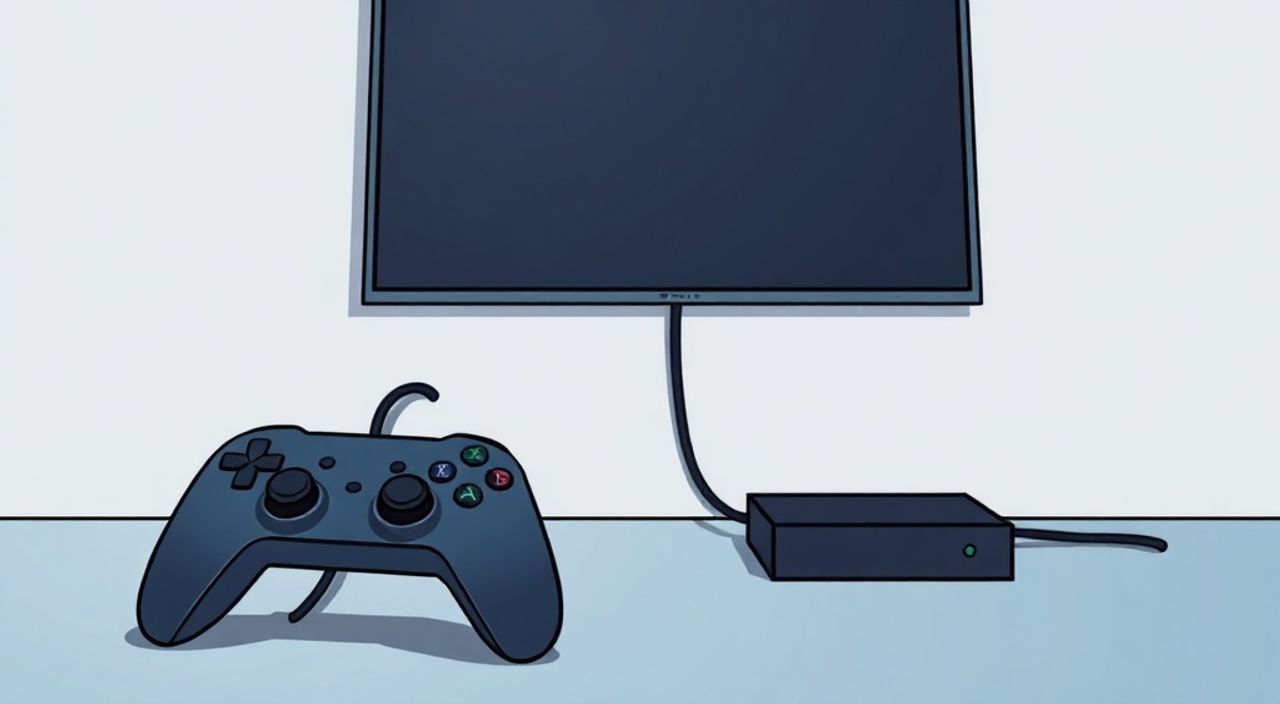
Подключение игровой приставки к телевизору — задача, которая на первый взгляд кажется простой, но на практике может вызвать множество трудностей: от отсутствия сигнала на экране до проблем с звуком, задержками или несовместимостью разъёмов. Многие пользователи сталкиваются с этим при покупке новой приставки, при замене телевизора или при переносе системы в другую комнату. Правильное подключение гарантирует не только стабильную работу, но и максимальное использование возможностей современных консолей — от 4K HDR до Dolby Atmos. Главное — не торопиться, проверить совместимость оборудования и выбрать оптимальный тип подключения.
Для подключения игровой приставки к телевизору используйте HDMI-кабель — это стандарт для всех современных консолей. Подключите кабель от приставки к свободному HDMI-порту на телевизоре, включите телевизор и переключитесь на соответствующий вход. Если изображения нет — проверьте разъёмы, кабель и настройки входа.
Содержание статьи:
- Какие типы подключения существуют и какой выбрать?
- Пошаговая инструкция: как подключить приставку через HDMI
- Что делать, если телевизор не видит приставку?
- Проверка кабеля и разъёмов
- Проверка источника сигнала
- Перезагрузка оборудования
- Настройка разрешения на приставке
- Настройка звука и изображения для лучшего опыта
- Настройка изображения
- Настройка звука
- Ошибки при подключении и как их избежать
- Совместимость старых и новых устройств: есть ли решение?
- Экспертное мнение: что упускают новички?
- Часто задаваемые вопросы
- Заключение
Какие типы подключения существуют и какой выбрать?
Современные игровые приставки — PlayStation 5, Xbox Series X|S, Nintendo Switch — используют исключительно HDMI-выход. Это стандарт, обеспечивающий передачу высококачественного видео и аудио по одному кабелю. Однако у многих пользователей остались старые телевизоры с разъёмами VGA, SCART, композитным видео (RCA) или даже RF-входом. В таких случаях подключение возможно, но с ограничениями.
HDMI остаётся единственным рекомендуемым вариантом. Он поддерживает разрешения до 4K/120 Гц, HDR10, Dolby Vision и цифровой аудиоформаты, включая Dolby Atmos. Даже если ваша приставка — PlayStation 4 или Xbox One, HDMI обеспечит наилучшее качество. Альтернативы — это компромисс.
Полезно знать: Если вы используете HDMI-переходник (например, HDMI-to-VGA), помните: аудиосигнал не передаётся. Вам понадобится отдельный аудиокабель (3,5 мм или RCA) для звука.
Тип подключения | Поддержка видео | Поддержка звука | Макс. разрешение | Рекомендовано для |
|---|---|---|---|---|
—————- | —————- | —————- | —————— | —————— |
HDMI | Да | Да | 4K/120 Гц | Все современные приставки |
Component (Y/Pb/Pr) | Да | Да (отдельно) | 1080p | Старые телевизоры (2005–2015 гг.) |
Composite (RCA) | Да | Да | 480i | Очень старые ТВ, только для ретро-игр |
VGA | Да | Нет | 1080p | Только с внешним аудио, не подходит для консолей |
RF (антенна) | Да | Да | 480i | Не рекомендуется — низкое качество |
Если ваш телевизор не имеет HDMI, рассмотрите покупку HDMI-входящего адаптера с внешним питанием или переходника с компонентного выхода на HDMI. Но учтите: это не улучшит качество, а лишь позволит подключиться.
Пошаговая инструкция: как подключить приставку через HDMI
Современный процесс подключения занимает менее пяти минут. Главное — следовать порядку и не пропускать этапы.
- Выключите телевизор и игровую приставку. Это предотвратит возможные сбои при подключении кабелей.
- Найдите HDMI-порт на задней или боковой панели телевизора. Обычно он обозначен как «HDMI 1», «HDMI ARC» или имеет значок HDMI.
- Возьмите HDMI-кабель, идущий в комплекте с приставкой. Убедитесь, что он не повреждён — проверьте контакты и изоляцию.
- Вставьте один конец кабеля в HDMI-выход приставки, второй — в порт на телевизоре. Кабель должен вставляться без усилий — если не входит, не насилуйте разъём.
- Подключите приставку к розетке через адаптер питания и включите её.
- Включите телевизор. Нажмите кнопку «Source» или «Input» на пульте, пока не найдёте вход, соответствующий порту, в который вы вставили кабель.
- Если на экране появилось логотипо приставки — подключение успешно. Если нет — переходите к разделу про диагностику.
«При первом подключении телевизор может автоматически определить устройство и предложить настроить параметры изображения. Не игнорируйте этот шаг — он настраивает цветовой профиль под игровые режимы.» — Алексей Кузнецов, инженер-электронщик, 12 лет в сфере AV-оборудования
После подключения рекомендуется включить режим «Игровой» или «Game Mode» на телевизоре. Он снижает задержку обработки изображения (input lag), что критично для динамичных игр.
Что делать, если телевизор не видит приставку?
Проблема «нет сигнала» — одна из самых частых. Причины могут быть разными, но решение обычно простое.
Проверка кабеля и разъёмов
— Попробуйте другой HDMI-кабель. Даже новый кабель может быть бракованным.
— Очистите контакты на концах кабеля и в разъёмах телевизора и приставки мягкой сухой тканью.
— Попробуйте подключить приставку к другому HDMI-порту на телевизоре.
Проверка источника сигнала
— На пульте телевизора нажмите «Source» или «Input» несколько раз. Иногда сигнал приходит на «HDMI 2», а вы переключаетесь на «HDMI 1».
— Убедитесь, что приставка включена. Иногда пользователи думают, что она «включена», а на самом деле она в режиме ожидания (красный индикатор).
Перезагрузка оборудования
— Отключите приставку от питания на 2 минуты, затем снова включите.
— Выключите телевизор из розетки на 1 минуту — это сбрасывает внутреннюю память видеопроцессора.
Настройка разрешения на приставке
Если вы подключили приставку к старому телевизору, который не поддерживает 4K, она может пытаться выдать сигнал в неподдерживаемом разрешении. В таком случае:
— Подключите приставку к другому экрану (например, монитору или другому ТВ) и снизьте разрешение до 1080p.
— После этого подключите обратно к старому телевизору — сигнал должен появиться.
Полезно знать: Если вы используете HDMI-розетку или удлинитель — отключите его. Эти устройства часто нарушают передачу сигнала, особенно при высокой пропускной способности.
Настройка звука и изображения для лучшего опыта
Правильно подключённая приставка — это только половина дела. Настройки влияют на плавность, чёткость и отзывчивость.
Настройка изображения
— Включите режим «Game Mode» в меню телевизора — он отключает обработку изображения (интерполяцию, шумоподавление), снижая задержку до 10–20 мс.
— Установите цветовую глубину на 10-bit или 12-bit, если телевизор поддерживает HDR.
— В настройках приставки выберите «Auto HDR» и «Auto Low Latency Mode» (если доступно).
Настройка звука
— Если вы используете звуковую панель или домашний кинотеатр через HDMI ARC — подключите приставку к порту, обозначенному как «HDMI ARC».
— В настройках аудио приставки выберите «Bitstream» вместо «PCM» — это передаёт Dolby Digital и DTS напрямую на усилитель.
— Для наушников используйте Bluetooth-адаптер или проводные наушники через USB-порт (на PlayStation 5 и Xbox Series X).
«Многие забывают, что телевизор может иметь несколько профилей изображения: «Кино», «Спорт», «Игры». Игровой режим — не тот же, что «Спорт». Он оптимизирован под интерактивность, а не под яркость.» — Екатерина Морозова, эксперт по домашним кинотеатрам, автор курса «Аудио-Видео для геймеров»
Ошибки при подключении и как их избежать
Вот самые распространённые ошибки, которые приводят к сбоям:
- Использование некачественного кабеля. Кабели менее 1,5 метра с тонкими жилами не справляются с HDMI 2.1. Используйте сертифицированные кабели с маркировкой «HDMI 2.1» или «Ultra High Speed».
- Подключение через AV-ресивер без поддержки HDMI 2.1. Если ресивер старый, он может ограничивать пропускную способность до 1080p/60 Гц — даже если приставка и телевизор поддерживают 4K/120 Гц.
- Отключение HDMI-CEC. Эта функция позволяет управлять приставкой пультом телевизора. Её отключение не ломает подключение, но снижает удобство.
- Игнорирование обновлений. Устаревшая прошивка телевизора или приставки может вызывать проблемы с обнаружением сигнала. Всегда обновляйте ПО.
- Подключение при включённом оборудовании. Горячее подключение HDMI может повредить порты в редких случаях. Всегда выключайте устройства перед подключением.
Совместимость старых и новых устройств: есть ли решение?
Представьте, что у вас есть телевизор 2010 года с HDMI 1.4, а вы купили PlayStation 5. Что делать? Всё просто — вы получите 1080p/60 Гц или 4K/30 Гц. Это не идеально, но вполне пригодно для большинства игр.
Если вы хотите подключить приставку к телевизору без HDMI — например, с компонентным выходом (Y/Pb/Pr) — вам понадобится активный конвертер HDMI-to-Component. Такие устройства стоят от 1500 рублей, но работают стабильно только с источниками до 1080p. Для 4K они не подходят.
Другой вариант — использовать HDMI-входящий адаптер, который подключается к USB-порту телевизора (если он есть) и преобразует сигнал. Но такие адаптеры требуют отдельного питания и не всегда совместимы с ОС телевизора.
Полезно знать: Nintendo Switch — единственная приставка, которая может работать через USB-C с адаптером DisplayPort. Но для подключения к телевизору всё равно нужен HDMI-кабель. Адаптеры USB-C-to-HDMI — это не выход для старых ТВ.
Экспертное мнение: что упускают новички?
«Новички думают, что если кабель вставлен — всё работает. Но часто проблема в том, что телевизор не переключился на нужный вход, или приставка стоит в режиме сна. Я рекомендую: после подключения — сначала включите телевизор, потом приставку. Это гарантирует, что телевизор «увидит» устройство при запуске.» — Дмитрий Волков, технический директор компании AV-Expert, более 15 лет в сфере домашнего кинотеатра
Ещё одна упущенная деталь — качество кабеля. Многие берут кабели за 300 рублей, а потом удивляются, почему в играх с высокой частотой кадров появляются артефакты. Кабель должен быть не просто HDMI, а HDMI 2.1 с поддержкой 48 Гбит/с. Ищите маркировку «Ultra High Speed HDMI».
Также не забывайте про управление. Включите HDMI-CEC (на Sony — BRAVIA Sync, на LG — SimpLink, на Samsung — Anynet+). Это позволяет включать приставку пультом телевизора и автоматически переключать вход.
Часто задаваемые вопросы
Можно ли подключить приставку к компьютерному монитору?
Да, если у монитора есть HDMI-вход. Убедитесь, что монитор поддерживает частоту обновления 120 Гц или 144 Гц для лучшего игрового опыта. Звук придётся подключать отдельно — через наушники или колонки.
Почему изображение тусклое или слишком яркое?
Это проблема цветового профиля. В настройках телевизора выберите «Game Mode» или «PC Mode». Также можно вручную отрегулировать яркость, контраст и цветовую температуру.
Почему приставка не видит телевизор при подключении через ресивер?
Ресивер может не поддерживать HDCP 2.2 — протокол защиты цифрового контента. Обновите прошивку ресивера или подключите приставку напрямую к телевизору.
Можно ли использовать один HDMI-кабель для двух приставок?
Нет. Но можно использовать HDMI-переключатель (switch) с несколькими входами. Это удобно, если у вас мало портов на телевизоре.
Почему после подключения приставки пропал звук на телевизоре?
Вероятно, телевизор переключился на HDMI-аудиовыход, но не подключены внешние колонки. Проверьте настройки звука: выберите «TV Speakers» или подключите аудиосистему.
Заключение
Подключение игровой приставки к телевизору — это не просто вставка кабеля. Это комплексная задача, требующая внимания к совместимости, качеству оборудования и правильным настройкам. HDMI остаётся единственным надёжным и современным решением. Даже если ваш телевизор не новейший, с правильным подходом вы сможете получить стабильную и качественную картинку.
Главное — не спешите. Проверьте кабель, порт, настройки входа и обновления. Используйте режим «Игры» на телевизоре, чтобы минимизировать задержку. Если возникают проблемы — начните с простого: смените кабель, перезагрузите устройства, проверьте разрешение.
Правильно подключенная приставка превращает телевизор в мощную игровую платформу — без лишних затрат и сложных решений. Главное — не пренебрегать деталями.
- Всегда используйте HDMI-кабель — это стандарт для современных приставок.
- Включайте режим «Game Mode» на телевизоре для снижения задержки.
- Проверяйте целостность кабеля и контактов — 70% проблем решаются заменой кабеля.
- Не подключайте приставку при включённом телевизоре — лучше выключить оба устройства.
- Обновляйте прошивку приставки и телевизора — это решает множество неочевидных сбоев.
⚠️ Дисклеймер — нажмите, чтобы развернуть
Материалы, опубликованные в разделе «Блог» на сайте RU DESIGN SHOP (rudesignshop.ru), носят исключительно информационный и ознакомительный характер и не являются руководством к действию, финансовой рекомендацией, медицинской услугой, ветеринарным назначением либо рекламой товаров и услуг, включая азартные игры. Публикации не содержат призывов к участию в азартных играх и не направлены на продвижение соответствующих операторов.
Безопасность применения товаров и веществ: при использовании строительных материалов, бытовой химии, пестицидов и агрохимикатов необходимо строго следовать инструкциям производителя и действующему законодательству Российской Федерации, включая Федеральный закон РФ от 19.07.1997 № 109-ФЗ «О безопасном обращении с пестицидами и агрохимикатами».
Упоминание товарных знаков, брендов и организаций носит исключительно информационный характер и не означает наличие партнёрских отношений или одобрения со стороны правообладателей.
Материалы, содержащие сведения о медицинских, ветеринарных или косметических средствах, представлены в справочных целях и не являются медицинской консультацией или назначением. Перед применением рекомендуется обратиться к врачу, ветеринарному специалисту или иному сертифицированному профессионалу.
Возрастные ограничения: материалы, содержащие сведения о продукции категории 18+, включая алкоголь или азартные игры, предназначены исключительно для совершеннолетней аудитории и публикуются в информационных целях.
Правовая ответственность: решения, принятые на основе опубликованной информации, пользователь принимает самостоятельно и на свой риск; редакция и авторы несут ответственность в пределах, установленных законодательством Российской Федерации.
Редакция не допускает публикаций, содержащих пропаганду экстремизма, терроризма, наркотических средств или суицида; подобные материалы подлежат немедленному удалению.
Упоминание организаций с ограниченным статусом: компания Meta Platforms Inc. (социальные сети Facebook и Instagram) признана экстремистской организацией решением суда РФ, её деятельность запрещена на территории Российской Федерации; любые упоминания приводятся исключительно в информационных целях.
Авторские права и источники: информация собирается из открытых источников; её актуальность указывается на дату публикации и может изменяться.
Изображения и иллюстрации используются на условиях, разрешённых правообладателями. При возникновении претензий редакция готова оперативно рассмотреть обращение и внести необходимые изменения.
Персональные данные и cookies: сайт использует cookies и обрабатывает персональные данные пользователей в соответствии с Федеральным законом № 152-ФЗ «О персональных данных» и Политикой конфиденциальности RU DESIGN SHOP.
Мнения авторов могут не совпадать с позицией государственных органов или коммерческих организаций, упомянутых в материалах.
РЕКОМЕНДУЕМ
Товары от российских производителей




