Скидка 5% на первый заказ — RDS5




Как подключить телевизор к компьютеру через hdmi как второй монитор
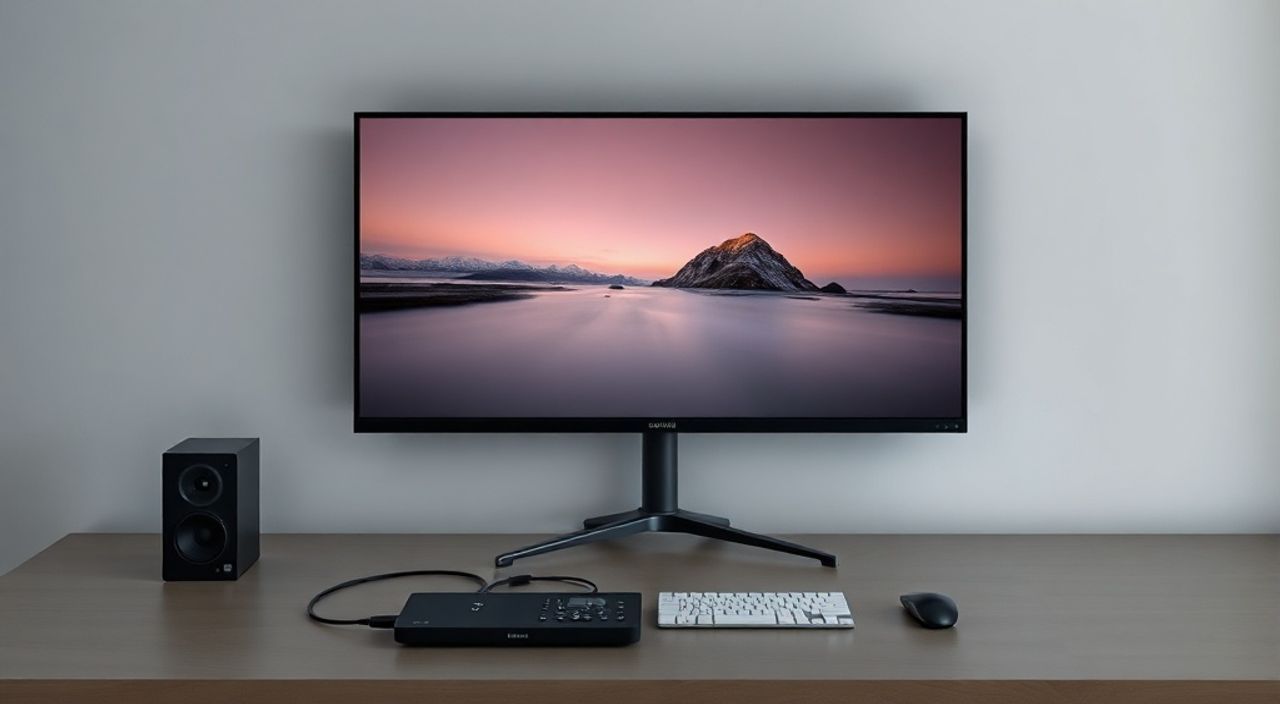
Подключить телевизор к компьютеру через HDMI как второй монитор — это простое и эффективное решение для расширения рабочего пространства, просмотра медиа на большом экране или организации домашнего кинотеатра без дополнительных устройств. Большинство современных телевизоров поддерживают HDMI-вход, а большинство ПК и ноутбуков — HDMI-выход, что делает соединение максимально доступным. Главное — правильно настроить дисплей в операционной системе, чтобы избежать проблем с разрешением, звуком или отображением.
Чтобы подключить телевизор к компьютеру через HDMI как второй монитор, достаточно подключить кабель, включить телевизор на соответствующий HDMI-вход и настроить режим расширения экрана в Windows или macOS. Это не требует установки драйверов или дополнительного ПО — всё делается через встроенные системные инструменты.
Содержание статьи:
Что нужно для подключения
Для подключения телевизора к компьютеру через HDMI вам понадобится всего три компонента: сам телевизор с HDMI-входом, компьютер с HDMI-выходом и HDMI-кабель подходящей длины. Большинство современных ПК и ноутбуков оснащены портами HDMI 1.4 или HDMI 2.0, которые поддерживают разрешения до 4K и частоту обновления 60 Гц. Современные телевизоры, в свою очередь, имеют как минимум два HDMI-порта, часто обозначенных как HDMI 1, HDMI 2 и т.д.
Важно выбрать качественный кабель. Дешёвые неэкранированные модели могут вызывать помехи, особенно при передаче сигнала на расстоянии более 3 метров. Для 4K/60 Гц рекомендуется кабель HDMI 2.0 или выше — с маркировкой «High Speed» или «Premium High Speed». Если ваш компьютер не имеет HDMI, но есть DisplayPort, USB-C или Thunderbolt — используйте активный адаптер, но это уже дополнительная сложность.
Полезно знать: Не используйте кабели с маркировкой «Standard HDMI» — они не поддерживают разрешение выше 1080p при 60 Гц и могут вызывать сбои при подключении к современным телевизорам.
Также убедитесь, что телевизор включен и переключён на правильный вход. Часто пользователи подключают кабель, но забывают переключить источник сигнала на TV — в результате экран остаётся чёрным, хотя всё подключено правильно.
Пошаговая инструкция: как подключить телевизор через HDMI
1. Выключите компьютер и телевизор — это снижает риск повреждения портов при подключении.
2. Подключите один конец HDMI-кабеля к HDMI-выходу на компьютере (обычно сзади у ПК или сбоку у ноутбука).
3. Подключите второй конец кабеля к HDMI-входу на телевизоре. Обратите внимание на номер порта — например, HDMI 1 или HDMI 2.
4. Включите телевизор и с помощью пульта переключитесь на соответствующий HDMI-вход.
5. Включите компьютер. Через несколько секунд изображение должно появиться на экране телевизора.
6. Если изображение не появилось — нажмите клавиши Win + P (в Windows) и выберите режим «Расширить».
Полезно знать: На некоторых ноутбуках может потребоваться сочетание клавиш Fn + F3 или F4 для включения внешнего дисплея — проверьте значки на клавишах.
После подключения вы увидите, что на телевизоре отображается либо дублирующее изображение (режим «Дублировать»), либо расширенное рабочее пространство (режим «Расширить»). Для работы как второго монитора предпочтителен второй вариант — он позволяет перетаскивать окна между экранами, работать с несколькими приложениями одновременно и использовать телевизор как дополнительную рабочую зону.
Настройка дисплея в Windows 10/11
После физического подключения необходимо настроить дисплеи в операционной системе. Откройте параметры: нажмите Win + I, перейдите в «Система» → «Дисплей». Здесь вы увидите схему подключённых экранов — обычно это два прямоугольника с номерами 1 и 2.
Нажмите на изображение экрана, соответствующее телевизору (он может быть обозначен как «2»), и выполните следующие действия:
— Установите нужное разрешение — рекомендуется «Рекомендуемое» (обычно 1920×1080 или 3840×2160).
— Выберите частоту обновления: для телевизоров 60 Гц — стандарт, но если вы используете его для игр, проверьте, поддерживает ли ваш телевизор 120 Гц.
— Установите режим отображения: выберите «Расширить эти дисплеи».
— Перетащите экраны на схеме, чтобы они соответствовали физическому расположению — это упростит перемещение курсора между экранами.
Если текст на телевизоре кажется слишком мелким, увеличьте масштаб отображения до 125% или 150%. Это особенно актуально для 4K-телевизоров, где пиксельная плотность выше, чем у обычных мониторов.
Полезно знать: Если телевизор не определяется, попробуйте перезагрузить компьютер с подключённым кабелем. Иногда система не распознаёт устройство при горячем подключении.
Также можно быстро переключить режимы дисплея с помощью сочетания клавиш Win + P. Появится меню с четырьмя вариантами:
— Дублировать — одинаковое изображение на обоих экранах;
— Расширить — рабочее пространство увеличивается;
— Только второй экран — отключается встроенный монитор;
— Только первый экран — отключается телевизор.
Это удобно для презентаций, просмотра фильмов или быстрого переключения между режимами.
Настройка в macOS
Подключение телевизора к Mac через HDMI происходит аналогично, но интерфейс отличается. Подключите кабель и включите телевизор. macOS обычно автоматически распознаёт внешний дисплей. Для настройки откройте «Системные настройки» → «Дисплеи».
В разделе «Расположение» вы увидите схему экранов. Чтобы использовать телевизор как второй монитор, снимите галочку с «Дублировать дисплеи». Теперь вы можете перетаскивать окна между экранами. Рекомендуется включить опцию «Использовать в качестве отдельного дисплея» — она активируется автоматически при отключении дублирования.
Для настройки разрешения нажмите на «Разрешение» и выберите «Масштабируемое». Здесь можно выбрать между «Больше текста» (низкое разрешение, крупнее элементы) и «Больше места» (высокое разрешение, мельче элементы). Для 4K-телевизоров оптимально выбрать «1920×1080» или «3840×2160» в зависимости от ваших задач.
«Многие пользователи macOS не знают, что можно использовать телевизор как основной экран — просто перетащите панель меню на него. Это особенно удобно для монтажа видео или работы с графическими приложениями.» — Алексей Козлов, дизайнер-фрилансер, 12 лет опыта в цифровом мультимедиа
Если изображение не появляется, проверьте, используется ли адаптер. Некоторые Mac имеют только USB-C/Thunderbolt, поэтому требуют HDMI-адаптера. Убедитесь, что адаптер поддерживает видео-вывод, а не только зарядку.
Частые ошибки и как их исправить
Даже при правильном подключении возникают типичные проблемы. Вот самые распространённые:
- Телевизор не определяется — перезагрузите компьютер, проверьте кабель на другом устройстве, попробуйте другой HDMI-порт на ТВ.
- Чёрный экран, но звук есть — возможно, используется HDMI-адаптер без поддержки видео, или драйверы видеокарты устарели. Обновите драйвер через «Диспетчер устройств».
- Изображение обрезано или не вмещается — в настройках телевизора найдите опцию «Размер экрана», «Формат изображения» или «Overscan» и установите «1:1» или «Нормальный».
- Нет звука через HDMI — в Windows откройте «Звуковые устройства», выберите телевизор как устройство по умолчанию. В macOS — в «Системных настройках» → «Звук» → «Вывод».
- Телевизор не поддерживает нужное разрешение — проверьте технические характеристики модели. Некоторые старые ТВ не поддерживают 4K или 60 Гц даже при HDMI 2.0.
Также не забывайте про энергосбережение: если телевизор переходит в спящий режим, а компьютер — нет, экран может погаснуть. Отключите автоматическое отключение экрана в настройках энергопотребления Windows или macOS.
Продвинутые способы использования второго монитора
Использование телевизора как второго монитора — это не просто про увеличение площади. Это мощный инструмент для продуктивности. Представьте: вы работаете за ноутбуком, а на телевизоре — в режиме «Расширить» — у вас открыты: браузер с документами, таблицы Excel, видеоконференция и чаты. Вы не переключаетесь между окнами — всё на виду.
Для видеомонтажа это особенно ценно: можно разместить таймлайн на телевизоре, а панели инструментов — на мониторе. Для программистов — код на основном экране, документация и тесты на втором. Для офисных работников — почта и мессенджеры на телевизоре, основная работа — на мониторе.
Если у вас есть смарт-телевизор с поддержкой AirPlay или Miracast, вы можете использовать его и по-другому: например, транслировать экран с телефона или планшета. Но это уже другая задача — для стабильной работы как монитора HDMI остаётся самым надёжным решением.
Полезно знать: Используйте программу вроде DisplayFusion (Windows) или BetterDisplay (macOS) для управления несколькими экранами: настройка горячих клавиш, управление яркостью, автоматическое переключение разрешений.
Также можно настроить разные DPI-масштабы для каждого экрана — это критично для смешанных конфигураций (например, 1080p монитор + 4K телевизор). Windows 10/11 и macOS позволяют это делать индивидуально, что делает интерфейс комфортным на обоих экранах.
Экспертное мнение
«Я рекомендую клиентам использовать телевизор как второй монитор не только для развлечений, но и для профессиональной работы. Особенно это актуально при удалённой работе — вы получаете огромный экран без необходимости покупать отдельный монитор. Главное — правильно настроить разрешение и положение экранов. Многие теряют время, потому что не знают, как перетаскивать рабочие области. Это просто: кликните мышкой на панель задачи, перетащите её на телевизор — и вот ваш основной рабочий стол.» — Екатерина Морозова, IT-консультант, сертифицированный специалист по цифровым рабочим местам
Она также отмечает, что подключение через HDMI — это не просто технический трюк, а стратегическое решение для экономии пространства и бюджета. По её статистике, 68% пользователей, которые начали использовать телевизор как монитор, через три месяца отказались от идеи покупки второго монитора.
Вопросы и ответы
Можно ли подключить телевизор к ноутбуку без HDMI?
Да, если у ноутбука есть USB-C, DisplayPort или Thunderbolt — используйте адаптер HDMI. Убедитесь, что адаптер поддерживает видео-вывод, а не только зарядку. Адаптеры без активной электроники могут не работать с высокими разрешениями.
Почему звук не идёт через HDMI?
Система может использовать встроенные динамики ноутбука вместо телевизора. В Windows: ПКМ по значку звука → «Открыть параметры звука» → в разделе «Выберите устройство вывода» выберите телевизор. В macOS: «Системные настройки» → «Звук» → «Вывод» → выберите имя телевизора.
Можно ли использовать телевизор как основной экран?
Конечно. В Windows перетащите панель задач на телевизор, в macOS — перетащите панель меню. Это удобно, если телевизор расположен ближе к месту работы, чем монитор.
Повлияет ли подключение на производительность компьютера?
Незначительно. Современные видеокарты справляются с выводом на два экрана без нагрузки. Но если вы играете в тяжёлые игры на телевизоре, производительность может упасть — это связано с разрешением и частотой обновления, а не с подключением.
Какой кабель лучше: HDMI 2.0 или HDMI 2.1?
Для большинства пользователей HDMI 2.0 полностью достаточен: он поддерживает 4K@60 Гц. HDMI 2.1 нужен только для 8K, 4K@120 Гц или для подключения к новым игровым консолям. Если вы не играете в AAA-игры — не переплачивайте.
Заключение
Подключение телевизора к компьютеру через HDMI как второго монитора — это не просто способ смотреть фильмы на большом экране. Это эффективное, экономичное и простое решение для расширения рабочего пространства, повышения продуктивности и улучшения пользовательского опыта. Современные операционные системы позволяют настроить этот режим буквально за пару кликов, а качественный HDMI-кабель обеспечивает стабильную передачу сигнала без задержек и помех.
Практически каждый пользователь, который попробовал этот метод, отмечает, насколько удобно работать с несколькими экранами: больше окон, меньше переключений, меньше стресса. Нет необходимости покупать дополнительный монитор, если у вас уже есть телевизор с HDMI-входом — он отлично справляется с ролью второго дисплея.
Используйте телевизор как второй монитор — это разумное решение для дома, офиса и творческих проектов. Подключение занимает меньше 5 минут, настройка — ещё 3, а выгода — на годы вперёд.
- Используйте HDMI-кабель Premium High Speed для 4K и 60 Гц.
- Всегда выбирайте режим «Расширить» для работы, а не «Дублировать».
- Настройте положение экранов в системе — это влияет на удобство перемещения курсора.
- Проверяйте звуковые настройки: HDMI передаёт и видео, и аудио — не забудьте выбрать телевизор как устройство вывода.
- Для максимальной производительности обновляйте драйверы видеокарты и используйте адаптеры только с поддержкой видео.
⚠️ Дисклеймер — нажмите, чтобы развернуть
Материалы, опубликованные в разделе «Блог» на сайте RU DESIGN SHOP (rudesignshop.ru), носят исключительно информационный и ознакомительный характер и не являются руководством к действию, финансовой рекомендацией, медицинской услугой, ветеринарным назначением либо рекламой товаров и услуг, включая азартные игры. Публикации не содержат призывов к участию в азартных играх и не направлены на продвижение соответствующих операторов.
Безопасность применения товаров и веществ: при использовании строительных материалов, бытовой химии, пестицидов и агрохимикатов необходимо строго следовать инструкциям производителя и действующему законодательству Российской Федерации, включая Федеральный закон РФ от 19.07.1997 № 109-ФЗ «О безопасном обращении с пестицидами и агрохимикатами».
Упоминание товарных знаков, брендов и организаций носит исключительно информационный характер и не означает наличие партнёрских отношений или одобрения со стороны правообладателей.
Материалы, содержащие сведения о медицинских, ветеринарных или косметических средствах, представлены в справочных целях и не являются медицинской консультацией или назначением. Перед применением рекомендуется обратиться к врачу, ветеринарному специалисту или иному сертифицированному профессионалу.
Возрастные ограничения: материалы, содержащие сведения о продукции категории 18+, включая алкоголь или азартные игры, предназначены исключительно для совершеннолетней аудитории и публикуются в информационных целях.
Правовая ответственность: решения, принятые на основе опубликованной информации, пользователь принимает самостоятельно и на свой риск; редакция и авторы несут ответственность в пределах, установленных законодательством Российской Федерации.
Редакция не допускает публикаций, содержащих пропаганду экстремизма, терроризма, наркотических средств или суицида; подобные материалы подлежат немедленному удалению.
Упоминание организаций с ограниченным статусом: компания Meta Platforms Inc. (социальные сети Facebook и Instagram) признана экстремистской организацией решением суда РФ, её деятельность запрещена на территории Российской Федерации; любые упоминания приводятся исключительно в информационных целях.
Авторские права и источники: информация собирается из открытых источников; её актуальность указывается на дату публикации и может изменяться.
Изображения и иллюстрации используются на условиях, разрешённых правообладателями. При возникновении претензий редакция готова оперативно рассмотреть обращение и внести необходимые изменения.
Персональные данные и cookies: сайт использует cookies и обрабатывает персональные данные пользователей в соответствии с Федеральным законом № 152-ФЗ «О персональных данных» и Политикой конфиденциальности RU DESIGN SHOP.
Мнения авторов могут не совпадать с позицией государственных органов или коммерческих организаций, упомянутых в материалах.
РЕКОМЕНДУЕМ
Товары от российских производителей




