Скидка 5% на первый заказ — RDS5




Как подключить телевизор к компьютеру через hdmi windows
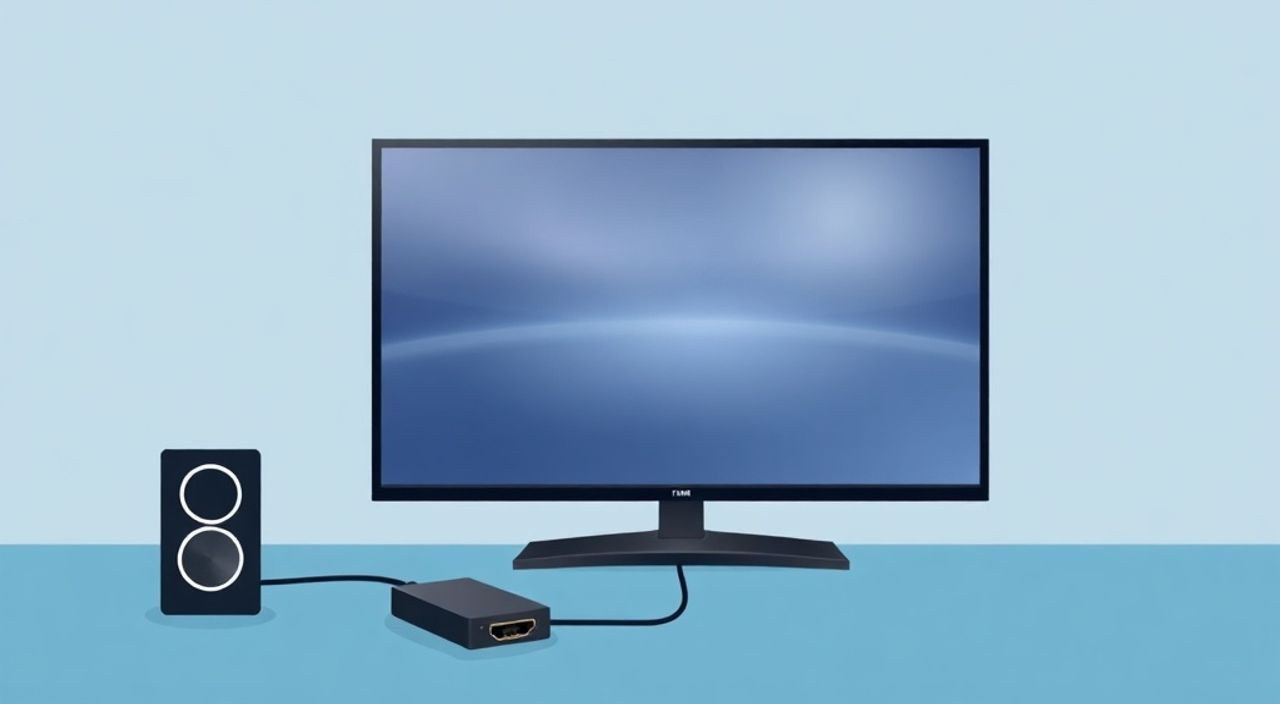
Подключение телевизора к компьютеру через HDMI — один из самых простых и надёжных способов трансляции изображения и звука с ПК на крупный экран. Это идеальное решение для просмотра фильмов, презентаций, игр или работы с несколькими мониторами. Главное — правильно выбрать кабель, настроить дисплей в Windows и убедиться в совместимости оборудования. Если вы столкнулись с отсутствием сигнала, неправильным разрешением или отсутствием звука — следующие инструкции помогут решить проблему за считанные минуты.
Для подключения телевизора к компьютеру через HDMI достаточно подключить кабель, включить телевизор на соответствующий вход и выбрать режим расширения или дублирования экрана в настройках Windows. Большинство проблем возникают из-за неправильного выбора источника сигнала на ТВ или отсутствия драйверов видеокарты.
Содержание статьи:
Что нужно для подключения
Для подключения компьютера к телевизору через HDMI вам понадобится всего три компонента: HDMI-кабель, телевизор с HDMI-входом и компьютер с HDMI-выходом. Современные ноутбуки и стационарные ПК почти всегда оснащены этим интерфейсом — он стал стандартом с 2010-х годов. Убедитесь, что кабель соответствует стандарту HDMI 1.4 или выше — это гарантирует поддержку Full HD и более высоких разрешений. Для 4K-телевизоров рекомендуется использовать кабель HDMI 2.0 или 2.1.
Проверьте, какие порты есть на вашем телевизоре. На большинстве моделей они обозначены цифрами (HDMI 1, HDMI 2 и т.д.) и находятся сзади или сбоку. На некоторых современных ТВ — на боковой панели для удобства подключения приставок и игровых консолей. Также убедитесь, что телевизор включён и готов к приёму сигнала — не все модели автоматически переключаются на активный вход.
Полезно знать: Не используйте удлинители или переходники без необходимости — они снижают качество сигнала, особенно при передаче 4K или HDR. Лучше выбрать кабель длиной до 5 метров без усилителей.
Если на вашем компьютере нет HDMI, но есть DisplayPort, USB-C или DVI — потребуется адаптер. Например, USB-C → HDMI или DisplayPort → HDMI. Важно: не все адаптеры поддерживают аудио. Уточняйте совместимость в описании товара — особенно если вы планируете слушать звук через телевизор.
Пошаговая инструкция: как подключить телевизор через HDMI
1. Выключите компьютер и телевизор. Это снижает риск повреждения портов при подключении.
2. Подключите один конец HDMI-кабеля к выходу на компьютере (видеокарте, а не к материнской плате, если у вас дискретная графика).
3. Второй конец кабеля вставьте в HDMI-порт на телевизоре. Убедитесь, что кабель плотно защёлкнут — слышен характерный щелчок.
4. Включите телевизор. С помощью пульта переключитесь на соответствующий HDMI-вход (например, HDMI 1 или HDMI 2). Если не знаете, какой именно — поочерёдно проверяйте все.
5. Включите компьютер. Если всё сделано правильно, изображение с ПК должно появиться на экране телевизора через 5–10 секунд.
Полезно знать: Если изображение не появилось, попробуйте перезагрузить компьютер — иногда Windows не распознаёт новый дисплей при первом подключении.
Если экран телевизора пуст, но индикатор входа горит — проблема в настройках Windows, а не в оборудовании. Далее перейдите к разделу настройки дисплея.
Настройка дисплея в Windows
После физического подключения необходимо настроить отображение экрана. Нажмите правой кнопкой мыши на рабочем столе и выберите «Параметры дисплея». Откроется окно, где вы увидите два (или более) прямоугольника — это изображения ваших экранов. Один из них помечен как «1» (основной), другой — как «2» (вторичный).
Чтобы выбрать режим работы:
— Дублировать эти дисплеи — изображение с компьютера повторяется на телевизоре. Идеально для презентаций, просмотра фильмов или игр на большом экране.
— Расширить эти дисплеи — телевизор становится вторым монитором. Вы можете перетаскивать окна между экранами. Подходит для работы с несколькими программами.
— Показывать только на 1 или только на 2 — отключает один из экранов. Используется, если нужно отключить встроенный монитор ноутбука.
Чтобы изменить режим, выберите нужный вариант в выпадающем меню «Несколько дисплеев». После этого нажмите «Применить». Если изображение исчезло — подождите 15 секунд, система автоматически вернётся к предыдущему состоянию. Если ничего не произошло — перезагрузите компьютер.
Также убедитесь, что правильный экран назначен основным. Для этого кликните по изображению телевизора (он помечен цифрой «2»), поставьте галочку «Сделать основным дисплеем» и нажмите «Применить». Теперь все окна и приложения будут открываться на телевизоре по умолчанию.
Полезно знать: Если вы используете ноутбук, не забудьте нажать клавиши Win + P — это быстрый способ переключить режимы отображения без входа в настройки.
Для оптимального качества изображения установите рекомендуемое разрешение. В том же окне «Параметры дисплея» выберите телевизор, прокрутите до раздела «Масштабирование и разрешение» и выберите пункт с пометкой «Рекомендуемое». Это гарантирует чёткое изображение без растяжения или размытия.
Почему нет звука и как его включить
Частая проблема: изображение есть, а звук — нет. Это происходит потому, что Windows по умолчанию продолжает использовать встроенные динамики или наушники. Чтобы переключить аудиовыход на телевизор:
1. Щёлкните правой кнопкой по значку динамика в трее (нижний правый угол).
2. Выберите «Открыть параметры звука».
3. В разделе «Выберите устройство вывода» найдите название вашего телевизора — обычно это «HDMI» или название производителя (например, «Samsung TV HDMI»).
4. Выберите его и проверьте звук — нажмите кнопку «Проверить».
Если нужное устройство не отображается:
— Перезагрузите компьютер.
— Убедитесь, что телевизор включён и выбран как активный вход.
— Проверьте, не отключён ли звук на телевизоре (клавиша Mute).
— Обновите драйверы аудиоустройства через «Диспетчер устройств» → «Звуковые, видео и игровые устройства» → щёлкните правой кнопкой по «High Definition Audio» → «Обновить драйвер».
Полезно знать: Некоторые телевизоры по умолчанию отключают звук при подключении HDMI-устройства, если не обнаруживают активный источник. Включите функцию «HDMI-CEC» в настройках ТВ — она позволяет передавать команды управления между устройствами.
Частые ошибки и как их исправить
Ошибка | Причина | Решение |
|---|---|---|
——- | ——— | ——— |
Нет изображения на телевизоре | Неправильный HDMI-вход | Переключитесь на другой вход с помощью пульта |
Изображение размыто или в неправильном разрешении | Неверно выбрано разрешение | Установите «Рекомендуемое» в настройках дисплея Windows |
Звук идёт через компьютер, а не через ТВ | Не выбрано HDMI-устройство как выход | Переключите устройство вывода в «Параметрах звука» |
Картинка пропадает при запуске игр | Несовместимость частоты обновления | Установите частоту 60 Гц (или 120 Гц, если ТВ поддерживает) |
Телевизор не определяется | Проблема с драйверами видеокарты | Обновите драйвер через сайт NVIDIA/AMD/Intel |
Через 5 минут экран гаснет | Слишком длинный кабель или плохое качество | Замените кабель на качественный, длиной до 3 метров |
«Часто пользователи путают HDMI-вход и HDMI-выход на телевизоре. Вход — это тот, куда подключается ПК. Выход — для подключения к усилителю или рекордеру. Если вы вставили кабель в “HDMI OUT” — ничего не будет работать.» — Алексей Кузнецов, инженер-электронщик, 12 лет опыта в домашних аудио-видеосистемах
Если вы используете ноутбук и подключаете его к ТВ, не забудьте отключить энергосбережение для внешнего дисплея. Зайдите в «Панель управления» → «Электропитание» → «Изменить план электропитания» → «Изменить дополнительные параметры питания» → «Настройки адаптера» → «Отключать дисплей» — установите значение «Никогда» для обоих режимов.
Экспертное мнение
«Подключение через HDMI — это не просто способ трансляции изображения, это полноценное расширение рабочего пространства. Я рекомендую клиентам всегда использовать режим “Расширить”, особенно если они работают с графикой, видео или программированием. Два экрана увеличивают продуктивность на 30–40% по данным исследования Microsoft. Главное — не экономить на кабеле. Кабель за 300 рублей может вызывать мерцание, а качественный HDMI 2.1 за 1200 рублей обеспечит стабильную передачу 4K/120 Гц без потерь.»
Также стоит учитывать, что некоторые телевизоры имеют режим «Игровой» или «PC». Включите его в настройках изображения — он отключает искусственную обработку сигнала (интерполяцию, шумоподавление), что улучшает чёткость и снижает задержку. Особенно важно для геймеров и дизайнеров.
Вопросы и ответы
Можно ли подключить ноутбук к телевизору без HDMI?
Да, если у ноутбука есть DisplayPort, USB-C или Mini DisplayPort — используйте подходящий адаптер. Но HDMI остаётся самым надёжным и универсальным вариантом. Адаптеры DVI или VGA не передают звук и поддерживают только до 1080p.
Почему телевизор не видит компьютер при подключении?
Возможные причины: кабель неисправен, порт на ПК неактивен (особенно у ноутбуков с гибридной графикой), драйверы устарели, или телевизор не переключён на нужный HDMI-вход. Проверяйте поочерёдно каждый элемент.
Как сделать так, чтобы звук шёл только через телевизор, а не через колонки ПК?
В «Параметрах звука» выберите HDMI-устройство как устройство вывода по умолчанию. Также можно отключить встроенные динамики в «Диспетчере устройств» — это предотвратит случайное переключение.
Почему картинка тормозит при просмотре фильмов?
Это может быть связано с частотой обновления. Телевизоры часто работают на 50/60 Гц, а фильмы — на 24 Гц. Включите режим «Кинематографический» или «24p» в настройках телевизора — он синхронизирует частоту кадров с источником.
Можно ли использовать телевизор как монитор для работы?
Да, и это отличное решение. Но учтите: текст на 55-дюймовом экране будет казаться слишком крупным. Установите масштабирование 150–200% в настройках Windows, чтобы сохранить комфорт при чтении.
Заключение
Подключение телевизора к компьютеру через HDMI — это простая, но крайне полезная операция, которая превращает любой ТВ в полноценный монитор. Независимо от того, используете ли вы его для просмотра фильмов, онлайн-обучения или многозадачной работы, правильная настройка обеспечивает стабильное качество изображения и звука. Ключевые шаги: проверьте кабель, выберите правильный HDMI-вход на телевизоре, настройте режим отображения в Windows и убедитесь, что звук передаётся через HDMI-устройство.
Современные телевизоры с поддержкой HDMI 2.1 и HDR — это не просто экраны для телепередач, а мощные внешние дисплеи, способные конкурировать с профессиональными мониторами. Главное — не игнорировать настройки Windows и не экономить на кабелях.
- Используйте HDMI-кабель стандарта 1.4 или выше для поддержки Full HD и 4K.
- Всегда выбирайте режим «Расширить» для работы и «Дублировать» для презентаций.
- Звук не идёт через ТВ — проверьте устройство вывода в настройках звука Windows.
- Обновляйте драйверы видеокарты, если телевизор не определяется.
- Для лучшего качества включите режим «PC» или «Игровой» на телевизоре.
⚠️ Дисклеймер — нажмите, чтобы развернуть
Материалы, опубликованные в разделе «Блог» на сайте RU DESIGN SHOP (rudesignshop.ru), носят исключительно информационный и ознакомительный характер и не являются руководством к действию, финансовой рекомендацией, медицинской услугой, ветеринарным назначением либо рекламой товаров и услуг, включая азартные игры. Публикации не содержат призывов к участию в азартных играх и не направлены на продвижение соответствующих операторов.
Безопасность применения товаров и веществ: при использовании строительных материалов, бытовой химии, пестицидов и агрохимикатов необходимо строго следовать инструкциям производителя и действующему законодательству Российской Федерации, включая Федеральный закон РФ от 19.07.1997 № 109-ФЗ «О безопасном обращении с пестицидами и агрохимикатами».
Упоминание товарных знаков, брендов и организаций носит исключительно информационный характер и не означает наличие партнёрских отношений или одобрения со стороны правообладателей.
Материалы, содержащие сведения о медицинских, ветеринарных или косметических средствах, представлены в справочных целях и не являются медицинской консультацией или назначением. Перед применением рекомендуется обратиться к врачу, ветеринарному специалисту или иному сертифицированному профессионалу.
Возрастные ограничения: материалы, содержащие сведения о продукции категории 18+, включая алкоголь или азартные игры, предназначены исключительно для совершеннолетней аудитории и публикуются в информационных целях.
Правовая ответственность: решения, принятые на основе опубликованной информации, пользователь принимает самостоятельно и на свой риск; редакция и авторы несут ответственность в пределах, установленных законодательством Российской Федерации.
Редакция не допускает публикаций, содержащих пропаганду экстремизма, терроризма, наркотических средств или суицида; подобные материалы подлежат немедленному удалению.
Упоминание организаций с ограниченным статусом: компания Meta Platforms Inc. (социальные сети Facebook и Instagram) признана экстремистской организацией решением суда РФ, её деятельность запрещена на территории Российской Федерации; любые упоминания приводятся исключительно в информационных целях.
Авторские права и источники: информация собирается из открытых источников; её актуальность указывается на дату публикации и может изменяться.
Изображения и иллюстрации используются на условиях, разрешённых правообладателями. При возникновении претензий редакция готова оперативно рассмотреть обращение и внести необходимые изменения.
Персональные данные и cookies: сайт использует cookies и обрабатывает персональные данные пользователей в соответствии с Федеральным законом № 152-ФЗ «О персональных данных» и Политикой конфиденциальности RU DESIGN SHOP.
Мнения авторов могут не совпадать с позицией государственных органов или коммерческих организаций, упомянутых в материалах.
РЕКОМЕНДУЕМ
Товары от российских производителей

Светильник Slim Forstlight
Диапазон цен: 10340 руб. – 164320 руб.
Настенный светильник PicLight GLODE
20100 руб.

