Скидка 5% на первый заказ — RDS5




Как подключить телевизор по вай фай к телефону
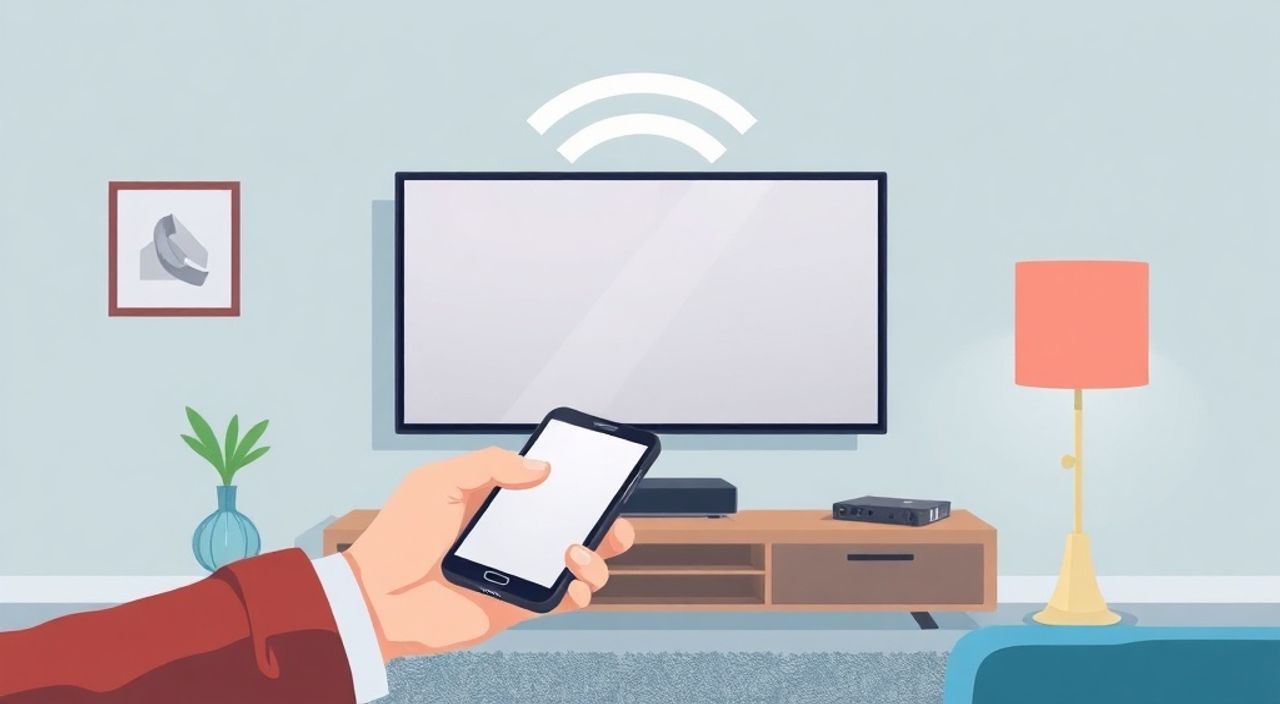
Телевизоры современного поколения — это не просто экраны для просмотра передач. Они превратились в умные центры развлечений, способные транслировать контент с телефона, планшета или ноутбука без проводов. Подключение телевизора по Wi-Fi к телефону — это простой, быстрый и элегантный способ расширить возможности домашнего кинотеатра: смотреть фильмы с YouTube, демонстрировать фото с отпуска, играть в мобильные игры на большом экране или транслировать презентацию с рабочего совещания. Главное — правильно настроить соединение, учитывая модель телевизора, операционную систему телефона и протокол передачи данных. Многие пользователи сталкиваются с ошибками при попытке подключиться: телевизор не видит устройство, появляется задержка, пропадает звук или экран не отображается. Эти проблемы решаемы — если знать, как именно работает технология, какие настройки требуются и как избежать типичных ловушек.
Подключить телевизор по Wi-Fi к телефону можно через встроенные протоколы Miracast, AirPlay или Google Cast — в зависимости от модели устройства. Лучший и самый универсальный способ — использовать приложение производителя телевизора (например, Samsung SmartThings или LG ThinQ) или встроенные функции «Отражение экрана» на Android и «AirPlay» на iPhone. Убедитесь, что оба устройства подключены к одной сети Wi-Fi — это ключевое условие.
Содержание статьи:
- Зачем подключать телевизор к телефону по Wi-Fi
- Основные способы подключения
- Как подключить Android-телефон к телевизору
- Для телефонов Samsung
- Для телефонов Xiaomi, Huawei, Realme
- Как подключить iPhone к телевизору
- Как подключить iPhone к телевизору без AirPlay?
- Частые ошибки и как их устранить
- Экспертное мнение: что важно знать профессионалу
- Вопросы и ответы
- Заключение
Зачем подключать телевизор к телефону по Wi-Fi
Почему стоит отказаться от кабелей и перейти на беспроводное подключение? Во-первых, это эстетика. Никаких проводов, розеток, адаптеров и беспорядка за телевизором. Во-вторых — удобство. Вы можете начать просмотр видео на телефоне в постели, а затем одним жестом перенести его на большой экран в гостиной. В-третьих — функциональность. Телефон становится пультом управления, медиацентром и даже игровой консолью. Согласно статистике Statista, более 78% владельцев смартфонов в России регулярно транслируют контент на телевизор — чаще всего для просмотра фильмов, музыкальных клипов и семейных фото.
Представьте: вы собрались с друзьями, хотите показать видео с последнего отпуска — и за 10 секунд ваш телефон становится источником контента для 65-дюймового экрана. Это не фантастика — это реальность, доступная каждому с современным телевизором и смартфоном. Даже бюджетные модели от Xiaomi, TCL или Hisense поддерживают стандарты Miracast или Google Cast. Главное — правильно выбрать метод подключения под вашу технику.
Основные способы подключения
Существует три основных технологии для беспроводной трансляции с телефона на телевизор: Miracast, AirPlay и Google Cast. Каждая из них имеет свои особенности, совместимость и требования.
- Miracast — открытый стандарт, поддерживаемый большинством Android-устройств и телевизоров Samsung, LG, Sony, Philips. Работает напрямую между устройствами без интернета, используя Wi-Fi Direct. Не требует установки приложений.
- AirPlay — эксклюзивная технология Apple. Доступна на телевизорах Apple TV, а также на моделях LG, Samsung и Sony с поддержкой AirPlay 2. Работает только с iPhone, iPad и Mac.
- Google Cast (Chromecast) — технология Google, встроенная в телевизоры с Android TV, Google TV и Smart TV от Sony, Hisense, Philips. Требует приложения Google Home и подключения к одной сети Wi-Fi.
Полезно знать: Если ваш телевизор не поддерживает ни одну из этих технологий, можно приобрести внешний адаптер Chromecast или Apple TV за 3–5 тысяч рублей — это решит проблему навсегда.
Есть и альтернативные способы: сторонние приложения вроде AllCast, Send Files to TV или X-Mirage. Они работают на базе локальной сети, но часто требуют платной подписки, имеют задержку и не поддерживают аудио в полном качестве. Для стабильной и качественной трансляции лучше использовать встроенные стандарты.
Как подключить Android-телефон к телевизору
Подключение Android-устройства к телевизору — самый универсальный процесс, так как большинство смартфонов используют стандарт Miracast или Google Cast.
- Убедитесь, что телевизор и телефон подключены к одной сети Wi-Fi. Проверьте настройки сети на обоих устройствах.
- На телевизоре откройте меню «Источник сигнала» или «Подключение» — найдите пункт «Отражение экрана», «Miracast» или «Screen Mirroring».
- На телефоне откройте «Настройки» → «Подключения» → «Беспроводные экраны» (название может отличаться: «Поделиться экраном», «Smart View», «Cast»).
- Выберите название своего телевизора из списка доступных устройств.
- Подождите 5–10 секунд — экран начнёт отображаться на телевизоре.
Если телевизор поддерживает Google Cast (например, с Android TV), откройте приложение YouTube, Netflix или Google Photos — нажмите значок «Cast» (в виде прямоугольника с Wi-Fi-сигналом в углу) и выберите устройство. В этом случае передаётся не весь экран, а только контент приложения — это экономит трафик и снижает нагрузку на процессор.
«Многие пользователи не видят телевизор в списке, потому что Wi-Fi Direct отключен на телевизоре. Включите его в настройках сети — даже если вы подключены к роутеру, Miracast требует прямого соединения.» — Алексей Козлов, инженер-электроник, 12 лет в сфере умного дома
Для телефонов Samsung
Используйте приложение Smart View. Оно автоматически обнаруживает телевизоры Samsung и позволяет не только транслировать экран, но и управлять медиафайлами с телефона прямо через пульт телевизора.
Для телефонов Xiaomi, Huawei, Realme
Откройте «Настройки» → «Подключения и общий доступ» → «Беспроводной экран». Если опция отсутствует — установите приложение «Mi Share» или «Huawei Share» от производителя.
Как подключить iPhone к телевизору
Подключение iPhone требует использования технологии AirPlay. Она работает только с телевизорами, поддерживающими AirPlay 2 — это устройства Apple TV (4-го поколения и выше), а также современные телевизоры LG (2019+), Samsung (2018+), Sony (2020+) и Panasonic.
- Убедитесь, что iPhone и телевизор подключены к одной Wi-Fi сети. Даже если вы используете 5 ГГц, убедитесь, что роутер не разделяет сети 2.4 и 5 ГГц — это частая причина сбоев.
- Откройте центр управления: проведите вниз с верхнего края экрана (или вверх снизу на iPhone без кнопки «Домой»).
- Найдите иконку «AirPlay» — она выглядит как прямоугольник с треугольником внизу.
- Нажмите на неё и выберите имя своего телевизора.
- Выберите режим: «Отразить экран» (для полного отображения) или «Транслировать аудио/видео» (если работает приложение, поддерживающее AirPlay).
Если телевизор не отображается в списке — перезагрузите его и iPhone. Иногда AirPlay «залипает» после обновления iOS. Также проверьте, не отключён ли AirPlay в настройках телевизора: в меню «Сеть» → «AirPlay» — убедитесь, что статус «Включён» и разрешён доступ без пароля.
Полезно знать: Для трансляции видео с iPhone на телевизор без AirPlay 2 используйте кабель Lightning — HDMI или цифровой аудио-видео адаптер. Это надёжнее, чем сторонние приложения.
Как подключить iPhone к телевизору без AirPlay?
Если ваш телевизор не поддерживает AirPlay, установите приложение «Reflector» или «AirServer» на компьютер, подключённый к телевизору через HDMI. Компьютер станет «мостом» — iPhone будет транслировать экран на него, а тот, в свою очередь, выводит изображение на ТВ.
Частые ошибки и как их устранить
Даже при правильных настройках могут возникать сбои. Вот самые распространённые проблемы и способы их решения.
Проблема |
Причина |
Решение |
|---|---|---|
Телевизор не видит телефон |
Разные сети Wi-Fi, отключён Wi-Fi Direct, старая прошивка |
Переподключитесь к одной сети, перезагрузите оба устройства, обновите ПО телевизора |
Задержка видео (2–5 сек) |
Слабый сигнал Wi-Fi, загруженная сеть, использование 2.4 ГГц |
Переключитесь на 5 ГГц, отключите другие устройства, используйте роутер с поддержкой MU-MIMO |
Нет звука при трансляции |
Телевизор не поддерживает аудио через Miracast, аудиовыход отключён |
В настройках телевизора включите «Аудио по Miracast», проверьте громкость |
Экран мигает или пропадает |
Конфликт с другим устройством, перегрев, несовместимость драйверов |
Отключите все другие устройства, перезагрузите роутер, отключите Bluetooth на телефоне |
Требуется пароль при подключении |
На телевизоре включена защита AirPlay/Miracast |
В настройках телевизора отключите «Требовать пароль» или введите код, появившийся на экране |
Если ничего не помогает — попробуйте сбросить сетевые настройки на телефоне: «Настройки» → «Общие» → «Сброс» → «Сбросить настройки сети». Это удалит все сохранённые Wi-Fi-пароли, но устранит скрытые конфликты.
Экспертное мнение: что важно знать профессионалу
«Я работаю с умными домами уже 15 лет, и чаще всего клиенты не понимают разницу между трансляцией экрана и потоковой передачей контента. Первое — это полное отражение всех действий на телефоне. Второе — только видео из приложений. Если вы хотите просто смотреть Netflix — используйте встроенную кнопку Cast. Если вы играете в мобильную игру или показываете презентацию — нужен Miracast или AirPlay. Это принципиально разные режимы.» — Елена Костина, технический директор компании «Умный Дом 2030»
Профессионалы рекомендуют всегда использовать телевизоры с поддержкой HDMI-CEC — это позволяет управлять трансляцией с пульта телевизора, а не с телефона. Также стоит отключить «Экономию энергии» на телевизоре — в этом режиме устройство может «засыпать» при отсутствии активности, прерывая трансляцию.
Для максимальной стабильности подключите телевизор к роутеру через Ethernet-кабель — даже если вы используете Wi-Fi на телефоне. Это снижает нагрузку на сеть и устраняет задержки. Особенно актуально для 4K-трансляций.
Вопросы и ответы
Можно ли подключить телефон к телевизору без Wi-Fi?
Да, но только через проводное подключение: HDMI-адаптер (для iPhone) или USB-C → HDMI (для Android). Беспроводные технологии требуют Wi-Fi или Bluetooth для обнаружения устройств.
Почему телевизор не видит iPhone, хотя поддерживает AirPlay?
Часто проблема в разделении сетей 2.4 и 5 ГГц на роутере. Убедитесь, что оба устройства подключены к одному SSID. Также проверьте, что AirPlay включен в настройках телевизора — иногда он отключён по умолчанию после сброса.
Как транслировать только звук, а не экран?
На iPhone: в центре управления выберите AirPlay → выберите телевизор → нажмите «Аудио». На Android: используйте приложение «SoundWire» или включите «Трансляция аудио» в настройках Miracast (если поддерживается).
Можно ли транслировать с телефона на несколько телевизоров одновременно?
Только через сторонние приложения вроде AllCast Pro или с использованием медиасервера на ПК. Стандартные технологии (Miracast, AirPlay) поддерживают только одно устройство за раз.
Как уменьшить задержку при игре?
Включите режим «Игровой» на телевизоре — он снижает обработку изображения и уменьшает пиксельную задержку до 30–50 мс. Также используйте роутер с QoS — выделите приоритет трафику Miracast/AirPlay.
Заключение
Подключение телевизора по Wi-Fi к телефону — это не роскошь, а стандарт удобного цифрового быта. Современные технологии позволяют делать это быстро, без лишних кабелей и сложных настроек. Главное — правильно определить, какой стандарт поддерживает ваша техника, и не нарушать базовое правило: оба устройства должны быть в одной сети. Даже если ваш телевизор старше 2018 года, вы всегда можете добавить поддержку через внешний адаптер — это дешевле, чем покупать новый ТВ.
Беспроводная трансляция — это не про технологии, а про комфорт. Когда вы можете начать просмотр на кухне и закончить его на диване, не вставая, — это и есть настоящая умная жизнь.
- Используйте встроенные технологии: Miracast для Android, AirPlay для iPhone.
- Оба устройства должны быть на одной Wi-Fi сети — это обязательное условие.
- Для стабильной работы отключите энергосбережение и используйте 5 ГГц.
- Если телевизор не поддерживает Wi-Fi — купите Chromecast или Apple TV за 3–5 тыс. рублей.
- Задержки и обрывы чаще всего вызваны перегрузкой сети — проверьте роутер и количество подключённых устройств.
⚠️ Дисклеймер — нажмите, чтобы развернуть
Материалы, опубликованные в разделе «Блог» на сайте RU DESIGN SHOP (rudesignshop.ru), носят исключительно информационный и ознакомительный характер и не являются руководством к действию, финансовой рекомендацией, медицинской услугой, ветеринарным назначением либо рекламой товаров и услуг, включая азартные игры. Публикации не содержат призывов к участию в азартных играх и не направлены на продвижение соответствующих операторов.
Безопасность применения товаров и веществ: при использовании строительных материалов, бытовой химии, пестицидов и агрохимикатов необходимо строго следовать инструкциям производителя и действующему законодательству Российской Федерации, включая Федеральный закон РФ от 19.07.1997 № 109-ФЗ «О безопасном обращении с пестицидами и агрохимикатами».
Упоминание товарных знаков, брендов и организаций носит исключительно информационный характер и не означает наличие партнёрских отношений или одобрения со стороны правообладателей.
Материалы, содержащие сведения о медицинских, ветеринарных или косметических средствах, представлены в справочных целях и не являются медицинской консультацией или назначением. Перед применением рекомендуется обратиться к врачу, ветеринарному специалисту или иному сертифицированному профессионалу.
Возрастные ограничения: материалы, содержащие сведения о продукции категории 18+, включая алкоголь или азартные игры, предназначены исключительно для совершеннолетней аудитории и публикуются в информационных целях.
Правовая ответственность: решения, принятые на основе опубликованной информации, пользователь принимает самостоятельно и на свой риск; редакция и авторы несут ответственность в пределах, установленных законодательством Российской Федерации.
Редакция не допускает публикаций, содержащих пропаганду экстремизма, терроризма, наркотических средств или суицида; подобные материалы подлежат немедленному удалению.
Упоминание организаций с ограниченным статусом: компания Meta Platforms Inc. (социальные сети Facebook и Instagram) признана экстремистской организацией решением суда РФ, её деятельность запрещена на территории Российской Федерации; любые упоминания приводятся исключительно в информационных целях.
Авторские права и источники: информация собирается из открытых источников; её актуальность указывается на дату публикации и может изменяться.
Изображения и иллюстрации используются на условиях, разрешённых правообладателями. При возникновении претензий редакция готова оперативно рассмотреть обращение и внести необходимые изменения.
Персональные данные и cookies: сайт использует cookies и обрабатывает персональные данные пользователей в соответствии с Федеральным законом № 152-ФЗ «О персональных данных» и Политикой конфиденциальности RU DESIGN SHOP.
Мнения авторов могут не совпадать с позицией государственных органов или коммерческих организаций, упомянутых в материалах.
РЕКОМЕНДУЕМ
Товары от российских производителей

Люстра SimpLumen Up Max GLODE
Диапазон цен: 156100 руб. – 165800 руб.

Купольный светильник ATLAS 720 SN410
45700 руб.
