Скидка 5% на первый заказ — RDS5




Как подключить телевизор к компьютеру самсунг
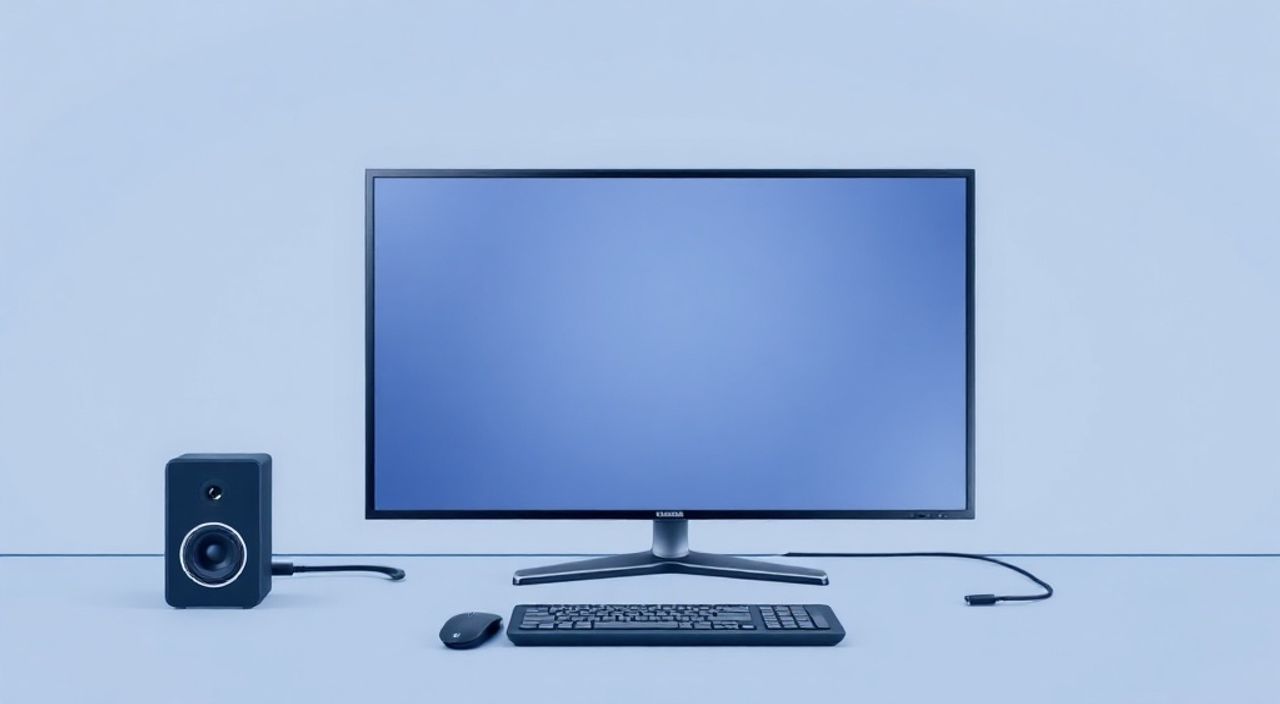
Подключение телевизора Samsung к компьютеру — распространённая задача, позволяющая использовать большой экран для работы, просмотра фильмов, игр или презентаций. Это можно сделать как по проводу (HDMI, DisplayPort, USB-C), так и без проводов (через Wi-Fi и технологию Smart View). Главный совет: если доступны HDMI-порты на обоих устройствах, начните с подключения кабелем — это самый стабильный и универсальный способ.
Для быстрого и надёжного подключения используйте HDMI-кабель между компьютером и телевизором Samsung. Убедитесь, что выбран правильный источник сигнала на ТВ и настройки дисплея в системе соответствуют целям использования.
Содержание статьи:
- Зачем подключать компьютер к телевизору Samsung
- Проводные способы подключения
- HDMI — стандарт де-факто
- DisplayPort и переходники
- USB-C и Alt Mode
- Беспроводные методы подключения
- Smart View — фирменное решение Samsung
- Miracast — универсальный стандарт
- Google Chrome Cast (через браузер)
- Настройка отображения изображения
- Выбор режима отображения
- Настройка разрешения и масштабирования
- Цветопередача и калибровка
- Типичные ошибки и их устранение
- Нет изображения на телевизоре
- Изображение есть, но нет звука
- Чёрный экран при 4K
- Задержка при беспроводной трансляции
- Экспертное мнение
- Вопросы и ответы
- Заключение
Зачем подключать компьютер к телевизору Samsung
Современные телевизоры Samsung оснащены высококачественными матрицами, поддерживают разрешения 4K, HDR и обладают мощной аудиосистемой. Это делает их отличной заменой монитору, особенно если вы хотите расширить рабочую зону или создать домашний кинотеатр. Подключение ПК к телевизору открывает новые возможности: просмотр контента с жёсткого диска, запуск игр на большом экране, демонстрация презентаций или работа с несколькими окнами одновременно.
Такое соединение особенно полезно для пользователей ноутбуков с небольшим экраном. Вы можете оставить клавиатуру и тачпад ноутбука, а изображение выводить на ТВ. Также это удобно при использовании мини-ПК или медиаплееров на базе Windows. При этом не обязательно отказываться от своего основного монитора — современные видеокарты поддерживают несколько дисплеев одновременно.
Полезно знать: Телевизоры Samsung зачастую имеют более высокую задержку ввода (input lag), чем игровые мониторы. Это может быть критично при играх на высоких скоростях. Для комфортной игры активируйте режим «Игра» в настройках ТВ.
Проводные способы подключения
Проводное подключение остаётся самым надёжным и производительным вариантом. Оно обеспечивает стабильную передачу видео и звука без задержек и помех. Ниже рассмотрим наиболее распространённые интерфейсы.
HDMI — стандарт де-факто
HDMI — самый популярный способ подключения. Большинство телевизоров Samsung и компьютеров (особенно ноутбуков) оснащены HDMI-портами. Вам понадобится HDMI-кабель нужной длины. Рекомендуется использовать кабель версии HDMI 2.0 или выше, особенно если вы планируете работать с 4K@60 Гц.
Процесс прост:
- Подключите один конец кабеля к HDMI-выходу на компьютере.
- Другой конец — к любому HDMI-входу на телевизоре Samsung.
- Включите ТВ и перейдите в меню источника сигнала (Source или Input).
- Выберите соответствующий HDMI-канал (например, HDMI 1).
Если изображение не появилось, попробуйте перезагрузить компьютер или принудительно активировать второй экран через комбинацию клавиш (Win + P).
DisplayPort и переходники
Некоторые ПК и видеокарты используют DisplayPort. Если на телевизоре нет такого порта, можно воспользоваться переходником с DisplayPort на HDMI. Убедитесь, что переходник активный, если требуется конвертация сигнала. Пассивные адаптеры работают только при совместимости протоколов (например, DP++).
«Используйте качественные кабели и переходники — дешёвые аналоги могут вызывать артефакты, пропадание сигнала или ограничение разрешения.» — Алексей Миронов, инженер по интеграции AV-систем, 12 лет опыта
USB-C и Alt Mode
Многие современные ноутбуки и ультрабуки оснащены портом USB-C с поддержкой Alternate Mode (Alt Mode), который позволяет передавать видео по протоколу DisplayPort. Некоторые модели телевизоров Samsung (например, серии QLED и Neo QLED) имеют USB-C вход, поддерживающий передачу изображения. В этом случае достаточно одного кабеля USB-C — USB-C.
Если ТВ не поддерживает ввод сигнала через USB-C, используйте адаптер USB-C на HDMI. Такие адаптеры продаются у Samsung, Anker, Belkin и других брендов.
Тип подключения |
Макс. разрешение |
Поддержка звука |
Рекомендации |
|---|---|---|---|
HDMI 2.0 |
4K@60 Гц |
Да |
Оптимален для большинства задач |
HDMI 1.4 |
4K@30 Гц |
Да |
Подходит для просмотра видео |
DisplayPort 1.4 |
8K@60 Гц |
Да |
Лучший выбор для ПК с мощной видеокартой |
USB-C (DP Alt Mode) |
4K@60 Гц |
Да |
Удобен для ноутбуков |
Полезно знать: Не все USB-C порты поддерживают передачу видео. Проверьте спецификации вашего устройства. Иконка с монитором рядом с портом — признак поддержки Alt Mode.
Беспроводные методы подключения
Беспроводное подключение устраняет путаницу с кабелями и позволяет быстро транслировать контент с компьютера на телевизор. Однако оно требует стабильного Wi-Fi соединения и может иметь небольшую задержку.
Smart View — фирменное решение Samsung
Smart View — это приложение и функция, встроенная в телевизоры Samsung с 2016 года. Она позволяет транслировать экран ПК или мобильного устройства напрямую.
Чтобы использовать Smart View:
- Убедитесь, что телевизор и компьютер находятся в одной Wi-Fi сети.
- На телевизоре активируйте функцию «Smart View» через пульт или меню.
- На компьютере с Windows 10/11 откройте Центр поддержки (Action Center) и нажмите «Подключиться».
- Выберите ваш телевизор из списка доступных устройств.
- Подтвердите подключение на экране ТВ.
После подключения вы можете зеркалировать экран или использовать телевизор как второй дисплей.
Miracast — универсальный стандарт
Miracast — открытый стандарт беспроводной передачи видео, поддерживаемый многими устройствами, включая Samsung TV и Windows. Он работает без дополнительных приложений. Чтобы проверить поддержку Miracast:
- Откройте командную строку и введите:
wirelessdisplay. - Если система найдёт устройство, значит, Miracast поддерживается.
Google Chrome Cast (через браузер)
Если у вас установлен Chromecast (или телевизор Samsung поддерживает Google TV), вы можете транслировать вкладку браузера или весь экран через Google Chrome. Кликните по трём точкам → «Транслировать» → выберите телевизор.
«Беспроводное подключение отлично подходит для презентаций и просмотра видео, но не рекомендуется для игр или работы с графикой из-за возможной задержки.» — Екатерина Лебедева, UX-архитектор, эксперт по домашним мультимедийным системам
Настройка отображения изображения
После физического или беспроводного подключения важно правильно настроить отображение. Windows автоматически определяет второе устройство, но параметры нужно корректировать вручную.
Выбор режима отображения
Нажмите Win + P, чтобы открыть меню проекции. Доступны четыре режима:
- Только компьютер — изображение видно только на основном экране.
- Дублирование — одинаковая картинка на двух экранах.
- Расширение — объединение экранов в одну рабочую область.
- Только второй экран — основной монитор отключается, изображение идёт только на ТВ.
Для работы лучше выбрать «Расширение», для презентаций — «Дублирование».
Настройка разрешения и масштабирования
Перейдите в «Параметры» → «Система» → «Дисплеи». Выберите телевизор и установите подходящее разрешение (рекомендуется 3840×2160 для 4K). Убедитесь, что масштабирование (Scaling) установлено на 100% или 150%, чтобы текст не был слишком мелким.
Также проверьте частоту обновления:
- Кликните «Дополнительные параметры дисплея».
- Перейдите в «Свойства видеоадаптера для дисплея».
- Во вкладке «Монитор» выберите частоту 60 Гц (или выше, если поддерживается).
Цветопередача и калибровка
Телевизоры Samsung часто имеют яркие, насыщенные цвета. Для точной цветопередачи (например, при работе с фото) используйте встроенную калибровку:
- В Windows: «Панель управления» → «Цветопередача» → выполните шаги мастера.
- На телевизоре: зайдите в «Настройки» → «Картинка» → выберите режим «Стандарт» или «Кинематограф».
Полезно знать: Избегайте режимов «Динамический» или «Яркий» на ТВ — они искажают цвета и увеличивают задержку.
Типичные ошибки и их устранение
Даже при правильном подключении могут возникнуть проблемы. Ниже — самые частые и пути их решения.
Нет изображения на телевизоре
- Проверьте, выбран ли правильный источник сигнала (HDMI 1, HDMI 2 и т.д.).
- Убедитесь, что кабель плотно вставлен в оба устройства.
- Попробуйте другой HDMI-порт на телевизоре.
- Перезагрузите компьютер с уже подключённым кабелем.
- Обновите драйверы видеокарты.
Изображение есть, но нет звука
Windows может продолжать выводить звук на встроенные динамики. Решение:
- Щёлкните правой кнопкой по значку звука в трее.
- Выберите «Звуки» → вкладку «Воспроизведение».
- Найдите устройство (например, «Телевизор (HDMI)») и установите его по умолчанию.
Чёрный экран при 4K
Иногда при выборе 4K разрешения экран гаснет. Причина — несоответствие версии HDMI или энергосбережение. Попробуйте:
- Временно снизить разрешение до 1080p, затем снова повысить.
- Использовать кабель HDMI 2.0 или выше.
- Отключить функцию «Deep Color» на телевизоре (в настройках HDMI).
Задержка при беспроводной трансляции
Wi-Fi перегружен или сигнал слабый. Советы:
- Подключите роутер и ТВ по 5 ГГц диапазону.
- Уберите препятствия между устройствами.
- Закройте фоновые приложения, потребляющие трафик.
Полезно знать: Если Smart View не видит телевизор, перезапустите его и убедитесь, что функция включена в настройках: «Настройки» → «Общие» → «Окружение» → «Smart View».
Экспертное мнение
«При подключении ПК к телевизору Samsung ключевое — это совместимость интерфейсов и качество сигнала. Я рекомендую пользователям всегда начинать с HDMI, а затем уже экспериментировать с беспроводными технологиями. Особенно важно проверить, поддерживает ли ваша видеокарта HDCP 2.2 — без этого вы не сможете смотреть защищённый контент в 4K, например, Netflix.» — Дмитрий Костин, технический консультант Samsung Electronics СНГ, 8 лет в сфере consumer electronics
Также эксперт отмечает, что пользователи часто недооценивают важность обновления прошивки телевизора. Прошивка влияет на стабильность работы Smart View, поддержку новых стандартов и исправление ошибок HDMI CEC.
Вопросы и ответы
Можно ли подключить старый компьютер без HDMI к телевизору Samsung?
Да, если на ПК есть VGA или DVI, используйте переходник на HDMI. Однако учтите: VGA передаёт только видео, поэтому звук нужно будет выводить отдельно (например, через 3.5 мм аудиокабель). Качество изображения будет ниже, чем у цифровых интерфейсов.
Как играть в игры на телевизоре без лагов?
Используйте проводное подключение HDMI, активируйте режим «Игра» в настройках телевизора (меню «Картинка» → «Режим»). Отключите постобработку изображения (Dynamic Contrast, Motion Plus). Убедитесь, что частота обновления — 60 Гц или выше.
Почему после подключения телевизор не реагирует на пульт?
Возможно, активирован CEC (Anynet+). Попробуйте отключить его в настройках: «Настройки» → «Общие» → «Anynet+ (HDMI-CEC)». Эта функция позволяет управлять устройствами одним пультом, но иногда вызывает конфликты.
Можно ли использовать телевизор как основной монитор?
Да, но с оговорками. Телевизоры имеют большую диаграмму, что может утомлять глаза при длительной работе. Кроме того, время отклика и input lag выше, чем у профессиональных мониторов. Подходит для офисных задач, но не идеален для дизайна или быстрых игр.
Заключение
Подключение компьютера к телевизору Samsung — простая задача, реализуемая как по кабелю, так и по Wi-Fi. HDMI остаётся самым надёжным способом, обеспечивающим высокое качество изображения и звука. Беспроводные технологии, такие как Smart View и Miracast, предлагают удобство, но требуют стабильной сети и подходят больше для презентаций и потокового видео.
Главное — учитывать цели использования. Для работы и игр предпочтителен провод, для демонстраций — беспроводные решения. Важно также настроить разрешение, режим отображения и звук, чтобы получить комфортный опыт.
- Используйте HDMI-кабель для стабильного и качественного подключения.
- Активируйте режим «Расширение» в Windows, если хотите увеличить рабочую зону.
- Проверяйте поддержку HDCP 2.2 для воспроизведения 4K-контента.
- Обновляйте прошивку телевизора для лучшей совместимости.
- Используйте режим «Игра» на ТВ, чтобы снизить задержку при гейминге.
⚠️ Дисклеймер — нажмите, чтобы развернуть
Материалы, опубликованные в разделе «Блог» на сайте RU DESIGN SHOP (rudesignshop.ru), носят исключительно информационный и ознакомительный характер и не являются руководством к действию, финансовой рекомендацией, медицинской услугой, ветеринарным назначением либо рекламой товаров и услуг, включая азартные игры. Публикации не содержат призывов к участию в азартных играх и не направлены на продвижение соответствующих операторов.
Безопасность применения товаров и веществ: при использовании строительных материалов, бытовой химии, пестицидов и агрохимикатов необходимо строго следовать инструкциям производителя и действующему законодательству Российской Федерации, включая Федеральный закон РФ от 19.07.1997 № 109-ФЗ «О безопасном обращении с пестицидами и агрохимикатами».
Упоминание товарных знаков, брендов и организаций носит исключительно информационный характер и не означает наличие партнёрских отношений или одобрения со стороны правообладателей.
Материалы, содержащие сведения о медицинских, ветеринарных или косметических средствах, представлены в справочных целях и не являются медицинской консультацией или назначением. Перед применением рекомендуется обратиться к врачу, ветеринарному специалисту или иному сертифицированному профессионалу.
Возрастные ограничения: материалы, содержащие сведения о продукции категории 18+, включая алкоголь или азартные игры, предназначены исключительно для совершеннолетней аудитории и публикуются в информационных целях.
Правовая ответственность: решения, принятые на основе опубликованной информации, пользователь принимает самостоятельно и на свой риск; редакция и авторы несут ответственность в пределах, установленных законодательством Российской Федерации.
Редакция не допускает публикаций, содержащих пропаганду экстремизма, терроризма, наркотических средств или суицида; подобные материалы подлежат немедленному удалению.
Упоминание организаций с ограниченным статусом: компания Meta Platforms Inc. (социальные сети Facebook и Instagram) признана экстремистской организацией решением суда РФ, её деятельность запрещена на территории Российской Федерации; любые упоминания приводятся исключительно в информационных целях.
Авторские права и источники: информация собирается из открытых источников; её актуальность указывается на дату публикации и может изменяться.
Изображения и иллюстрации используются на условиях, разрешённых правообладателями. При возникновении претензий редакция готова оперативно рассмотреть обращение и внести необходимые изменения.
Персональные данные и cookies: сайт использует cookies и обрабатывает персональные данные пользователей в соответствии с Федеральным законом № 152-ФЗ «О персональных данных» и Политикой конфиденциальности RU DESIGN SHOP.
Мнения авторов могут не совпадать с позицией государственных органов или коммерческих организаций, упомянутых в материалах.
РЕКОМЕНДУЕМ
Товары от российских производителей

Светильник CHESS Forstlight
Диапазон цен: 125110 руб. – 228700 руб.


