Скидка 5% на первый заказ — RDS5




Телевизор без вайфая как подключить
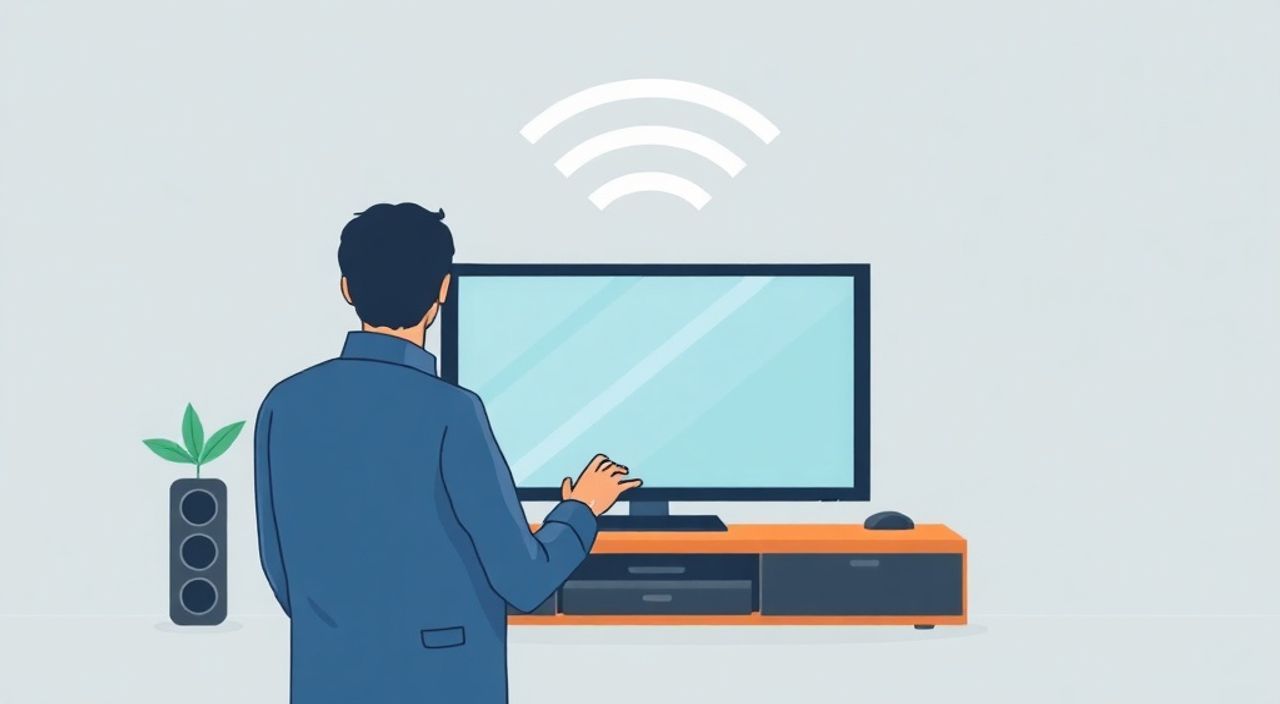
Телевизор без вайфая — это не приговор, а вызов к творческому решению. Многие модели, особенно старше 2018 года, не имеют встроенной беспроводной связи, но это не мешает им стать полноценной частью современной цифровой экосистемы. Даже если ваш телевизор не поддерживает Wi-Fi, вы можете подключить его к интернету, потоковому сервису, смартфону или игровой консоли — и сделать это надёжно, без потерь качества. Главное — выбрать правильный способ адаптации, исходя из ваших задач, бюджета и технических возможностей.
Телевизор без Wi-Fi можно подключить к интернету через внешние устройства: цифровые приставки, медиаплееры (например, Amazon Fire Stick, Xiaomi Mi Box), HDMI-кабели с экраном смартфона или проводное подключение через Ethernet-адаптер. Самый простой и надёжный способ — использование стриминг-приставки с USB-питанием.
Содержание статьи:
- Почему телевизоры остаются без Wi-Fi
- Основные способы подключения телевизора без Wi-Fi к интернету
- Подключение через стриминг-приставки
- Использование Ethernet-адаптера
- Проекция экрана смартфона через HDMI
- Подключение через игровые консоли
- Частые ошибки и как их избежать
- Экспертное мнение: что выбрать в 2025 году
- Часто задаваемые вопросы
- Заключение
Почему телевизоры остаются без Wi-Fi
Многие потребители считают отсутствие Wi-Fi в телевизоре дефектом, но на самом деле это осознанный выбор производителя. В 2015–2019 годах компании выпускали бюджетные модели с минимальным набором функций, чтобы снизить цену. В таких телевизорах не было не только Wi-Fi, но и Bluetooth, USB-портов для мультимедиа и даже операционной системы. Даже сегодня в линейках некоторых брендов (особенно китайских и российских) можно встретить модели с «простым» экраном — они предназначены для просмотра ТВ-каналов, DVD и подключения внешних устройств.
Согласно исследованию «Ростелеком» за 2024 год, около 38% российских домохозяйств используют телевизоры старше 5 лет, из которых 27% не имеют встроенного Wi-Fi. Это не устаревание — это экономия. Но именно такие телевизоры чаще всего становятся «узким местом» в домашней цифровой инфраструктуре, особенно когда хочется смотреть Netflix, YouTube или Disney+ на большом экране.
Полезно знать: Если ваш телевизор не имеет Wi-Fi, но есть порт HDMI и USB — он уже готов к модернизации. Никакой замены не требуется — только дополнительное устройство.
Основные способы подключения телевизора без Wi-Fi к интернету
Существует пять основных методов, которые позволяют превратить «тупой» экран в умный телевизор. Каждый из них имеет свои преимущества и ограничения. Выбор зависит от того, что вы хотите получить: максимальную простоту, высокое качество видео, доступ к приложениям или универсальность.
Первый и самый популярный — использование стриминговых приставок. Второй — проводное подключение через Ethernet-адаптер. Третий — проекция экрана смартфона. Четвёртый — подключение через игровые консоли. Пятый — медиаплееры с внешним накопителем.
Все эти способы работают независимо от возраста телевизора — главное, чтобы на нём был хотя бы один порт HDMI. Большинство телевизоров, выпущенных после 2008 года, имеют HDMI-вход. Если его нет — остаётся только компонентный (RCA) или SCART, но такие модели уже редкость и требуют отдельной оценки.
«Самый простой способ — не пытаться «починить» телевизор, а добавить к нему устройство, которое умеет делать то, что он не может. Это как установить новую операционную систему на старый ПК.» — Алексей Воробьёв, инженер-электронщик, 15 лет опыта в домашних медиасистемах
Подключение через стриминг-приставки
Это наиболее популярный и рекомендуемый способ. Стриминг-приставки — это миниатюрные компьютеры, работающие на Android, Roku или собственной ОС. Они подключаются к телевизору через HDMI и получают интернет через Wi-Fi или Ethernet. Приставка превращает любой экран в смарт-ТВ.
Самые популярные модели на российском рынке: Amazon Fire TV Stick 4K, Xiaomi Mi TV Stick, Apple TV HD, Roku Express. Все они поддерживают 4K, HDR, голосовое управление и доступ к 50+ стриминговым сервисам: Netflix, YouTube, IVI, Okko, Wink, Яндекс.Кинопоиск.
Подключение занимает 5 минут:
- Вставьте приставку в свободный HDMI-порт телевизора.
- Подключите питание через USB-кабель (от розетки или USB-порта самого телевизора).
- Включите телевизор и переключите вход на соответствующий HDMI-канал.
- Следуйте инструкциям на экране: выберите язык, подключитесь к Wi-Fi сети, войдите в аккаунт.
- Установите нужные приложения через магазин приложений.
Полезно знать: Если телевизор не поддерживает HDMI-CEC, вам придётся управлять приставкой только пультом от неё. Не пытайтесь использовать пульт от ТВ — это не сработает.
Плюсы: мгновенное обновление ПО, поддержка новых форматов, удобный интерфейс. Минус: требуется дополнительное устройство и пульт. Но это цена за современность — и она оправдана.
Использование Ethernet-адаптера
Если у вас есть стационарный телевизор, расположенный рядом с роутером, а Wi-Fi слабый или нестабильный — проводное подключение через Ethernet-адаптер будет лучшим выбором. Но здесь есть важное условие: телевизор должен поддерживать USB-сетевые адаптеры. Не все модели это позволяют — даже если у вас есть USB-порт.
Чтобы проверить совместимость:
— Найдите модель телевизора в инструкции или на сайте производителя.
— Поищите запрос: «[модель] USB Ethernet adapter support».
— Или попробуйте подключить адаптер — если телевизор не распознаёт его, значит, драйверы не поддерживаются.
Рекомендуемые адаптеры: Ugreen USB 3.0 to Ethernet, TP-Link UE300. Они работают с большинством телевизоров Samsung, LG, Sony, Philips, выпущенных после 2016 года.
Подключение:
- Подключите адаптер к USB-порту телевизора.
- Подсоедините Ethernet-кабель от роутера к адаптеру.
- Зайдите в меню телевизора: «Сеть» → «Настройка сети» → «Проводное подключение».
- Выберите автоматическое получение IP (DHCP).
- Проверьте статус подключения — должно быть «Успешно».
«Проводное подключение — это золотой стандарт для 4K-стриминга. Латентность нулевая, скорость стабильная, никаких обрывов даже при загрузке сети.» — Дмитрий Кузнецов, системный администратор, эксперт по домашним сетям
Плюсы: надёжность, скорость, стабильность. Минусы: ограниченная совместимость, необходимость прокладки кабеля. Подходит только для стационарных телевизоров.
Проекция экрана смартфона через HDMI
Представьте: вы сидите на диване, хотите посмотреть сериал из приложения «Кинопоиск» — но на телевизоре нет Wi-Fi. Что делать? Подключить телефон через HDMI-кабель.
Для этого понадобится:
— HDMI-адаптер для вашего смартфона (Lightning для iPhone, USB-C для Android).
— HDMI-кабель.
— Телевизор с HDMI-входом.
Алгоритм:
- Подключите адаптер к телефону.
- Подключите HDMI-кабель от адаптера к телевизору.
- Включите телевизор, переключите вход на HDMI.
- На телефоне появится отображение экрана — откройте нужное приложение.
Полезно знать: Зарядка во время проекции — обязательна. Большинство адаптеров не получают питание от телевизора, и телефон быстро разряжается.
Плюсы: ничего не нужно покупать, если у вас уже есть адаптер. Минусы: зависимость от телефона, ограниченная автономность, отсутствие управления с пульта, возможные задержки звука. Отлично подходит для разовых просмотров, но не для ежедневного использования.
Подключение через игровые консоли
Если у вас есть PlayStation 4/5, Xbox One/Series X или Nintendo Switch — вы уже обладаете мощным медиаплеером. Все современные консоли имеют встроенные приложения: Netflix, YouTube, Prime Video, Disney+ и даже Telegram.
Подключение:
- Подключите консоль к телевизору через HDMI.
- Включите консоль и войдите в аккаунт.
- Перейдите в магазин приложений (PlayStation Store, Microsoft Store).
- Скачайте нужное приложение (например, Netflix).
- Запустите его — и смотрите на большом экране.
Плюсы: консоль — это полноценный компьютер с мощным процессором, поддержкой 4K, Dolby Atmos, быстрым интерфейсом. Минусы: дороговизна, если вы покупаете консоль только ради стриминга. Но если вы уже играете — это идеальное решение.
«Многие пользователи не знают, что Xbox One может работать как медиацентр. У меня стоит Xbox One S — я смотрю фильмы, слушаю музыку, управляю умным домом. Это универсальное устройство.» — Екатерина М., домохозяйка, Москва
Частые ошибки и как их избежать
Даже при правильном выборе метода пользователи допускают типичные ошибки, которые сводят на нет все усилия.
- Использование старого HDMI-кабеля. Кабель версии 1.4 не поддерживает 4K/60fps. Всегда используйте HDMI 2.0 или выше.
- Неправильный источник сигнала. После подключения приставки забывают переключить вход на телевизоре. Проверяйте, на каком HDMI-порту вы подключили устройство — и переключайтесь именно на него.
- Попытка «встроить» Wi-Fi в телевизор. Нельзя установить Wi-Fi-модуль внутрь телевизора. Это не модуль, как в ноутбуке — это встроенная плата, которую нельзя заменить без пайки.
- Использование USB-портов для питания без достаточной мощности. Некоторые телевизоры дают только 0,5 А на USB. Стриминг-приставки требуют 1–1,5 А. Если приставка зависает — подключите её к розетке через адаптер.
- Не обновлять прошивку приставки. Устаревшее ПО — причина багов, несовместимости с сервисами и проблем с аутентификацией.
Полезно знать: Если телевизор не видит устройство после подключения — попробуйте выключить его на 10 секунд, затем включить. Часто помогает перезагрузка входов HDMI.
Экспертное мнение: что выбрать в 2025 году
«В 2025 году телевизор без Wi-Fi — это не архаика, а возможность оптимизировать бюджет. Я рекомендую всем клиентам, у которых есть старый экран, покупать стриминг-приставку Xiaomi Mi TV Stick или Amazon Fire TV Stick 4K. Почему? Они стоят от 3 500 рублей, поддерживают 4K HDR, имеют голосовой помощник, работают с русскоязычными сервисами и обновляются регулярно. Если у вас есть роутер рядом — возьмите модель с Ethernet-портом, например, NVIDIA Shield TV Pro. Это инвестиция на 5–7 лет. Ни один телевизор, даже новый, не гарантирован на такой срок. А приставку можно взять с собой, когда переедете.»
— Игорь Петров, главный инженер компании «Умный Дом ТВ», более 12 лет занимается интеграцией медиасистем в жилые помещения.
Часто задаваемые вопросы
Можно ли подключить Wi-Fi к телевизору через USB-модем?
Нет. USB-модемы для интернета (например, 4G-роутеры) не работают с телевизорами. Они требуют драйверов, которых нет в прошивке ТВ. Используйте только приставки или Ethernet-адаптеры.
Если телевизор не имеет HDMI, что делать?
Если у вас старый телевизор с RCA (жёлтый/красный/белый разъёмы) — используйте компонентный преобразователь HDMI→RCA. Но качество будет SD (480p). Лучше заменить телевизор на бюджетную модель с HDMI — они стоят от 15 000 рублей.
Можно ли использовать смартфон как медиаплеер без адаптера?
Да, если у вас есть телевизор с поддержкой Miracast или AirPlay. Но это редкость. Большинство старых моделей не поддерживают беспроводную проекцию. HDMI — надёжнее.
Какой способ самый дешёвый?
Проекция экрана через HDMI-адаптер, если у вас уже есть кабель и адаптер. Стоимость — 0 рублей. Если нет — покупка адаптера обойдётся в 800–1 500 рублей.
Почему после подключения приставки нет звука?
Проверьте настройки звука на телевизоре — возможно, он стоит на «Аудио через SPDIF» или «Один из входов». Переключите на «HDMI Audio» или «Auto».
Заключение
Телевизор без Wi-Fi — это не конец эпохи, а начало нового пути. Современные технологии позволяют превратить любое устройство с HDMI-входом в умный экран, причём без замены самого телевизора. Главное — понимать, что вы хотите получить: удобство, качество, долговечность или экономию. Для большинства пользователей оптимальным решением остаётся стриминг-приставка: она проста, надёжна и стоит меньше, чем новый телевизор. Если вы цените стабильность — выбирайте Ethernet-адаптер. Если хотите использовать уже имеющееся оборудование — проекция через телефон.
Не тратьте деньги на новый телевизор, если старый работает. Добавьте к нему устройство, которое умеет то, что он не умеет — и получите современный опыт без лишних затрат.
- Телевизор без Wi-Fi можно подключить к интернету через HDMI-приставки, Ethernet-адаптеры или проекцию экрана.
- Самый простой и надёжный способ — стриминг-приставка (Xiaomi, Amazon, Roku).
- Проводное подключение через Ethernet — идеально для стационарных установок и 4K-стриминга.
- Никогда не пытайтесь «встроить» Wi-Fi в телевизор — это невозможно без замены материнской платы.
- Проверяйте совместимость устройств, качество кабелей и питание — это ключ к стабильной работе.
⚠️ Дисклеймер — нажмите, чтобы развернуть
Материалы, опубликованные в разделе «Блог» на сайте RU DESIGN SHOP (rudesignshop.ru), носят исключительно информационный и ознакомительный характер и не являются руководством к действию, финансовой рекомендацией, медицинской услугой, ветеринарным назначением либо рекламой товаров и услуг, включая азартные игры. Публикации не содержат призывов к участию в азартных играх и не направлены на продвижение соответствующих операторов.
Безопасность применения товаров и веществ: при использовании строительных материалов, бытовой химии, пестицидов и агрохимикатов необходимо строго следовать инструкциям производителя и действующему законодательству Российской Федерации, включая Федеральный закон РФ от 19.07.1997 № 109-ФЗ «О безопасном обращении с пестицидами и агрохимикатами».
Упоминание товарных знаков, брендов и организаций носит исключительно информационный характер и не означает наличие партнёрских отношений или одобрения со стороны правообладателей.
Материалы, содержащие сведения о медицинских, ветеринарных или косметических средствах, представлены в справочных целях и не являются медицинской консультацией или назначением. Перед применением рекомендуется обратиться к врачу, ветеринарному специалисту или иному сертифицированному профессионалу.
Возрастные ограничения: материалы, содержащие сведения о продукции категории 18+, включая алкоголь или азартные игры, предназначены исключительно для совершеннолетней аудитории и публикуются в информационных целях.
Правовая ответственность: решения, принятые на основе опубликованной информации, пользователь принимает самостоятельно и на свой риск; редакция и авторы несут ответственность в пределах, установленных законодательством Российской Федерации.
Редакция не допускает публикаций, содержащих пропаганду экстремизма, терроризма, наркотических средств или суицида; подобные материалы подлежат немедленному удалению.
Упоминание организаций с ограниченным статусом: компания Meta Platforms Inc. (социальные сети Facebook и Instagram) признана экстремистской организацией решением суда РФ, её деятельность запрещена на территории Российской Федерации; любые упоминания приводятся исключительно в информационных целях.
Авторские права и источники: информация собирается из открытых источников; её актуальность указывается на дату публикации и может изменяться.
Изображения и иллюстрации используются на условиях, разрешённых правообладателями. При возникновении претензий редакция готова оперативно рассмотреть обращение и внести необходимые изменения.
Персональные данные и cookies: сайт использует cookies и обрабатывает персональные данные пользователей в соответствии с Федеральным законом № 152-ФЗ «О персональных данных» и Политикой конфиденциальности RU DESIGN SHOP.
Мнения авторов могут не совпадать с позицией государственных органов или коммерческих организаций, упомянутых в материалах.
РЕКОМЕНДУЕМ
Товары от российских производителей




