Скидка 5% на первый заказ — RDS5




Как подключить телевизор к ноутбуку через hdmi
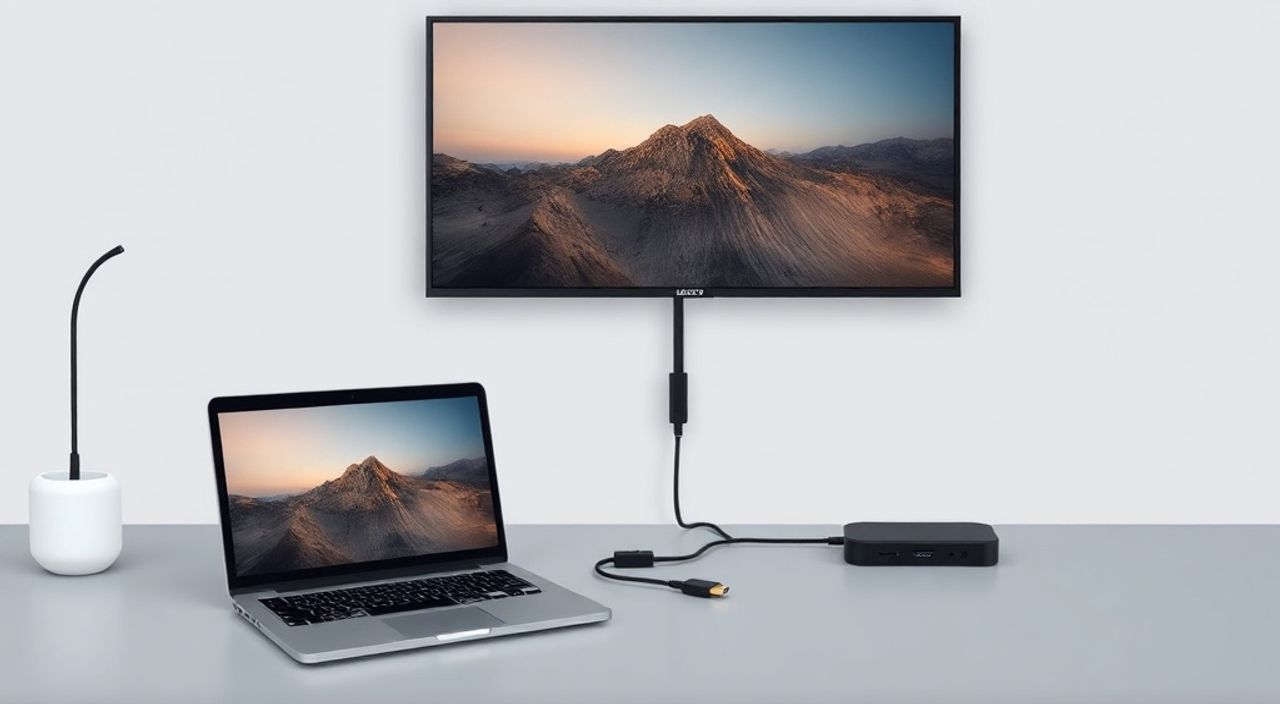
Подключить телевизор к ноутбуку через HDMI — это простой и надёжный способ превратить экран телевизора в внешний монитор для презентаций, просмотра фильмов, игр или работы с несколькими окнами. Главное — правильно выбрать кабель, настроить выход изображения и убедиться, что оба устройства поддерживают HDMI. Большинство современных ноутбуков и телевизоров оснащены этим интерфейсом, что делает подключение доступным даже для пользователей без технического бэкграунда.
Для подключения телевизора к ноутбуку через HDMI достаточно подключить один HDMI-кабель, выбрать правильный вход на телевизоре и настроить режим отображения на ноутбуке через сочетание клавиш Win + P. Это самый стабильный и качественный способ передачи видео и аудио без потерь.
Содержание статьи:
- Почему HDMI — лучший выбор для подключения
- Что нужно для подключения: список оборудования
- Пошаговая инструкция: как подключить телевизор к ноутбуку через HDMI
- Настройка режимов отображения в Windows
- Проблемы со звуком: почему он не идёт на телевизор
- Частые ошибки и как их исправить
- Экспертное мнение: советы от специалиста по AV-системам
- Вопросы и ответы
- Заключение
Почему HDMI — лучший выбор для подключения
HDMI (High-Definition Multimedia Interface) остаётся стандартом де-факто для передачи цифрового видео и аудио между устройствами. В отличие от старых аналоговых интерфейсов — VGA или DVI — HDMI передаёт сигнал без потерь, поддерживает разрешения до 8K и передаёт звук одновременно с видео. Это особенно важно при подключении к телевизору: вы получаете чёткое изображение, глубокие цвета и объёмный звук без необходимости подключать отдельный аудиокабель.
Современные телевизоры, даже бюджетные модели, имеют минимум два порта HDMI. То же касается и ноутбуков: большинство устройств, выпущенных после 2015 года, оснащены хотя бы одним HDMI-выходом. По данным Statista, более 92% новых телевизоров в России в 2024 году имели HDMI 2.0 или выше, что обеспечивает стабильную работу с разрешением 4K при 60 Гц. Это делает HDMI не просто удобным, а практически обязательным выбором для домашнего использования.
Полезно знать: Если ваш ноутбук не имеет HDMI, но есть USB-C или Thunderbolt — можно использовать переходник USB-C to HDMI. Однако качество сигнала зависит от поддержки DisplayPort Alt Mode в порте.
Что нужно для подключения: список оборудования
Для успешного подключения вам понадобится только два устройства и один кабель. Но важно убедиться, что всё совместимо.
- HDMI-кабель — рекомендуется использовать кабель версии HDMI 2.0 или выше (обозначается как “High Speed” или “Premium High Speed”). Кабели HDMI 1.4 поддерживают 4K только при 30 Гц, что может вызывать подтормаживания при просмотре фильмов или играх.
- Телевизор с хотя бы одним свободным HDMI-портом. Порты обычно обозначены надписями HDMI 1, HDMI 2 и т.д.
- Ноутбук с HDMI-выходом. Если порта нет — проверьте наличие USB-C/Thunderbolt и приобретите качественный переходник.
- Пульт дистанционного управления — понадобится для переключения источника сигнала на телевизоре.
Если вы планируете использовать телевизор как основной монитор для работы, убедитесь, что его разрешение соответствует вашим задачам. Например, для работы с документами и браузером подойдёт Full HD (1920×1080), а для монтажа видео или дизайна — 4K.
Полезно знать: Не покупайте кабели по цене менее 300 рублей — часто они не поддерживают нужную пропускную способность и вызывают артефакты или мигание экрана.
Пошаговая инструкция: как подключить телевизор к ноутбуку через HDMI
Процесс подключения занимает меньше минуты, если вы следуете чёткому алгоритму.
- Выключите оба устройства — ноутбук и телевизор. Это снижает риск сбоев при подключении.
- Подключите один конец HDMI-кабеля к порту на ноутбуке. Убедитесь, что он вставлен до щелчка — кабель должен фиксироваться без усилий.
- Второй конец подключите к свободному HDMI-порту на телевизоре. Обратите внимание на номер порта — он будет нужен на следующем шаге.
- Включите телевизор. С помощью пульта переключитесь на соответствующий HDMI-вход (например, HDMI 1). На экране должен появиться сигнал с ноутбука.
- Включите ноутбук. Если изображение не появилось — нажмите комбинацию клавиш Win + P.
После нажатия Win + P откроется меню выбора режима отображения. Используйте клавиши со стрелками и нажмите Enter, чтобы выбрать подходящий вариант.
Полезно знать: Некоторые ноутбуки требуют нажатия клавиши Fn + F3 или Fn + F4 (в зависимости от модели) для активации HDMI-выхода. Проверьте обозначения на клавишах F3–F12 — там может быть значок монитора.
Настройка режимов отображения в Windows
После подключения HDMI Windows автоматически определяет внешний монитор, но правильная настройка режима отображения — ключ к удобству.
- Расширить — телевизор становится вторым рабочим столом. Вы можете перетаскивать окна между экранами. Идеально для работы и многозадачности.
- Дублировать — на телевизоре отображается то же, что и на ноутбуке. Подходит для презентаций, просмотра фильмов или игр.
- Только второй экран — ноутбук отключает встроенный дисплей. Полезно, если вы хотите использовать телевизор как основной монитор.
- Только первый экран — внешний экран отключён. Используется для отладки, если изображение не появляется.
Чтобы настроить разрешение, яркость и ориентацию, щёлкните правой кнопкой мыши на рабочем столе → «Параметры дисплея». Здесь вы увидите два блока — «1» (ноутбук) и «2» (телевизор). Выберите «2», затем в разделе «Масштаб и макет» установите рекомендуемое разрешение (обычно 1920×1080 или 3840×2160). Не забудьте нажать «Применить».
Полезно знать: Если текст на телевизоре кажется слишком мелким — увеличьте масштаб до 125% или 150%. Это особенно важно при использовании 4K-телевизора как монитора.
Проблемы со звуком: почему он не идёт на телевизор
Одна из самых частых проблем — отсутствие звука на телевизоре, хотя изображение работает идеально. Причина проста: Windows по умолчанию продолжает использовать встроенные динамики ноутбука.
Чтобы исправить это:
- Щёлкните правой кнопкой мыши по значку динамика в трее → «Открыть параметры звука».
- В разделе «Выберите устройство вывода» найдите название вашего телевизора (например, «Samsung TV» или «HDMI Output»).
- Выберите его и проверьте звук — включите любой аудиофайл или видео.
Если телевизор не отображается в списке:
- Перезагрузите ноутбук с подключённым HDMI-кабелем.
- Обновите драйверы звуковой карты через «Диспетчер устройств» → «Звуковые, видео и игровые устройства».
- Убедитесь, что на телевизоре включена функция «Аудиовыход по HDMI» (в меню настроек телевизора — раздел «Звук» или «Система»).
«Часто пользователи не знают, что HDMI-аудио требует поддержки со стороны драйверов. Если звук не появляется, обновление драйвера чипсета (Intel, AMD) решает проблему в 80% случаев.» — Алексей Кузнецов, инженер по аудиовизуальным системам, 12 лет опыта
Частые ошибки и как их исправить
Даже при правильном подключении могут возникать сбои. Вот основные из них:
Проблема |
Возможная причина |
Решение |
|---|---|---|
Нет изображения на телевизоре |
Неправильный вход, неактивный HDMI-порт, кабель неисправен |
Переключите вход на телевизоре, попробуйте другой HDMI-порт, замените кабель |
Изображение мигает или имеет артефакты |
Низкокачественный кабель, не поддерживает HDMI 2.0 |
Замените кабель на Premium High Speed HDMI |
Телевизор не определяется как второй экран |
Устаревшие драйверы видеокарты |
Обновите драйверы NVIDIA/AMD/Intel через официальный сайт |
Звук есть, но он идёт с ноутбука |
Неправильное устройство вывода в Windows |
Выберите телевизор в настройках звука |
Через 5 минут экран гаснет |
Настройки энергосбережения ноутбука |
В «Панели управления» → «Электропитание» → изменить режим на «Высокая производительность» |
Если проблема остаётся — попробуйте подключить кабель к другому устройству (например, игровой приставке). Если телевизор работает — проблема в ноутбуке. Если нет — значит, неисправен кабель или HDMI-порт на телевизоре.
Экспертное мнение: советы от специалиста по AV-системам
«Я рекомендую всегда использовать HDMI-кабели с сертификатом HDMI Licensing Administrator. Кабели без сертификации, даже дорогие, могут не выдерживать нагрузку при 4K/60 Гц. Также не подключайте HDMI-кабель при включённых устройствах — это может повредить порты. Лучше всегда выключать питание.» — Дмитрий Смирнов, технический директор компании AV-Home, 15 лет в сфере домашнего кинотеатра
Дополнительные рекомендации:
- Если вы используете телевизор как монитор для работы — включите режим «Игровой» или «PC» в настройках телевизора. Он снижает задержку (input lag) и улучшает цветопередачу.
- Не используйте удлинители HDMI без усилителя — они вызывают сбои даже при коротких расстояниях (более 3 метров).
- Для подключения нескольких устройств (например, ноутбук + приставка) используйте HDMI-переключатель — это удобнее, чем постоянно вытаскивать кабель.
Вопросы и ответы
Можно ли подключить ноутбук к телевизору без HDMI?
Да, если у ноутбука есть USB-C/Thunderbolt — используйте адаптер USB-C to HDMI. Если только VGA — нужен VGA-to-HDMI активный адаптер с питанием, но качество будет ниже. Wi-Fi-подключение (Miracast) работает, но с задержкой и нестабильно.
Почему телевизор показывает только часть экрана?
Это называется «overscan». Включите в настройках телевизора опцию «Размер изображения» → «1:1» или «Оригинальный размер». В некоторых моделях она называется «HDMI Black Level» — установите в «Нормальный».
Можно ли использовать телевизор как монитор для работы?
Да, но учтите: расстояние просмотра у телевизора больше, чем у монитора. Для работы с текстом лучше использовать 4K и увеличить масштаб до 150%. Также рекомендуется настроить яркость и контрастность для снижения усталости глаз.
Почему при подключении телевизор не отображается в настройках дисплея?
Проверьте, включён ли телевизор и выбран ли правильный HDMI-вход. Перезагрузите ноутбук с подключённым кабелем. Убедитесь, что драйвер видеокарты актуален. Иногда помогает отключение и повторное подключение кабеля.
Поддерживает ли мой телевизор звук по HDMI?
Почти все телевизоры после 2010 года поддерживают. Проверьте в меню настроек телевизора — раздел «Звук» → «Аудиовыход». Должна быть опция «HDMI ARC» или «HDMI Audio» — включите её.
Заключение
Подключение телевизора к ноутбуку через HDMI — это не просто способ смотреть фильмы на большом экране. Это полноценное решение для расширения рабочего пространства, проведения презентаций, игрового процесса и даже удалённой работы. Благодаря простоте, надёжности и высокому качеству передачи сигнала, HDMI остаётся самым эффективным методом объединения устройств.
Следуя приведённой инструкции, вы сможете подключить телевизор за считанные минуты, избежать типичных ошибок и настроить оптимальные параметры для любых задач — от просмотра кино до монтажа видео.
Самое главное — не торопитесь. Проверяйте каждый шаг: кабель, порт, вход на телевизоре, настройки звука и драйверы. Используйте качественные компоненты, и ваша система будет работать без сбоев годами.
- Используйте HDMI-кабель версии 2.0 или выше для стабильной передачи 4K/60 Гц.
- Настройте режим отображения через Win + P — выбирайте «Расширить» для работы, «Дублировать» для презентаций.
- Если нет звука — проверьте устройство вывода в настройках Windows и включите HDMI Audio на телевизоре.
- Обновляйте драйверы видеокарты и чипсета — это решает 70% проблем с отображением.
- Не подключайте HDMI при включённых устройствах — это снижает риск повреждения портов.
⚠️ Дисклеймер — нажмите, чтобы развернуть
Материалы, опубликованные в разделе «Блог» на сайте RU DESIGN SHOP (rudesignshop.ru), носят исключительно информационный и ознакомительный характер и не являются руководством к действию, финансовой рекомендацией, медицинской услугой, ветеринарным назначением либо рекламой товаров и услуг, включая азартные игры. Публикации не содержат призывов к участию в азартных играх и не направлены на продвижение соответствующих операторов.
Безопасность применения товаров и веществ: при использовании строительных материалов, бытовой химии, пестицидов и агрохимикатов необходимо строго следовать инструкциям производителя и действующему законодательству Российской Федерации, включая Федеральный закон РФ от 19.07.1997 № 109-ФЗ «О безопасном обращении с пестицидами и агрохимикатами».
Упоминание товарных знаков, брендов и организаций носит исключительно информационный характер и не означает наличие партнёрских отношений или одобрения со стороны правообладателей.
Материалы, содержащие сведения о медицинских, ветеринарных или косметических средствах, представлены в справочных целях и не являются медицинской консультацией или назначением. Перед применением рекомендуется обратиться к врачу, ветеринарному специалисту или иному сертифицированному профессионалу.
Возрастные ограничения: материалы, содержащие сведения о продукции категории 18+, включая алкоголь или азартные игры, предназначены исключительно для совершеннолетней аудитории и публикуются в информационных целях.
Правовая ответственность: решения, принятые на основе опубликованной информации, пользователь принимает самостоятельно и на свой риск; редакция и авторы несут ответственность в пределах, установленных законодательством Российской Федерации.
Редакция не допускает публикаций, содержащих пропаганду экстремизма, терроризма, наркотических средств или суицида; подобные материалы подлежат немедленному удалению.
Упоминание организаций с ограниченным статусом: компания Meta Platforms Inc. (социальные сети Facebook и Instagram) признана экстремистской организацией решением суда РФ, её деятельность запрещена на территории Российской Федерации; любые упоминания приводятся исключительно в информационных целях.
Авторские права и источники: информация собирается из открытых источников; её актуальность указывается на дату публикации и может изменяться.
Изображения и иллюстрации используются на условиях, разрешённых правообладателями. При возникновении претензий редакция готова оперативно рассмотреть обращение и внести необходимые изменения.
Персональные данные и cookies: сайт использует cookies и обрабатывает персональные данные пользователей в соответствии с Федеральным законом № 152-ФЗ «О персональных данных» и Политикой конфиденциальности RU DESIGN SHOP.
Мнения авторов могут не совпадать с позицией государственных органов или коммерческих организаций, упомянутых в материалах.
РЕКОМЕНДУЕМ
Товары от российских производителей




