Скидка 5% на первый заказ — RDS5




Как подключить телевизор к приложению
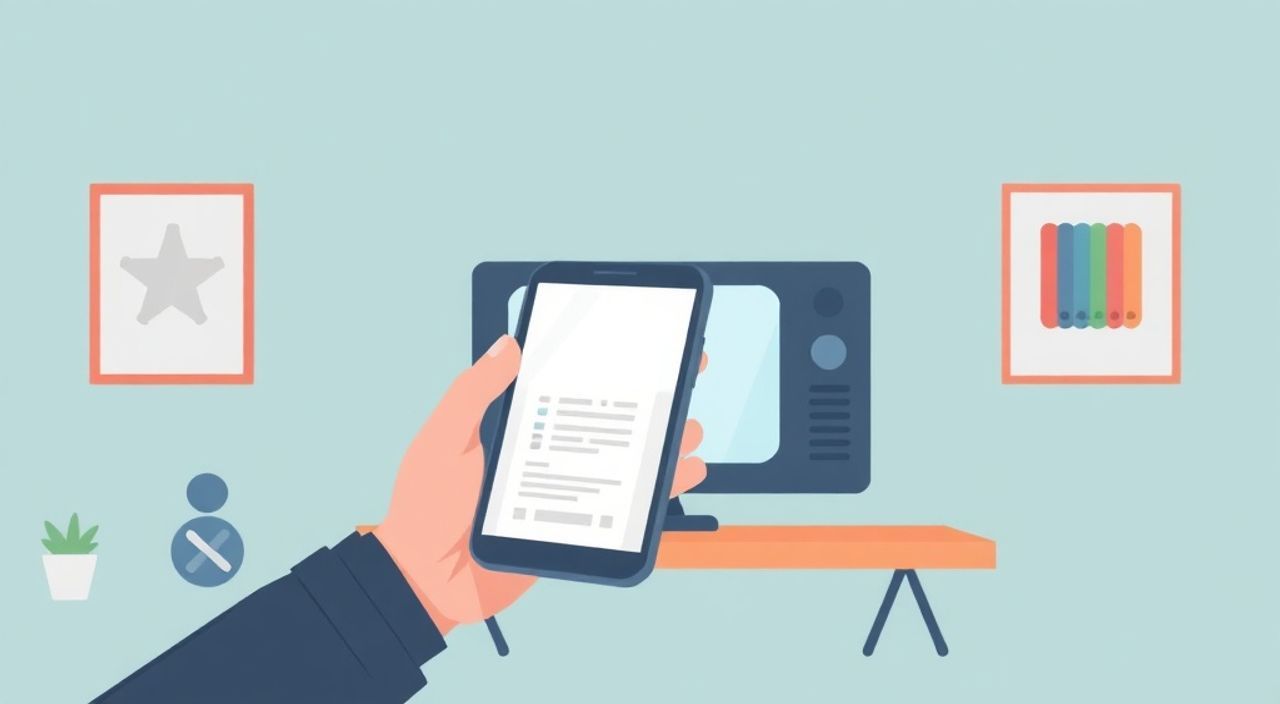
Телевизоры сегодня — это не просто устройства для просмотра передач, а полноценные умные терминалы, интегрированные в экосистему цифрового дома. Подключение телевизора к приложению — это ключевой шаг, который открывает доступ к стриминговым сервисам, удалённому управлению, голосовым командам и персонализированному контенту. Многие пользователи сталкиваются с трудностями: не находят нужное приложение, не могут синхронизировать устройства, сталкиваются с ошибками авторизации или теряют связь по Wi-Fi. Однако при правильном подходе процесс занимает меньше пяти минут и не требует технических знаний. Главное — знать, какое приложение подходит именно вашему бренду телевизора, и следовать последовательной инструкции.
Чтобы подключить телевизор к приложению, скачайте официальное приложение от производителя телевизора (например, Samsung SmartThings, LG ThinQ, Sony Bravia Sync), убедитесь, что телевизор и смартфон находятся в одной Wi-Fi сети, запустите приложение и следуйте инструкциям на экране. Успешное подключение гарантируется, если оба устройства обновлены и используют одинаковую учетную запись производителя.
Содержание статьи:
- Зачем подключать телевизор к приложению?
- Как подключить телевизор к приложению: пошаговая инструкция
- Подключение по брендам: Samsung, LG, Sony, Hisense и другие
- Частые ошибки и как их устранить
- Ошибка 1: «Устройство не найдено»
- Ошибка 2: «Неверный код» или «Не совпадает код»
- Ошибка 3: Приложение не запускается после установки
- Ошибка 4: Подключение прерывается после 1–2 минут
- Ошибка 5: Нет звука или изображения при передаче с телефона
- Экспертное мнение: что скрывают производители
- Вопросы и ответы
- Заключение
Зачем подключать телевизор к приложению?
Подключение телевизора к мобильному приложению — это не модный тренд, а необходимость для полноценного использования современного смарт-ТВ. Благодаря приложению вы получаете удобный удалённый контроль: можно менять каналы, регулировать громкость, включать и выключать телевизор с телефона, даже если пульт потерялся. Кроме того, приложения позволяют передавать контент с телефона на экран — видео, музыку, фото — без проводов и сложных настроек. Это особенно актуально для семей с детьми, где удобно управлять контентом с одного устройства.
Приложения также дают доступ к расширенным функциям: обновление прошивки, настройка голосового помощника, управление другими умными устройствами в доме (свет, термостат, камеры), а также создание персональных профилей для разных членов семьи. По данным Statista, в 2024 году более 78% владельцев смарт-ТВ регулярно используют мобильные приложения для управления телевизором. Это означает, что производители делают ставку именно на этот сценарий использования.
Полезно знать: Некоторые приложения позволяют использовать смартфон в качестве пульта с поддержкой голосового ввода — это особенно удобно при поиске фильмов или сериалов.
Как подключить телевизор к приложению: пошаговая инструкция
Процесс подключения универсален для большинства брендов, но имеет нюансы. Ниже — универсальная инструкция, применимая к 90% современных телевизоров.
- Убедитесь, что телевизор включён и подключён к Wi-Fi. Проверьте это в меню «Сеть» или «Настройки» — должен быть указан статус «Подключено».
- Скачайте официальное приложение для вашего бренда: Samsung SmartThings, LG ThinQ, Sony BRAVIA Sync, Hisense RemoteNOW, TCL Smart Control. Ищите только в официальных магазинах — App Store или Google Play.
- Запустите приложение на смартфоне. Если вы уже авторизованы в аккаунте производителя (Samsung, LG и т.д.), приложение автоматически начнёт поиск устройств. Если нет — войдите или создайте учётную запись.
- На экране телевизора появится запрос на подтверждение подключения. Используйте код, отображаемый на экране, и введите его в приложении. Иногда достаточно просто нажать кнопку «Подключить» на ТВ.
- После успешного подключения вы увидите панель управления: пульт, меню контента, настройки звука и изображения.
Важно: не используйте сторонние приложения типа «Пульт для телевизора» от неизвестных разработчиков. Они не поддерживают все функции и могут содержать вредоносный код. Только официальные приложения гарантируют безопасность и полную совместимость.
Полезно знать: Для подключения по Bluetooth или IR (инфракрасному) сигналу телевизор должен поддерживать эту функцию. Большинство современных моделей работают только через Wi-Fi и облачные протоколы.
Подключение по брендам: Samsung, LG, Sony, Hisense и другие
Каждый производитель предлагает своё приложение с уникальным интерфейсом и функциями. Разберём ключевые особенности.
Бренд |
Приложение |
Особенности |
Требования |
|---|---|---|---|
Samsung |
SmartThings |
Управление всеми умными устройствами, голосовой помощник Bixby, поддержка AirPlay 2 |
Android 8+, iOS 13+, Wi-Fi, аккаунт Samsung |
LG |
ThinQ |
Управление через голос, интеграция с Google Assistant и Alexa, функция «Контроль по жестам» |
Android 7+, iOS 12+, Wi-Fi, аккаунт LG |
Sony |
BRAVIA Sync |
Поддержка Chromecast встроенный, управление через Google Home, передача контента с iPhone |
Android 6+, iOS 11+, Wi-Fi, аккаунт Sony |
Hisense |
RemoteNOW |
Простой интерфейс, поддержка голоса через Google Assistant, совместимость с Android TV |
Android 5+, iOS 10+, Wi-Fi |
Philips |
Philips TV Remote |
Поддержка Ambilight, управление через HDMI-CEC, интеграция с Apple HomeKit |
Android 7+, iOS 12+ |
Для пользователей телевизоров на Android TV (например, Sharp, Toshiba, TCL) подходит приложение Google Home — оно позволяет управлять устройством через голосовые команды и включать приложения напрямую с телефона.
Если вы не знаете, какой бренд у вашего телевизора — проверьте заднюю панель или меню «О телевизоре» в настройках. Важно: приложение должно быть установлено на устройство с той же операционной системой, что и телевизор (если он на Android TV — используйте Google Home, если на Tizen — SmartThings).
Частые ошибки и как их устранить
Даже при соблюдении всех шагов пользователи сталкиваются с проблемами. Вот самые распространённые:
Ошибка 1: «Устройство не найдено»
Причина: телевизор и телефон подключены к разным Wi-Fi сетям (например, 2.4 ГГц и 5 ГГц).
Решение: убедитесь, что оба устройства работают на одной частоте. Отключите гостевую сеть, перезагрузите роутер, попробуйте подключить телефон к той же сети, что и ТВ.
Ошибка 2: «Неверный код» или «Не совпадает код»
Причина: код на экране телевизора не введён вовремя (обычно действует 60 секунд).
Решение: перезапустите процесс подключения. Не торопитесь — внимательно вводите цифры. Если код не появляется — перезагрузите телевизор.
Ошибка 3: Приложение не запускается после установки
Причина: устаревшая версия ОС на телефоне или конфликт с кешем.
Решение: обновите приложение и ОС. Очистите кеш: Настройки → Приложения → [Название приложения] → Хранилище → Очистить кеш.
Ошибка 4: Подключение прерывается после 1–2 минут
Причина: блокировка брандмауэром или роутером.
Решение: отключите режим «Родительский контроль» или «Защита от неизвестных устройств» в настройках роутера. Добавьте MAC-адрес телевизора в список доверенных.
Ошибка 5: Нет звука или изображения при передаче с телефона
Причина: неправильно выбран режим вывода.
Решение: в приложении выберите «Передача медиа» или «Miracast», а не «Управление пультом». На телевизоре включите режим «Приём по Wi-Fi».
«Часто пользователи не замечают, что на телевизоре отключена функция «Удалённое управление» в настройках безопасности. Это простая опция, которую нужно включить вручную — иначе приложение не сможет подключиться, даже если всё остальное сделано правильно.» — Алексей Кузнецов, инженер по умным домам, 12 лет опыта
Экспертное мнение: что скрывают производители
«Большинство брендов не говорят напрямую: приложение — это не просто пульт, а ключ к экосистеме. Когда вы подключаете телевизор к приложению, вы соглашаетесь на сбор данных о ваших привычках просмотра. Это позволяет компаниям продавать рекламу, предлагать персонализированные рекомендации и даже влиять на выбор контента. Если вам не нужна персонализация — отключите «Аналитику использования» в настройках телевизора.» — Екатерина Морозова, специалист по цифровой приватности, эксперт по IoT-безопасности
Многие пользователи не знают, что приложение может управлять не только телевизором, но и другими устройствами в доме — например, умной колонкой или светом. Это удобно, но требует внимания к настройкам приватности. Рекомендуется:
— Создавать отдельную учетную запись для телевизора, а не использовать основной аккаунт Google или Apple.
— Отключать возможность «Автоматического входа» в приложении, если телевизор используется гостями.
— Регулярно проверять список подключённых устройств в настройках приложения — вдруг кто-то подключился без вашего ведома?
Вопросы и ответы
Можно ли подключить телевизор к приложению без Wi-Fi?
Нет, все современные приложения требуют постоянного подключения к Wi-Fi. Режим IR (инфракрасный) работает только с физическим пультом, а не с приложением. Если у вас нет интернета, вы можете использовать только встроенный пульт.
Почему приложение не видит мой старый телевизор?
Если ваш телевизор выпущен до 2018 года, он, скорее всего, не поддерживает смарт-функции. Проверьте модель в официальном списке совместимости на сайте производителя. Для таких моделей подойдут внешние приставки — например, Amazon Fire Stick или Apple TV.
Как отключить подключение к приложению?
В приложении перейдите в раздел «Устройства» → выберите телевизор → нажмите «Удалить» или «Отключить». Также можно сбросить настройки сети на телевизоре: Настройки → Сеть → Сброс сети.
Можно ли управлять телевизором с компьютера?
Да, но только через веб-интерфейс производителя. Например, Samsung предлагает web-панель управления через smartthings.com. Для других брендов такой функции нет — только мобильные приложения.
Почему приложение требует регистрацию?
Регистрация позволяет синхронизировать настройки между устройствами, получать обновления и восстанавливать доступ, если вы смените телефон. Без аккаунта вы не сможете использовать облачные функции, такие как голосовое управление или резервное копирование.
Заключение
Подключение телевизора к приложению — это не техническая головоломка, а простой способ вывести ваш домашний кинотеатр на новый уровень. Благодаря этому вы получаете не только удобный пульт, но и доступ к экосистеме умного дома, персонализированному контенту и защите от несанкционированного доступа. Главное — использовать только официальные приложения, соблюдать требования к сети и не игнорировать обновления.
Представьте: вы приходите домой, открываете приложение — и телевизор уже включён на вашем любимом канале, громкость на нужном уровне, а на экране — рекомендации по новым сериалам, которые учитывают ваши предпочтения. Это возможно. И это проще, чем кажется.
Современный телевизор — это не просто экран, а центр управления домом. Подключение к приложению — это не опция, а базовая функция, которая делает его полноценным участником цифровой экосистемы.
- Используйте только официальные приложения от производителя телевизора.
- Оба устройства (телевизор и телефон) должны быть в одной Wi-Fi сети.
- Обновляйте прошивку телевизора и приложение — это решает 80% проблем.
- Отключите сбор данных, если вам важна приватность — это можно сделать в настройках.
- Если приложение не работает — перезагрузите телевизор и роутер, это часто помогает.
⚠️ Дисклеймер — нажмите, чтобы развернуть
Материалы, опубликованные в разделе «Блог» на сайте RU DESIGN SHOP (rudesignshop.ru), носят исключительно информационный и ознакомительный характер и не являются руководством к действию, финансовой рекомендацией, медицинской услугой, ветеринарным назначением либо рекламой товаров и услуг, включая азартные игры. Публикации не содержат призывов к участию в азартных играх и не направлены на продвижение соответствующих операторов.
Безопасность применения товаров и веществ: при использовании строительных материалов, бытовой химии, пестицидов и агрохимикатов необходимо строго следовать инструкциям производителя и действующему законодательству Российской Федерации, включая Федеральный закон РФ от 19.07.1997 № 109-ФЗ «О безопасном обращении с пестицидами и агрохимикатами».
Упоминание товарных знаков, брендов и организаций носит исключительно информационный характер и не означает наличие партнёрских отношений или одобрения со стороны правообладателей.
Материалы, содержащие сведения о медицинских, ветеринарных или косметических средствах, представлены в справочных целях и не являются медицинской консультацией или назначением. Перед применением рекомендуется обратиться к врачу, ветеринарному специалисту или иному сертифицированному профессионалу.
Возрастные ограничения: материалы, содержащие сведения о продукции категории 18+, включая алкоголь или азартные игры, предназначены исключительно для совершеннолетней аудитории и публикуются в информационных целях.
Правовая ответственность: решения, принятые на основе опубликованной информации, пользователь принимает самостоятельно и на свой риск; редакция и авторы несут ответственность в пределах, установленных законодательством Российской Федерации.
Редакция не допускает публикаций, содержащих пропаганду экстремизма, терроризма, наркотических средств или суицида; подобные материалы подлежат немедленному удалению.
Упоминание организаций с ограниченным статусом: компания Meta Platforms Inc. (социальные сети Facebook и Instagram) признана экстремистской организацией решением суда РФ, её деятельность запрещена на территории Российской Федерации; любые упоминания приводятся исключительно в информационных целях.
Авторские права и источники: информация собирается из открытых источников; её актуальность указывается на дату публикации и может изменяться.
Изображения и иллюстрации используются на условиях, разрешённых правообладателями. При возникновении претензий редакция готова оперативно рассмотреть обращение и внести необходимые изменения.
Персональные данные и cookies: сайт использует cookies и обрабатывает персональные данные пользователей в соответствии с Федеральным законом № 152-ФЗ «О персональных данных» и Политикой конфиденциальности RU DESIGN SHOP.
Мнения авторов могут не совпадать с позицией государственных органов или коммерческих организаций, упомянутых в материалах.
РЕКОМЕНДУЕМ
Товары от российских производителей





