Скидка 5% на первый заказ — RDS5




Как подключить телевизор к wi fi роутеру
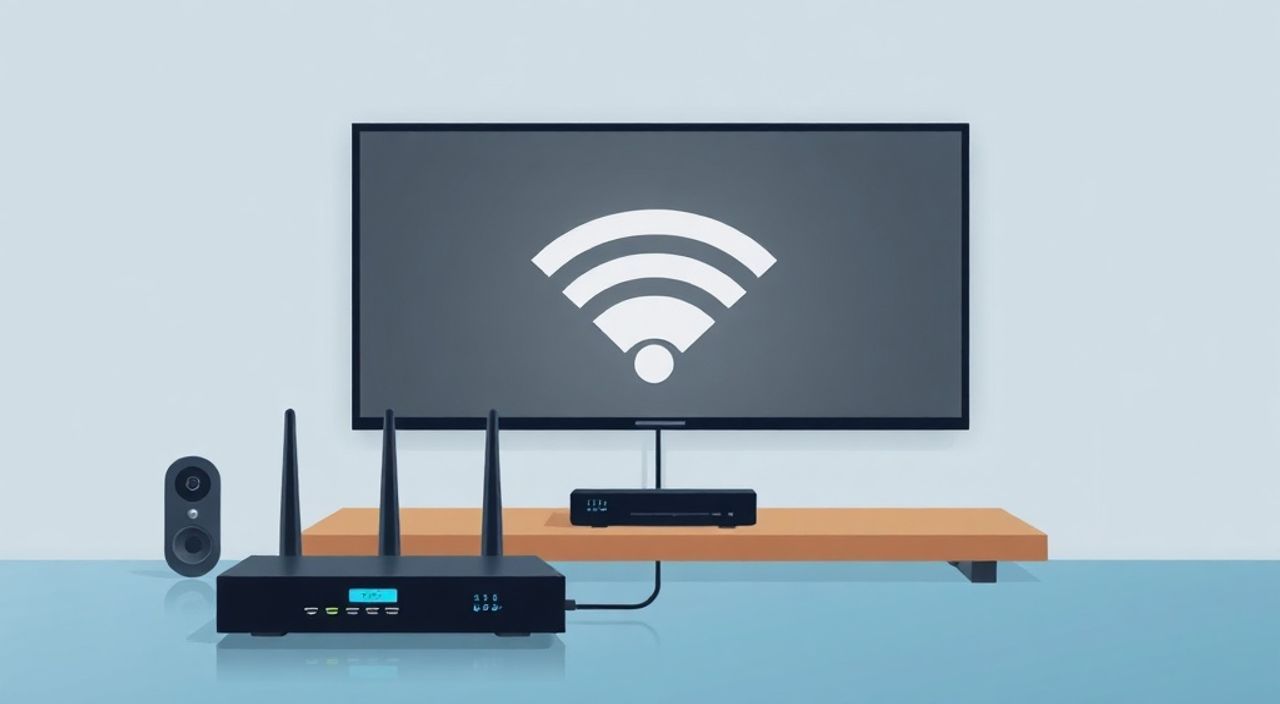
Современный телевизор — это не просто экран для просмотра передач. Это умное устройство, способное транслировать фильмы из стриминговых сервисов, играть музыку, запускать приложения и даже управляться через голосовые команды. Однако для полноценной работы всех этих функций требуется стабильное подключение к интернету. Многие пользователи сталкиваются с трудностями при подключении телевизора к Wi-Fi роутеру — от неправильного ввода пароля до несовместимости с частотами 5 ГГц. В этой статье вы найдёте пошаговое руководство, которое решит любую проблему с подключением, независимо от модели телевизора или типа роутера. Мы рассмотрим все возможные сценарии, включая устаревшие устройства, слабый сигнал и конфликты сетевых настроек.
Подключить телевизор к Wi-Fi можно через меню настроек устройства — выберите «Сеть», затем «Wi-Fi», найдите свой роутер в списке и введите пароль. Для надёжного соединения используйте 2,4 ГГц, если телевизор старше 2018 года, и проверьте, что роутер не скрывает SSID.
Содержание статьи:
- Зачем подключать телевизор к Wi-Fi
- Как проверить совместимость телевизора с Wi-Fi
- Пошаговое подключение телевизора к Wi-Fi
- Частые ошибки и как их устранить
- Ошибка: «Неверный пароль»
- Ошибка: «Не удается подключиться» или «Получение IP-адреса»
- Телевизор не видит сеть
- Постоянные обрывы соединения
- Проводное подключение: Ethernet против Wi-Fi
- Экспертное мнение: что скрывают производители
- Часто задаваемые вопросы
- Заключение
Зачем подключать телевизор к Wi-Fi
Подключение телевизора к интернету открывает доступ к десяткам сервисов, которые раньше были доступны только через приставки: Netflix, YouTube, IVI, Okko, Disney+, Яндекс.ТВ и другие. Современные Smart TV от Samsung, LG, Sony и Hisense работают на операционных системах Tizen, webOS, Android TV или Roku, которые требуют постоянного подключения к сети для обновлений, синхронизации аккаунтов и работы приложений. Без Wi-Fi ваш телевизор превращается в «тюннер» — он будет показывать только эфирные или кабельные каналы.
Кроме того, Wi-Fi позволяет использовать функции умного дома: смотреть камеры наблюдения на большом экране, управлять умными лампами или термостатами через интерфейс телевизора, а также транслировать контент с телефона или ноутбука по протоколу Miracast или AirPlay. По данным Statista, в 2024 году более 87% новых телевизоров в России были оснащены Smart TV, и более 92% из них активно используют интернет-функции. Отказ от подключения — это не просто упущенная выгода, а потеря ключевых возможностей устройства.
Полезно знать: Даже если вы не используете стриминг, регулярные обновления прошивки телевизора улучшают стабильность работы, устраняют уязвимости и добавляют новые функции. Без интернета вы рискуете остаться на устаревшей версии ПО.
Как проверить совместимость телевизора с Wi-Fi
Перед тем как пытаться подключиться, убедитесь, что ваш телевизор поддерживает Wi-Fi. Большинство моделей с 2015 года и новее имеют встроенную беспроводную сеть, но некоторые бюджетные варианты — особенно с экраном менее 32 дюймов — могут быть «простыми» TV без интернета. Проверить это можно тремя способами.
Во-первых, посмотрите на заднюю панель устройства: если есть разъём Ethernet (RJ-45), это почти всегда означает, что телевизор умеет работать с сетью. Во-вторых, зайдите в меню «Настройки» → «Сеть» — если там есть опция «Wi-Fi» или «Беспроводная сеть», устройство поддерживает подключение. В-третьих, проверьте модель на официальном сайте производителя: в спецификациях должно быть указано «Wi-Fi 802.11 a/b/g/n/ac».
«Многие покупатели думают, что если телевизор называется „Smart“, он обязательно имеет Wi-Fi. Но есть исключения — например, некоторые китайские бренды выпускают „Smart“ TV с только USB-поддержкой и внешними приставками. Всегда сверяйтесь с документацией.» — Алексей Козлов, инженер-электронщик, 12 лет в сфере домашних развлечений
Также важно понимать, какие частоты поддерживает ваш телевизор. Современные роутеры работают на двух диапазонах: 2,4 ГГц и 5 ГГц. Первый медленнее, но лучше проникает сквозь стены. Второй быстрее, но требует прямой видимости. Если ваш телевизор старше 2018 года, он, скорее всего, не поддерживает 5 ГГц. В таком случае, даже если вы видите сеть в списке, попытка подключиться может завершиться ошибкой.
Пошаговое подключение телевизора к Wi-Fi
Процесс подключения почти одинаков для всех брендов, но имеет нюансы. Ниже — универсальная инструкция, применимая к Samsung, LG, Sony, Xiaomi и другим.
- Включите телевизор и нажмите кнопку «Домой» или «Menu» на пульте.
- Перейдите в раздел «Настройки» → «Сеть» → «Подключение к сети».
- Выберите тип подключения: «Беспроводная сеть» (Wi-Fi).
- Дождитесь сканирования доступных сетей. Список появится через 10–30 секунд.
- Найдите в списке имя вашего роутера (SSID). Оно указано на наклейке на устройстве или в инструкции.
- Выберите сеть и введите пароль (WPA2-PSK). Убедитесь, что Caps Lock выключен.
- Нажмите «Подключиться». Телевизор проверит данные и попытается установить соединение.
- После успешного подключения появится сообщение «Соединение установлено» или значок Wi-Fi в углу экрана.
Если сеть не отображается в списке, возможно, роутер скрывает SSID. В таком случае перейдите в настройки роутера через браузер (обычно 192.168.1.1 или 192.168.0.1), найдите раздел «Беспроводная сеть» и включите опцию «Объявлять SSID». Перезагрузите роутер и повторите попытку.
Полезно знать: Если вы используете двухдиапазонный роутер с одинаковыми именами для 2,4 ГГц и 5 ГГц, телевизор может подключиться к неподходящему каналу. Лучше переименовать сети — например, «Home_2.4» и «Home_5» — чтобы управлять подключением вручную.
Частые ошибки и как их устранить
Даже при правильных действиях подключение может не сработать. Вот самые распространённые проблемы и способы их решения.
Ошибка: «Неверный пароль»
Проверьте, не включён ли Caps Lock. Введите пароль заново, используя клавиатуру на экране. Если пароль длинный — используйте функцию «Показать пароль» (если доступна). Также убедитесь, что вы не копируете лишние пробелы.
Ошибка: «Не удается подключиться» или «Получение IP-адреса»
Это означает, что телевизор не может получить IP от роутера. Перезагрузите роутер и телевизор. Затем в настройках сети выберите «Вручную» и укажите:
— IP-адрес: 192.168.1.50 (или любой свободный в диапазоне)
— Маска подсети: 255.255.255.0
— Шлюз: 192.168.1.1
— DNS: 8.8.8.8 (Google) или 1.1.1.1 (Cloudflare)
Телевизор не видит сеть
Если сеть не отображается, даже при близком расположении — проверьте, не отключён ли Wi-Fi на роутере. Также убедитесь, что вы не подключены к гостевой сети. Некоторые роутеры по умолчанию создают отдельные сети для гостей — они не поддерживают Smart TV.
Постоянные обрывы соединения
Это часто происходит из-за помех. Переместите роутер подальше от микроволновки, Bluetooth-колонок, роутеров соседей. Используйте приложения типа Wi-Fi Analyzer (на Android) для анализа загруженности каналов. Выберите на роутере канал 1, 6 или 11 — они наименее перегружены.
Проблема |
Вероятная причина |
Решение |
|---|---|---|
Сеть есть, но не подключается |
Несовместимость шифрования |
В роутере смените безопасность на WPA2-PSK (AES) |
Подключение прерывается каждые 10 минут |
Слабый сигнал или помехи |
Переместите роутер ближе или используйте репитер |
Телевизор не видит 5 ГГц |
Устаревшая Wi-Fi-карта |
Подключайтесь к 2,4 ГГц — это нормально |
Появляется «Получение IP» и зависает |
Перегрузка DHCP-сервера |
Перезагрузите роутер, сбросьте настройки сети на TV |
Проводное подключение: Ethernet против Wi-Fi
Если Wi-Fi работает нестабильно, а вы используете телевизор для 4K-стриминга, игр или просмотра в высоком качестве, лучше подключиться по кабелю. Ethernet обеспечивает скорость до 1 Гбит/с, минимальную задержку и полную стабильность. Для этого вам понадобится:
— Ethernet-кабель (Cat5e или Cat6)
— Разъём на телевизоре (он есть почти у всех моделей 2015+)
— Роутер с свободным LAN-портом
Подключите кабель, перейдите в «Настройки» → «Сеть» → «Проводная сеть». Телевизор автоматически получит IP и подключится. Это особенно актуально для:
— Пользователей, смотрящих Netflix в 4K HDR;
— Владельцев телевизоров с игровыми платформами (например, PlayStation или Xbox через HDMI-CEC);
— Людей, живущих в домах с толстыми стенами или бетонными перекрытиями.
«Я рекомендую проводное подключение для всех Smart TV, которые используются более 3 часов в день. Разница в плавности воспроизведения, особенно при 60 кадров/с, ощутима. Wi-Fi — удобно, Ethernet — надёжно.» — Марина Соколова, эксперт по домашним кинотеатрам, автор блога «Умный Дом»
Если роутер далеко от телевизора, а кабель не тянется — рассмотрите покупку адаптера Powerline. Он использует электропроводку для передачи сигнала и часто работает стабильнее, чем Wi-Fi на расстоянии.
Экспертное мнение: что скрывают производители
Производители телевизоров редко говорят о важных ограничениях. Например, большинство устройств не поддерживают WPA3 — самый новый стандарт безопасности. Если вы включили WPA3 на роутере, телевизор просто не сможет подключиться. В таком случае нужно отключить его и вернуться к WPA2.
Также многие бренды — особенно китайские — используют устаревшие версии Android TV, которые не поддерживают новые протоколы DNS-over-HTTPS. Это делает телевизор уязвимым к перехвату данных. Рекомендуется в настройках роутера включить DNS-фильтрацию (например, через Pi-hole) или использовать DNS-серверы с шифрованием, такие как Cloudflare 1.1.1.1.
Ещё один скрытый фактор — обновления. Samsung и LG прекращают поддержку моделей через 5–7 лет. После этого телевизор перестаёт получать обновления безопасности. Если ваш телевизор старше 2018 года, не ждите, что он будет работать с новыми сервисами. Лучше подключить внешнюю приставку — например, Apple TV 4K или Amazon Fire Stick — через HDMI. Это дешевле, чем покупать новый телевизор.
Часто задаваемые вопросы
Можно ли подключить старый телевизор к Wi-Fi без Smart TV?
Да, с помощью внешних устройств: приставок на Android (Xiaomi Mi Box, NVIDIA Shield), Amazon Fire Stick или Roku. Они подключаются через HDMI и имеют встроенный Wi-Fi.
Почему телевизор не видит сеть, если телефон видит?
Вероятно, роутер настроен на фильтрацию по MAC-адресу, или телевизор не поддерживает 5 ГГц. Проверьте, не скрыт ли SSID. Также попробуйте временно отключить режим «Режим энергосбережения» на роутере.
Как проверить, работает ли интернет на телевизоре?
Зайдите в «Настройки» → «Сеть» → «Статус сети». Там будет указан IP-адрес, состояние подключения и скорость. Также попробуйте открыть приложение YouTube — если видео грузится, интернет работает.
Нужно ли перезагружать роутер при подключении нового телевизора?
Не обязательно, но рекомендуется. Перезагрузка сбрасывает очередь DHCP и освобождает IP-адреса, которые могли быть заняты.
Можно ли подключить телевизор к Wi-Fi роутеру соседа?
Технически — да, если вы знаете пароль. Юридически — нет. Это нарушение правил использования сети и может привести к блокировке.
Заключение
Подключение телевизора к Wi-Fi — это не просто техническая процедура, а ключ к полноценной жизни современного устройства. Независимо от того, у вас Samsung 2020 года или LG 2017 года, правильная настройка сети гарантирует стабильный поток контента, своевременные обновления и защиту от уязвимостей. Главное — не торопиться, проверять совместимость, использовать 2,4 ГГц для старых моделей и не игнорировать проводное подключение, если качество важнее удобства.
Современный телевизор — это не монитор, а умный центр развлечений. Без интернета он теряет 80% своей функциональности. Подключите его правильно — и вы получите не просто ТВ, а полноценную платформу для кино, игр и управления домом.
- Всегда проверяйте поддержку Wi-Fi в спецификациях модели до покупки.
- Для телевизоров до 2018 года используйте только 2,4 ГГц — 5 ГГц не поддерживается.
- Если Wi-Fi нестабилен — подключайтесь по Ethernet или используйте Powerline-адаптеры.
- Периодически перезагружайте роутер и телевизор для сброса сетевых сбоев.
- При отсутствии Smart TV — добавьте приставку (Fire Stick, Apple TV) через HDMI.
⚠️ Дисклеймер — нажмите, чтобы развернуть
Материалы, опубликованные в разделе «Блог» на сайте RU DESIGN SHOP (rudesignshop.ru), носят исключительно информационный и ознакомительный характер и не являются руководством к действию, финансовой рекомендацией, медицинской услугой, ветеринарным назначением либо рекламой товаров и услуг, включая азартные игры. Публикации не содержат призывов к участию в азартных играх и не направлены на продвижение соответствующих операторов.
Безопасность применения товаров и веществ: при использовании строительных материалов, бытовой химии, пестицидов и агрохимикатов необходимо строго следовать инструкциям производителя и действующему законодательству Российской Федерации, включая Федеральный закон РФ от 19.07.1997 № 109-ФЗ «О безопасном обращении с пестицидами и агрохимикатами».
Упоминание товарных знаков, брендов и организаций носит исключительно информационный характер и не означает наличие партнёрских отношений или одобрения со стороны правообладателей.
Материалы, содержащие сведения о медицинских, ветеринарных или косметических средствах, представлены в справочных целях и не являются медицинской консультацией или назначением. Перед применением рекомендуется обратиться к врачу, ветеринарному специалисту или иному сертифицированному профессионалу.
Возрастные ограничения: материалы, содержащие сведения о продукции категории 18+, включая алкоголь или азартные игры, предназначены исключительно для совершеннолетней аудитории и публикуются в информационных целях.
Правовая ответственность: решения, принятые на основе опубликованной информации, пользователь принимает самостоятельно и на свой риск; редакция и авторы несут ответственность в пределах, установленных законодательством Российской Федерации.
Редакция не допускает публикаций, содержащих пропаганду экстремизма, терроризма, наркотических средств или суицида; подобные материалы подлежат немедленному удалению.
Упоминание организаций с ограниченным статусом: компания Meta Platforms Inc. (социальные сети Facebook и Instagram) признана экстремистской организацией решением суда РФ, её деятельность запрещена на территории Российской Федерации; любые упоминания приводятся исключительно в информационных целях.
Авторские права и источники: информация собирается из открытых источников; её актуальность указывается на дату публикации и может изменяться.
Изображения и иллюстрации используются на условиях, разрешённых правообладателями. При возникновении претензий редакция готова оперативно рассмотреть обращение и внести необходимые изменения.
Персональные данные и cookies: сайт использует cookies и обрабатывает персональные данные пользователей в соответствии с Федеральным законом № 152-ФЗ «О персональных данных» и Политикой конфиденциальности RU DESIGN SHOP.
Мнения авторов могут не совпадать с позицией государственных органов или коммерческих организаций, упомянутых в материалах.
РЕКОМЕНДУЕМ
Товары от российских производителей




