Скидка 5% на первый заказ — RDS5




Как подключить телевизор к роутеру мтс
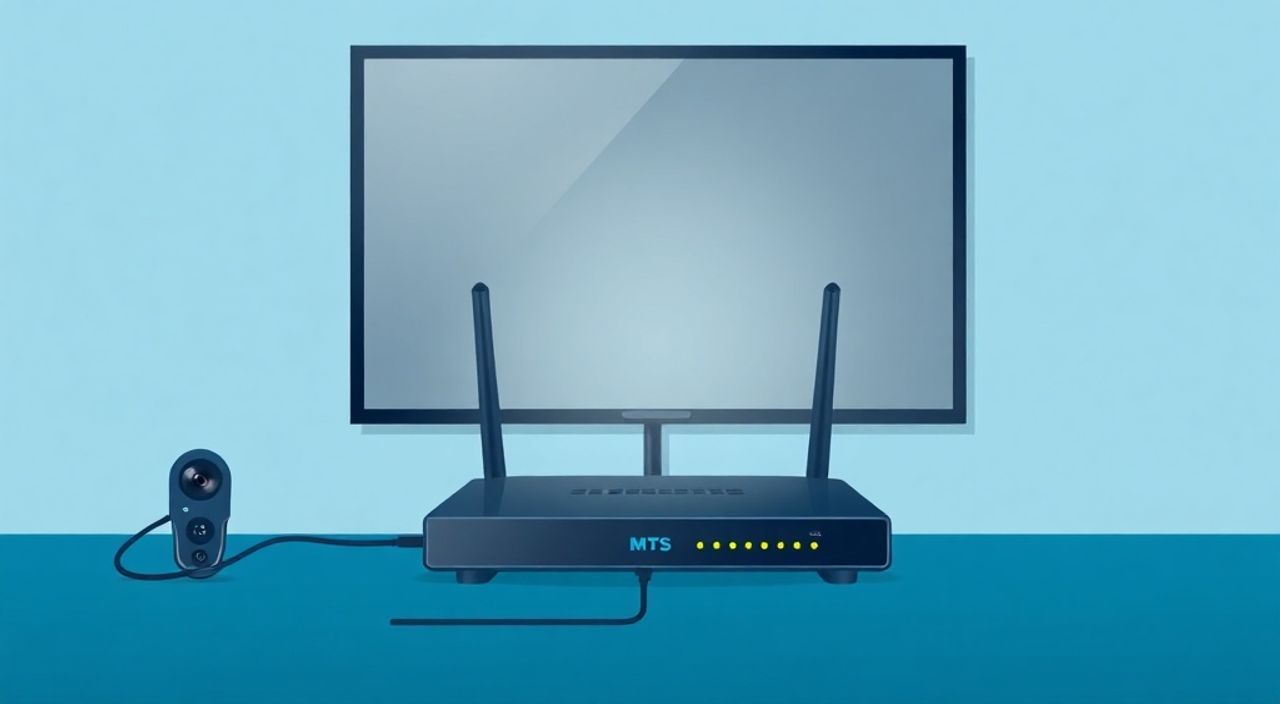
Телевизоры сегодня — это не просто устройства для просмотра передач, а полноценные умные медиацентры, способные транслировать контент из интернета, стримить фильмы, играть в онлайн-игры и управляться через голосовые команды. Чтобы раскрыть весь потенциал современного ТВ, его необходимо подключить к домашней сети Wi-Fi или Ethernet. Особенно актуально это для пользователей провайдера МТС, чьи роутеры обеспечивают стабильное соединение с высокой пропускной способностью. Подключение телевизора к роутеру МТС — задача, которая решается за считанные минуты, но требует понимания базовых принципов сетевой настройки. Неправильные действия могут привести к обрыву потока, задержкам в воспроизведении или полной невозможности доступа к приложениям вроде Netflix, ivi или YouTube.
Подключить телевизор к роутеру МТС можно двумя способами: по Wi-Fi или через Ethernet-кабель. Для большинства пользователей оптимальен Wi-Fi — он прост в настройке и не требует дополнительных проводов. Убедитесь, что вы вводите правильный пароль от сети МТС и выбрали частоту 5 ГГц для лучшей стабильности.
Содержание статьи:
Зачем подключать телевизор к роутеру МТС
Современные телевизоры — это не просто экраны. Они оснащены операционными системами вроде Android TV, Tizen, webOS или SmartCast, которые требуют постоянного доступа в интернет. Без подключения к роутеру МТС вы не сможете использовать сервисы вроде YouTube, Okko, IVI, Prime Video, а также обновлять прошивку устройства. Многие функции, такие как голосовое управление, рекомендательные алгоритмы и экранное зеркалирование с телефона, работают только при наличии сетевого соединения.
Кроме того, роутеры МТС, особенно модели D-Link, TP-Link или Zyxel, оптимизированы для работы с трафиком от умных устройств. Они поддерживают технологии QoS (Quality of Service), которые приоритизируют видеопотоки, предотвращая буферизацию при одновременном использовании интернета другими устройствами — например, при просмотре фильма на ТВ и скачивании файлов на ноутбуке.
Полезно знать: Если вы используете тариф МТС «Интернет + ТВ», подключение телевизора к роутеру может активировать дополнительные каналы и сервисы без дополнительной платы.
Представьте: вы хотите посмотреть новый сериал в 4K — но телевизор не подключен к интернету. Вы теряете не только контент, но и возможность управлять устройством через мобильное приложение МТС ТВ, которое синхронизируется с вашим аккаунтом. Подключение — это не опция, а необходимость для полноценного использования современного ТВ.
Как подключить телевизор к роутеру МТС через кабель
Проводное подключение — самый надёжный способ обеспечить стабильное соединение. Оно исключает помехи, задержки и снижение скорости, которые могут возникать при использовании Wi-Fi. Особенно актуально для владельцев 4K и 8K телевизоров, где требуется пропускная способность не менее 25 Мбит/с.
Для подключения вам понадобится:
— Ethernet-кабель (RJ45, категория Cat5e или выше);
— свободный порт LAN на роутере МТС;
— телевизор с сетевым портом (всё современное оборудование его имеет).
Шаги подключения:
- Отключите телевизор от электропитания.
- Подключите один конец Ethernet-кабеля к порту LAN на роутере МТС (обычно обозначен как LAN1–LAN4).
- Второй конец подключите к порту Ethernet на телевизоре — он находится на задней панели, часто рядом с разъёмами HDMI и USB.
- Включите телевизор и дождитесь загрузки системы.
- Перейдите в меню настроек: Сеть → Настройка сети → Проводное подключение.
- Выберите «Автоматическое получение IP-адреса» (DHCP). Большинство роутеров МТС автоматически назначают адреса, и ручная настройка не требуется.
- Нажмите «Подключиться» и дождитесь статуса «Подключено».
После успешного подключения откройте любое приложение, например YouTube, и проверьте, запускается ли видео без буферизации. Если всё работает — вы настроили идеальное соединение.
Полезно знать: Используйте кабель не длиннее 100 метров. Длинные провода могут снижать скорость и вызывать потери пакетов. Для прокладки сквозь стены используйте экранированный кабель Cat6.
Как подключить телевизор к роутеру МТС по Wi-Fi
Большинство пользователей выбирают Wi-Fi — это проще, не требует прокладки кабелей и подходит для телевизоров, расположенных вдали от роутера. Однако для стабильной работы важно правильно настроить соединение.
Прежде чем начать, убедитесь:
— роутер МТС включён и работает;
— вы знаете имя сети (SSID) и пароль Wi-Fi;
— телевизор поддерживает Wi-Fi (это указано в технических характеристиках);
— вы находитесь в зоне уверенного приёма сигнала (не более 10–15 метров от роутера, без толстых стен).
Пошаговая настройка:
- Включите телевизор и перейдите в меню: Настройки → Сеть → Настройка сети → Wi-Fi.
- Дождитесь сканирования доступных сетей. Вы увидите список SSID — выберите сеть, соответствующую вашему роутеру МТС. Обычно она начинается с «MTS-» или содержит номер модели роутера.
- Введите пароль от Wi-Fi. Он указан на наклейке на корпусе роутера — чаще всего это 8–10 символов, состоящие из цифр и букв.
- Выберите тип безопасности: WPA2-PSK или WPA3 (если доступно). Если есть выбор между 2,4 ГГц и 5 ГГц — отдавайте предпочтение 5 ГГц для лучшей скорости и меньшего помех.
- Нажмите «Подключиться». Дождитесь сообщения «Успешно подключено».
- Проверьте соединение: перейдите в раздел «Состояние сети» — там должен быть указан IP-адрес и статус «Активно».
«Часто пользователи вводят пароль с ошибками из-за схожести символов: 0 и O, 1 и l. Проверяйте пароль дважды — и лучше вводить его с клавиатуры, а не с пульта.» — Алексей Козлов, технический специалист по домашним сетям, 12 лет опыта
Если телевизор не видит сеть, перезагрузите роутер МТС: выключите его на 30 секунд, затем включите. Иногда это решает проблему с обнаружением устройств.
Разница между 2,4 ГГц и 5 ГГц
Характеристика |
2,4 ГГц |
5 ГГц |
|---|---|---|
Дальность покрытия |
Высокая — проходит сквозь стены |
Низкая — слабее проникает через препятствия |
Скорость передачи |
До 150 Мбит/с |
До 1300 Мбит/с |
Помехи |
Высокие — перегружена бытовой техникой |
Низкие — меньше устройств на частоте |
Рекомендация для ТВ |
Подходит для устройств на расстоянии |
Идеально для 4K-стриминга и игр |
Если ваш телевизор поддерживает 5 ГГц — всегда выбирайте его. Это обеспечит плавное воспроизведение без лагов, даже при одновременном использовании интернета другими устройствами.
Частые ошибки и как их устранить
Даже при правильных действиях могут возникнуть проблемы. Вот наиболее распространённые и способы их решения.
- Телевизор не видит сеть Wi-Fi — перезагрузите роутер, проверьте, не отключён ли Wi-Fi в настройках роутера МТС (через web-интерфейс 192.168.1.1), убедитесь, что не включён режим «Гостевой сети» без доступа к локальной сети.
- Подключение есть, но интернет не работает — проверьте, не истёк ли срок действия тарифа. Также попробуйте подключить к роутеру ноутбук — если и там нет интернета, проблема у провайдера. Обратитесь в службу поддержки МТС по номеру 0890.
- Постоянная буферизация при просмотре видео — переключитесь на кабельное подключение или на частоту 5 ГГц. Также проверьте, не загружает ли кто-то в сети торренты или обновления — отключите лишние устройства через интерфейс роутера.
- Ошибка «Неверный пароль» — пароль может быть изменён владельцем. Сбросьте настройки роутера до заводских (кнопка Reset на корпусе на 10 секунд), затем настройте заново. Не забудьте записать новый пароль.
- Телевизор подключился, но приложения не запускаются — возможно, устарела прошивка. Перейдите в раздел «Обновление ПО» и установите последнюю версию.
Полезно знать: Если вы используете двухдиапазонный роутер МТС с одинаковыми именами для 2,4 и 5 ГГц, телевизор может «запутаться». Лучше переименовать сети: например, «MTS-TV-5G» и «MTS-TV-2.4G» — так выбор станет очевидным.
Экспертное мнение: советы от инженера-сетевика
«Я рекомендую всем владельцам умных телевизоров настроить статический IP-адрес для ТВ в роутере МТС. Это гарантирует, что устройство всегда будет получать один и тот же адрес, что полезно для порт-форвардинга, удалённого доступа и работы с медиасерверами типа Plex. Настройка занимает 2 минуты — в разделе DHCP-сервера роутера привяжите MAC-адрес телевизора к свободному IP в диапазоне 192.168.1.100–150.» — Дмитрий Соколов, системный администратор, более 15 лет на рынке телекоммуникаций
Дмитрий также отмечает, что многие пользователи не знают, как проверить, действительно ли телевизор использует всю доступную скорость. Для этого:
— подключите к телевизору приложение Speedtest от Ookla;
— запустите тест в режиме 4K — если скорость ниже 40 Мбит/с, проблема не в ТВ, а в сети.
— проверьте, не стоит ли роутер в закрытом шкафу или за металлическими предметами — это снижает сигнал на 70%.
Если вы используете роутер МТС с поддержкой Mesh-сети, убедитесь, что телевизор подключён к основному узлу, а не к повторителю — иначе задержка может достигать 150 мс, что критично для интерактивных сервисов.
Часто задаваемые вопросы
Можно ли подключить телевизор к роутеру МТС без пароля?
Нет. Все современные роутеры МТС используют шифрование WPA2/WPA3. Без пароля подключение невозможно. Если вы забыли пароль — сбросьте роутер к заводским настройкам и настройте заново.
Почему телевизор подключается к Wi-Fi, но не грузит приложения?
Часто причина — в DNS. В настройках сети телевизора попробуйте вручную указать DNS-серверы: 8.8.8.8 и 8.8.4.4 (Google DNS). Это обходит возможные сбои на стороне провайдера.
Нужно ли обновлять прошивку телевизора после подключения?
Да. Прошивки содержат исправления безопасности и улучшения совместимости с сетями. Особенно важно это для телевизоров старше 3 лет. Обновления устанавливаются автоматически — но проверьте вручную раз в месяц.
Как проверить, подключён ли телевизор именно к роутеру МТС, а не к соседскому Wi-Fi?
В настройках сети найдите пункт «MAC-адрес» и сравните его с адресом, указанным на наклейке роутера. Также в личном кабинете МТС в разделе «Устройства в сети» вы увидите все подключённые гаджеты по имени и MAC-адресу.
Можно ли использовать Wi-Fi-адаптер для старого телевизора без Wi-Fi?
Да, если у вас есть USB-адаптер с поддержкой Wi-Fi и совместимый драйвер. Но лучше использовать медиа-приставку (например, Xiaomi Mi Box или Apple TV) — она надёжнее и удобнее.
Заключение
Подключение телевизора к роутеру МТС — это не технический вызов, а важный шаг к полноценному цифровому дому. Независимо от того, выберете ли вы проводное соединение для максимальной стабильности или Wi-Fi для удобства, главное — следовать инструкциям и учитывать особенности вашей сети. Роутеры МТС хорошо справляются с нагрузкой от умных устройств, но только при правильной настройке и отсутствии внешних помех.
Правильно подключённый телевизор превращается в центр развлечений: вы получаете доступ к сотням каналов, потоковым сервисам, голосовому управлению и обновлениям, которые продлевают срок службы устройства. Не экономьте на качестве соединения — оно напрямую влияет на ваше качество просмотра.
- Используйте Wi-Fi 5 ГГц для стриминга 4K — это снижает буферизацию.
- Для максимальной стабильности подключайтесь по кабелю Ethernet — особенно для игровых и HDR-приложений.
- Всегда проверяйте пароль Wi-Fi и убедитесь, что роутер не в режиме гостевой сети.
- Обновляйте прошивку телевизора и роутера — это закрывает уязвимости и улучшает совместимость.
- Если возникают сбои — сначала перезагрузите роутер, затем проверьте тариф и DNS-настройки.
⚠️ Дисклеймер — нажмите, чтобы развернуть
Материалы, опубликованные в разделе «Блог» на сайте RU DESIGN SHOP (rudesignshop.ru), носят исключительно информационный и ознакомительный характер и не являются руководством к действию, финансовой рекомендацией, медицинской услугой, ветеринарным назначением либо рекламой товаров и услуг, включая азартные игры. Публикации не содержат призывов к участию в азартных играх и не направлены на продвижение соответствующих операторов.
Безопасность применения товаров и веществ: при использовании строительных материалов, бытовой химии, пестицидов и агрохимикатов необходимо строго следовать инструкциям производителя и действующему законодательству Российской Федерации, включая Федеральный закон РФ от 19.07.1997 № 109-ФЗ «О безопасном обращении с пестицидами и агрохимикатами».
Упоминание товарных знаков, брендов и организаций носит исключительно информационный характер и не означает наличие партнёрских отношений или одобрения со стороны правообладателей.
Материалы, содержащие сведения о медицинских, ветеринарных или косметических средствах, представлены в справочных целях и не являются медицинской консультацией или назначением. Перед применением рекомендуется обратиться к врачу, ветеринарному специалисту или иному сертифицированному профессионалу.
Возрастные ограничения: материалы, содержащие сведения о продукции категории 18+, включая алкоголь или азартные игры, предназначены исключительно для совершеннолетней аудитории и публикуются в информационных целях.
Правовая ответственность: решения, принятые на основе опубликованной информации, пользователь принимает самостоятельно и на свой риск; редакция и авторы несут ответственность в пределах, установленных законодательством Российской Федерации.
Редакция не допускает публикаций, содержащих пропаганду экстремизма, терроризма, наркотических средств или суицида; подобные материалы подлежат немедленному удалению.
Упоминание организаций с ограниченным статусом: компания Meta Platforms Inc. (социальные сети Facebook и Instagram) признана экстремистской организацией решением суда РФ, её деятельность запрещена на территории Российской Федерации; любые упоминания приводятся исключительно в информационных целях.
Авторские права и источники: информация собирается из открытых источников; её актуальность указывается на дату публикации и может изменяться.
Изображения и иллюстрации используются на условиях, разрешённых правообладателями. При возникновении претензий редакция готова оперативно рассмотреть обращение и внести необходимые изменения.
Персональные данные и cookies: сайт использует cookies и обрабатывает персональные данные пользователей в соответствии с Федеральным законом № 152-ФЗ «О персональных данных» и Политикой конфиденциальности RU DESIGN SHOP.
Мнения авторов могут не совпадать с позицией государственных органов или коммерческих организаций, упомянутых в материалах.
РЕКОМЕНДУЕМ
Товары от российских производителей




