Скидка 5% на первый заказ — RDS5




Как подключить самсунг к телевизору сони
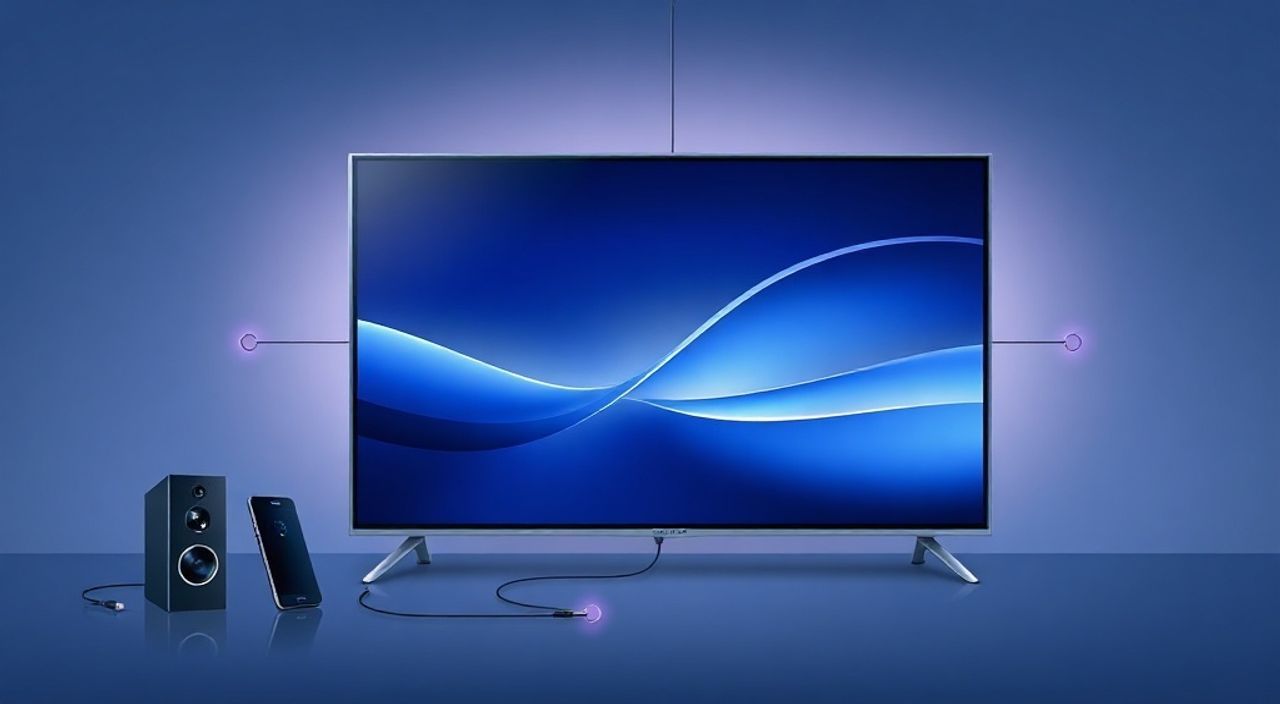
Современные телевизоры и смартфоны — это не просто устройства, а части единой экосистемы, где контент должен легко перемещаться между экранами. Подключение Samsung к телевизору Sony — задача, которая на первый взгляд кажется простой, но на практике сталкивается с множеством технических нюансов: различия в протоколах, версиях Bluetooth, настройках Smart TV и даже в названиях функций. Многие пользователи сталкиваются с тем, что «всё подключено, но ничего не работает». Причина — не в несовместимости брендов, а в неверной настройке соединения. Сегодня мы подробно разберём все способы подключить Samsung Galaxy к телевизору Sony, чтобы вы получили стабильный, качественный и бесперебойный поток контента — будь то фильм, презентация или игра.
Лучший способ подключить Samsung к телевизору Sony — использовать функцию Screen Mirroring через Wi-Fi Direct или приложение Samsung Smart View. Если телевизор Sony поддерживает Google Cast, подключайтесь через Chromecast. Убедитесь, что оба устройства находятся в одной сети Wi-Fi, а Bluetooth и NFC отключены для избежания конфликтов.
Содержание статьи:
- Способы подключения Samsung к телевизору Sony
- Подключение через Wi-Fi Direct
- Важные нюансы
- Использование приложения Samsung Smart View
- Что делать, если Smart View не видит телевизор?
- Подключение через HDMI
- Преимущества и недостатки
- Подключение через Bluetooth (аудио)
- Важно
- Подключение через Google Chromecast
- Когда использовать Chromecast
- Типичные ошибки и их решение
- Заключение
Способы подключения Samsung к телевизору Sony
Существует шесть основных методов передачи изображения и звука с телефона Samsung на телевизор Sony. Каждый из них имеет свои преимущества, ограничения и требования к оборудованию. Первое, что нужно проверить — поддерживает ли ваш телевизор Sony функции Smart TV, Miracast, Google Cast или HDMI-ARC. Большинство моделей Sony Bravia от 2018 года и новее поддерживают как минимум один из этих протоколов. Смартфоны Samsung с Android 8.0 и выше — практически все — совместимы с Wi-Fi Direct и Screen Mirroring. Не стоит полагаться на «автоматическое» подключение — даже между устройствами одного поколения требуется ручная настройка.
Представьте, что вы хотите показать видео с праздника друзьям. Вы включаете телевизор, выбираете режим «Подключение устройства», но экран телефона не появляется. Причина? Неправильный режим соединения. Телевизор может быть в режиме «HDMI 1», а вы пытаетесь использовать Wi-Fi. Или наоборот — вы включили Miracast, но на телефоне не активирована функция «Отражение экрана». Важно не просто найти нужную кнопку, а понимать, как работают технологии, лежащие в основе.
Полезно знать: Sony и Samsung — разные экосистемы, но они обе основаны на открытых стандартах. Нет «запрета» на взаимодействие. Проблемы возникают из-за неверных настроек, устаревшего ПО или несовместимых версий протоколов.
Подключение через Wi-Fi Direct
Wi-Fi Direct — один из самых надёжных способов отразить экран Samsung на телевизоре Sony без кабелей. Этот протокол создаёт прямое соединение между устройствами, минуя роутер. Это особенно полезно, если у вас слабый Wi-Fi или много устройств в сети.
Для начала откройте на телевизоре Sony меню «Настройки» → «Сеть» → «Wi-Fi Direct». Включите функцию. Телевизор начнёт поиск устройств. На телефоне Samsung перейдите в «Настройки» → «Подключения» → «Больше сетевых настроек» → «Wi-Fi Direct». Дождитесь появления имени вашего телевизора в списке — оно обычно начинается с «Sony_».
Нажмите на него. На телевизоре появится запрос на подтверждение — выберите «Да». После успешного соединения нажмите на «Отражение экрана» или «Screen Mirroring» в уведомлениях Samsung. Через несколько секунд изображение с телефона появится на экране телевизора.
Важные нюансы
- Не используйте одновременно Wi-Fi Direct и обычный Wi-Fi — это вызывает конфликты.
- Если соединение прерывается — перезагрузите оба устройства.
- Некоторые модели Sony Bravia (например, серии X80K) требуют включения «Приложение для отражения экрана» в меню «Приложения».
«Wi-Fi Direct — это как Bluetooth, но для видео. Он не требует интернета, работает быстрее и стабильнее, чем DLNA. Главное — не забывать отключать его после использования, чтобы не разряжать батарею.» — Алексей Морозов, инженер по домашним мультимедийным системам, 12 лет опыта
Использование приложения Samsung Smart View
Samsung Smart View — официальное приложение от Samsung, предназначенное для управления и трансляции контента на телевизоры. Хотя оно разработано для телевизоров Samsung, оно также поддерживает некоторые модели Sony, особенно если они используют Android TV или Google TV.
Скачайте приложение «Samsung Smart View» из Google Play. Запустите его на телефоне. Если телевизор Sony поддерживает DLNA или Miracast, он должен автоматически обнаружиться в списке. Если нет — нажмите «Добавить устройство вручную» и введите IP-адрес телевизора (его можно найти в «Настройки» → «Сеть» → «Статус сети»).
После подключения вы можете не только отражать экран, но и выбирать конкретные медиафайлы — фильмы, фото, музыку — и воспроизводить их напрямую через телевизор. Это особенно удобно, если вы хотите показать только видео, а не весь интерфейс телефона.
Что делать, если Smart View не видит телевизор?
- Убедитесь, что на телевизоре включена функция «DLNA» или «Media Server».
- Отключите брандмауэр на роутере для устройств в локальной сети.
- Обновите прошивку телевизора Sony через «Настройки» → «Поддержка» → «Обновление ПО».
Полезно знать: Samsung Smart View не работает с телевизорами Sony, использующими только WebOS или proprietary систему. Убедитесь, что ваш телевизор работает на Android TV (версия 8.0+) или Google TV.
Подключение через HDMI
Самый надёжный, но проводной способ — через HDMI-адаптер. Вам понадобится USB-C → HDMI адаптер (для современных Samsung Galaxy S20 и новее) или Micro-USB → HDMI (для старых моделей). Подключите адаптер к телефону, а кабель HDMI — к порту HDMI на телевизоре Sony.
После подключения переключите телевизор на соответствующий HDMI-вход (HDMI 1, HDMI 2 и т.д.). На телефоне может появиться уведомление «Отображение через HDMI». Нажмите «Включить». Изображение появится мгновенно, без задержек и с полной поддержкой разрешения до 4K.
Преимущества и недостатки
Преимущество |
Недостаток |
|---|---|
Нулевая задержка — идеально для игр и презентаций |
Требуется физическое подключение — нет мобильности |
Поддерживает 4K HDR и Dolby Vision |
Адаптеры стоят от 1500 рублей |
Работает с любым телевизором, даже без Wi-Fi |
Зарядка телефона невозможна без дополнительного кабеля |
«Если вы часто используете телевизор для презентаций или игр — HDMI — ваш выбор. Даже если Wi-Fi работает идеально, проводное соединение всегда надёжнее.» — Елена Кузнецова, технический консультант по домашним кинотеатрам
Подключение через Bluetooth (аудио)
Bluetooth не подходит для передачи видео, но идеален для передачи звука. Если вы хотите слушать музыку с телефона через аудиосистему телевизора Sony, это лучший способ.
На телевизоре Sony: «Настройки» → «Звук» → «Bluetooth» → «Добавить устройство». На телефоне Samsung: «Настройки» → «Подключения» → «Bluetooth» → включите его и найдите телевизор. Нажмите «Подключить». После успешного соединения звук с телефона будет воспроизводиться через динамики телевизора.
Важно
- Звук с приложений (YouTube, Netflix) может не передаваться — это ограничение DRM.
- Задержка звука (латентность) может достигать 200–300 мс — не подходит для просмотра фильмов.
- Используйте только для прослушивания музыки или подкастов.
Подключение через Google Chromecast
Если ваш телевизор Sony работает на Android TV или Google TV, он уже имеет встроенную поддержку Chromecast. Это означает, что вы можете отправлять контент с телефона Samsung напрямую — без отражения всего экрана.
Убедитесь, что оба устройства подключены к одной сети Wi-Fi. Откройте приложение, которое вы хотите транслировать — YouTube, Netflix, Spotify, Google Photos. Найдите значок «Cast» (в виде прямоугольника с волной). Нажмите на него и выберите имя своего телевизора.
Теперь видео будет воспроизводиться на телевизоре, а телефон можно использовать для других задач. Это самый эффективный способ для потокового контента.
Когда использовать Chromecast
- Просмотр Netflix, YouTube, Disney+
- Передача фото и музыки
- Нет необходимости отражать весь интерфейс телефона
Типичные ошибки и их решение
Даже при правильной настройке возникают проблемы. Вот самые частые и как их исправить:
- «Устройство не найдено» — перезагрузите роутер, оба устройства, проверьте, что Wi-Fi включён на обоих.
- «Подключение прерывается» — отключите другие устройства, использующие Wi-Fi Direct (например, планшеты, колонки).
- «Задержка изображения 3–5 сек» — используйте HDMI или отключите «Энергосбережение» на телефоне.
- «Звук есть, но изображения нет» — на телевизоре выбран неверный вход (например, HDMI 1 вместо Screen Mirroring).
- «Smart View не работает» — обновите приложение и прошивку телевизора. Убедитесь, что на Sony включена функция «DLNA».
Полезно знать: Если ничего не помогает — попробуйте временно отключить VPN, прокси и фаерволы. Они часто блокируют локальные соединения.
Заключение
Подключение Samsung к телевизору Sony — это не вопрос совместимости брендов, а вопрос правильного выбора протокола и настройки. Для повседневного просмотра видео — используйте Chromecast. Для презентаций и игр — HDMI. Для быстрого отражения экрана — Wi-Fi Direct. Для аудио — Bluetooth. Каждый метод имеет своё место, и выбор зависит от ваших задач.
Не забывайте регулярно обновлять прошивки на обоих устройствах. Производители выпускают патчи, которые улучшают стабильность соединений. Даже если сейчас всё работает — обновление может предотвратить проблемы в будущем.
Современные телевизоры и смартфоны созданы для того, чтобы работать вместе — но только если вы знаете, как правильно настроить связь между ними. Не полагайтесь на «автоматику» — всегда проверяйте настройки вручную, особенно при смене сети или обновлении ОС.
- Лучший способ для видео — Chromecast или HDMI.
- Wi-Fi Direct — надёжный для отражения экрана без кабелей.
- Bluetooth — только для аудио, не для видео.
- Обновляйте ПО на телевизоре и телефоне каждые 2–3 месяца.
- Всегда проверяйте, что оба устройства в одной сети Wi-Fi.
⚠️ Дисклеймер — нажмите, чтобы развернуть
Материалы, опубликованные в разделе «Блог» на сайте RU DESIGN SHOP (rudesignshop.ru), носят исключительно информационный и ознакомительный характер и не являются руководством к действию, финансовой рекомендацией, медицинской услугой, ветеринарным назначением либо рекламой товаров и услуг, включая азартные игры. Публикации не содержат призывов к участию в азартных играх и не направлены на продвижение соответствующих операторов.
Безопасность применения товаров и веществ: при использовании строительных материалов, бытовой химии, пестицидов и агрохимикатов необходимо строго следовать инструкциям производителя и действующему законодательству Российской Федерации, включая Федеральный закон РФ от 19.07.1997 № 109-ФЗ «О безопасном обращении с пестицидами и агрохимикатами».
Упоминание товарных знаков, брендов и организаций носит исключительно информационный характер и не означает наличие партнёрских отношений или одобрения со стороны правообладателей.
Материалы, содержащие сведения о медицинских, ветеринарных или косметических средствах, представлены в справочных целях и не являются медицинской консультацией или назначением. Перед применением рекомендуется обратиться к врачу, ветеринарному специалисту или иному сертифицированному профессионалу.
Возрастные ограничения: материалы, содержащие сведения о продукции категории 18+, включая алкоголь или азартные игры, предназначены исключительно для совершеннолетней аудитории и публикуются в информационных целях.
Правовая ответственность: решения, принятые на основе опубликованной информации, пользователь принимает самостоятельно и на свой риск; редакция и авторы несут ответственность в пределах, установленных законодательством Российской Федерации.
Редакция не допускает публикаций, содержащих пропаганду экстремизма, терроризма, наркотических средств или суицида; подобные материалы подлежат немедленному удалению.
Упоминание организаций с ограниченным статусом: компания Meta Platforms Inc. (социальные сети Facebook и Instagram) признана экстремистской организацией решением суда РФ, её деятельность запрещена на территории Российской Федерации; любые упоминания приводятся исключительно в информационных целях.
Авторские права и источники: информация собирается из открытых источников; её актуальность указывается на дату публикации и может изменяться.
Изображения и иллюстрации используются на условиях, разрешённых правообладателями. При возникновении претензий редакция готова оперативно рассмотреть обращение и внести необходимые изменения.
Персональные данные и cookies: сайт использует cookies и обрабатывает персональные данные пользователей в соответствии с Федеральным законом № 152-ФЗ «О персональных данных» и Политикой конфиденциальности RU DESIGN SHOP.
Мнения авторов могут не совпадать с позицией государственных органов или коммерческих организаций, упомянутых в материалах.
РЕКОМЕНДУЕМ
Товары от российских производителей




