Скидка 5% на первый заказ — RDS5




Как подключить телевизор к роутеру ростелеком через кабель
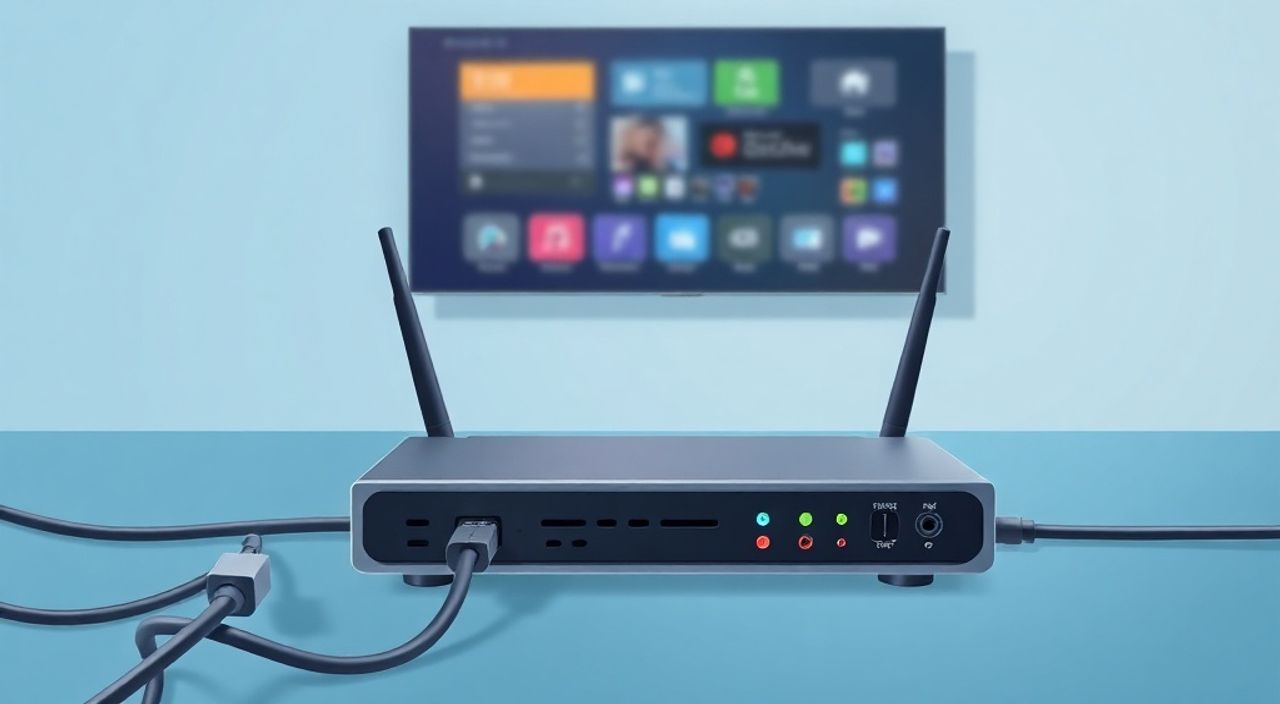
Подключение телевизора к роутеру Ростелеком через кабель — один из самых надёжных способов обеспечить стабильный интернет-соединение для потокового видео, онлайн-кинотеатров, приложений и умных функций Smart TV. В отличие от Wi-Fi, проводное подключение исключает помехи, задержки и скачки скорости, особенно при просмотре 4K-контента или использовании IPTV-сервисов. Для пользователей, ценящих качество и надёжность, этот метод остаётся предпочтительным.
Подключить телевизор к роутеру Ростелеком через кабель можно за пять минут, используя стандартный Ethernet-кабель. Главное — убедиться, что у телевизора есть LAN-порт, а роутер настроен на выдачу IP-адресов по DHCP. Это гарантирует стабильное соединение без потерь качества при просмотре онлайн-контента.
Содержание статьи:
- Почему стоит подключать телевизор через кабель, а не по Wi-Fi
- Как проверить, поддерживает ли ваш телевизор проводное подключение
- Пошаговая инструкция: как подключить телевизор к роутеру Ростелеком через кабель
- Частые ошибки и как их исправить
- Ошибка 1: «Нет подключения к сети» или «IP-адрес не получен»
- Ошибка 2: Скорость ниже 10 Мбит/с
- Ошибка 3: Подключение есть, но приложения не запускаются
- Ошибка 4: Роутер не выдаёт IP-адрес
- Настройка сети на телевизоре и оптимизация подключения
- Экспертное мнение: почему проводное подключение — лучший выбор
- Часто задаваемые вопросы
- Заключение
Почему стоит подключать телевизор через кабель, а не по Wi-Fi
Многие пользователи полагаются на беспроводное соединение, считая его удобным. Однако при просмотре фильмов в высоком разрешении, особенно в формате 4K или HDR, Wi-Fi часто не справляется с нагрузкой. Помехи от микроволновок, соседних сетей, толстых стен и даже металлических конструкций вызывают лаги, буферизацию и обрывы потока. По данным исследования компании Ookla за 2024 год, проводные подключения обеспечивают на 40–60% более стабильную задержку (ping) и на 25% выше среднюю скорость передачи данных по сравнению с Wi-Fi 5 на расстоянии более 5 метров от роутера.
Телевизоры с функцией Smart TV требуют постоянного доступа к серверам Netflix, ivi, Okko, YouTube и другим сервисам. При использовании IPTV от Ростелекома, особенно в пакетах с множеством каналов в HD, стабильность соединения становится критичной. Проводное подключение не только устраняет эти проблемы, но и снижает нагрузку на Wi-Fi сеть, освобождая полосу пропускания для других устройств — смартфонов, планшетов и умных колонок.
Полезно знать: Если у вас в доме более трёх устройств, одновременно использующих интернет для потокового видео, проводное подключение телевизора — не роскошь, а необходимость.
Как проверить, поддерживает ли ваш телевизор проводное подключение
Не все модели телевизоров имеют Ethernet-порт. Старые модели до 2015 года, особенно бюджетные, часто оснащены только Wi-Fi модулем. Современные Smart TV от Samsung, LG, Sony, Xiaomi, Hisense и других производителей, выпущенные после 2017 года, почти всегда имеют разъём LAN.
Чтобы проверить наличие порта, внимательно осмотрите заднюю панель телевизора. Ищите прямоугольный разъём размером примерно 1×2 см с металлическими контактами внутри — это и есть Ethernet (RJ-45). Он похож на телефонный разъём, но шире. Если вы не уверены, найдите модель телевизора на бирке или в инструкции и проверьте технические характеристики на официальном сайте производителя.
Также убедитесь, что роутер Ростелеком имеет свободный порт LAN. Обычно на корпусе роутера указано 4 порта — они обозначены как LAN1, LAN2 и т.д. Порт WAN (обычно жёлтого цвета) использовать нельзя — он предназначен только для подключения к интернет-магистрали от провайдера.
Полезно знать: Если у вас роутер Ростелеком с Wi-Fi 6 (например, Zyxel Keenetic или Huawei HG8245H), убедитесь, что кабель соответствует стандарту Cat5e или выше — это обеспечит максимальную пропускную способность.
Пошаговая инструкция: как подключить телевизор к роутеру Ростелеком через кабель
Подключение занимает не более 5 минут. Главное — действовать последовательно.
- Выключите телевизор и роутер. Это снижает риск конфликтов при подключении.
- Найдите Ethernet-кабель. Лучше использовать кабель категории Cat5e или Cat6 длиной не более 10 метров. Кабели длиной более 15 метров могут снижать скорость из-за потерь сигнала.
- Один конец кабеля вставьте в свободный порт LAN на роутере Ростелеком. Не используйте порт WAN.
- Второй конец кабеля подключите к порту LAN на задней панели телевизора.
- Включите роутер. Дождитесь, пока все индикаторы стабилизируются — свет должен быть постоянным, а не мигающим.
- Включите телевизор. Перейдите в меню настроек: Сеть → Настройка сети → Проводное подключение. Выберите автоматическое получение IP-адреса (DHCP).
- Дождитесь подключения. Телевизор должен отобразить статус «Подключено» и показать IP-адрес, маску подсети и шлюз — это означает, что соединение установлено.
- Проверьте работу интернета: откройте приложение YouTube, Netflix или браузер телевизора.
Если в меню телевизора нет опции «Проводное подключение», выберите «Автоматическая настройка» или «По умолчанию». Современные телевизоры автоматически определяют тип подключения при наличии физического кабеля.
Полезно знать: Некоторые модели LG и Samsung требуют перезагрузки после подключения кабеля. Если интернет не работает — выключите телевизор на 30 секунд, затем включите снова.
Частые ошибки и как их исправить
Даже при правильном подключении могут возникнуть проблемы. Вот самые распространённые:
Ошибка 1: «Нет подключения к сети» или «IP-адрес не получен»
Чаще всего причина — неправильный порт на роутере. Убедитесь, что кабель вставлен в LAN, а не в WAN. Также проверьте, не отключены ли LAN-порты в настройках роутера. Для этого войдите в веб-интерфейс роутера (обычно через 192.168.1.1 или 192.168.0.1), зайдите в раздел «Локальная сеть» и убедитесь, что DHCP включён и порты активны.
Ошибка 2: Скорость ниже 10 Мбит/с
Это указывает на использование кабеля категории Cat5 или ниже, или на повреждённый кабель. Проверьте кабель на изломы, замените его на новый Cat5e/Cat6. Также убедитесь, что в портах телевизора и роутера не засорена пыль — аккуратно прочистите их сухой кисточкой.
Ошибка 3: Подключение есть, но приложения не запускаются
Возможно, на телевизоре не обновлена операционная система. Перейдите в Настройки → Обслуживание → Обновление ПО и установите последние обновления. Также проверьте дату и время — если они неверны, сертификаты SSL не будут работать, и приложения не смогут подключиться к серверам.
Ошибка 4: Роутер не выдаёт IP-адрес
Перезагрузите роутер. Если проблема сохраняется — сбросьте настройки роутера до заводских (кнопка Reset на корпусе) и настройте его заново через приложение «Ростелеком.Умный дом» или веб-интерфейс.
Проблема |
Вероятная причина |
Решение |
|---|---|---|
Нет интернета на телевизоре |
Кабель подключён в WAN-порт |
Переподключите кабель в любой порт LAN |
Постоянные прерывания видео |
Кабель повреждён или низкой категории |
Замените на Cat5e/Cat6 длиной до 10 м |
Телевизор не видит сеть |
DHCP отключён в роутере |
Войдите в настройки роутера → включите DHCP |
Подключение есть, но не работает YouTube |
Неверная дата/время на ТВ |
Установите автоматическое определение времени |
Настройка сети на телевизоре и оптимизация подключения
После успешного подключения важно оптимизировать параметры сети для максимальной производительности.
В настройках телевизора перейдите в раздел «Сеть» и выберите «Дополнительные параметры». Здесь можно:
— Установить DNS-серверы вручную: 8.8.8.8 и 8.8.4.4 (Google DNS) или 1.1.1.1 и 1.0.0.1 (Cloudflare) — это ускорит разрешение доменных имён.
— Отключить IPv6, если он не используется — это снизит нагрузку на процессор телевизора.
— Включить UPnP (Universal Plug and Play) — это поможет при работе с медиасерверами и внешними устройствами.
— Установить статический IP-адрес, если вы используете много устройств в сети — это предотвратит смену адреса при перезагрузке роутера.
Для этого в настройках сети выберите «Ручная настройка» и введите:
— IP-адрес: например, 192.168.1.100
— Маска подсети: 255.255.255.0
— Шлюз: 192.168.1.1 (обычно адрес роутера)
— DNS: 8.8.8.8 и 8.8.4.4
«При подключении нескольких устройств через кабель, особенно в домашней сети с IPTV, рекомендуется выделять статические IP-адреса для телевизоров и медиасерверов. Это исключает конфликты и упрощает диагностику.» — Алексей Кузнецов, системный администратор, 12 лет опыта в домашних сетях
Также проверьте, не включён ли режим «Энергосбережения» в настройках сети — он может отключать сетевой адаптер при простое, что мешает автоматическому восстановлению соединения.
Экспертное мнение: почему проводное подключение — лучший выбор
«Многие клиенты Ростелекома, особенно те, кто пользуется пакетами с IPTV и HD-каналами, сталкиваются с буферизацией при просмотре. Часто они винят провайдера, но на самом деле проблема — в Wi-Fi. Когда я провожу аудит домашних сетей, 9 из 10 случаев решаются простой заменой Wi-Fi на Ethernet. Телевизор — устройство, которое требует постоянной, непрерывной передачи данных. Любая задержка в 50 мс уже ощущается как лаг. Проводное подключение — это не мода, а техническое требование для качественного видео.»
Эксперт подчёркивает: даже при наличии Wi-Fi 6, если телевизор находится в другой комнате, через стену, или рядом с другими источниками помех, качество сигнала падает на 30–50%. Проводное соединение гарантирует 100% использования заявленной скорости тарифа — будь то 100, 300 или 1000 Мбит/с.
Часто задаваемые вопросы
Можно ли использовать удлинитель для Ethernet-кабеля?
Да, но только специальный — с встроенным ретранслятором. Обычные удлинители с разъёмами не передают сигнал на расстояние более 2–3 метров без потерь. Лучше использовать кабель нужной длины или проложить его вдоль стены.
Нужно ли настраивать роутер Ростелеком вручную?
Нет. Большинство роутеров Ростелеком (Zyxel, Huawei, TP-Link) работают в режиме DHCP по умолчанию. Достаточно подключить кабель — телевизор получит настройки автоматически.
Почему телевизор показывает “Подключено”, но интернет не работает?
Это может быть связано с блокировкой портов провайдером, сбоями в DNS или с отключённой функцией интернета в настройках телевизора. Проверьте, включён ли интернет в меню «Сеть», попробуйте сменить DNS-серверы на Google или Cloudflare.
Можно ли подключить телевизор через роутер и при этом использовать Wi-Fi для телефона?
Да, это стандартная конфигурация. Проводное подключение телевизора не влияет на работу Wi-Fi. Наоборот — освобождает полосу пропускания для других устройств.
Как проверить, работает ли подключение на максимальной скорости?
Зайдите в приложение «Скорость интернета» на телевизоре или используйте браузер для запуска теста speedtest.net. Если скорость близка к заявленной тарифом — всё работает корректно.
Заключение
Подключение телевизора к роутеру Ростелеком через кабель — это не просто способ получить интернет, а стратегическое решение для обеспечения стабильного, бесперебойного потокового видео. В эпоху 4K, HDR и множества одновременных потоков, Wi-Fi перестаёт быть надёжным решением. Проводное соединение — это инвестиция в качество просмотра, особенно если вы используете IPTV, Netflix, Disney+ или другие сервисы с высокими требованиями к битрейту.
Простое подключение кабеля, проверка портов и корректная настройка сети — всё, что нужно для идеального результата. Более того, это решение экономит время на устранении лагов, буферизации и повторных запусков приложений.
Если вы цените чёткость изображения, отсутствие пауз в фильмах и стабильность работы умного телевизора — проводное подключение через Ethernet — единственный разумный выбор. Это не требует сложных настроек, не требует ежедневного вмешательства и работает без сбоев годами.
- Используйте только кабель Cat5e или Cat6 длиной до 10 метров.
- Подключайте кабель в порт LAN, а не WAN, на роутере Ростелеком.
- Всегда выбирайте автоматическое получение IP (DHCP) в настройках телевизора.
- Если интернет не работает — проверьте дату, время и обновления ПО телевизора.
- Проводное подключение повышает стабильность и снижает нагрузку на Wi-Fi сеть.
⚠️ Дисклеймер — нажмите, чтобы развернуть
Материалы, опубликованные в разделе «Блог» на сайте RU DESIGN SHOP (rudesignshop.ru), носят исключительно информационный и ознакомительный характер и не являются руководством к действию, финансовой рекомендацией, медицинской услугой, ветеринарным назначением либо рекламой товаров и услуг, включая азартные игры. Публикации не содержат призывов к участию в азартных играх и не направлены на продвижение соответствующих операторов.
Безопасность применения товаров и веществ: при использовании строительных материалов, бытовой химии, пестицидов и агрохимикатов необходимо строго следовать инструкциям производителя и действующему законодательству Российской Федерации, включая Федеральный закон РФ от 19.07.1997 № 109-ФЗ «О безопасном обращении с пестицидами и агрохимикатами».
Упоминание товарных знаков, брендов и организаций носит исключительно информационный характер и не означает наличие партнёрских отношений или одобрения со стороны правообладателей.
Материалы, содержащие сведения о медицинских, ветеринарных или косметических средствах, представлены в справочных целях и не являются медицинской консультацией или назначением. Перед применением рекомендуется обратиться к врачу, ветеринарному специалисту или иному сертифицированному профессионалу.
Возрастные ограничения: материалы, содержащие сведения о продукции категории 18+, включая алкоголь или азартные игры, предназначены исключительно для совершеннолетней аудитории и публикуются в информационных целях.
Правовая ответственность: решения, принятые на основе опубликованной информации, пользователь принимает самостоятельно и на свой риск; редакция и авторы несут ответственность в пределах, установленных законодательством Российской Федерации.
Редакция не допускает публикаций, содержащих пропаганду экстремизма, терроризма, наркотических средств или суицида; подобные материалы подлежат немедленному удалению.
Упоминание организаций с ограниченным статусом: компания Meta Platforms Inc. (социальные сети Facebook и Instagram) признана экстремистской организацией решением суда РФ, её деятельность запрещена на территории Российской Федерации; любые упоминания приводятся исключительно в информационных целях.
Авторские права и источники: информация собирается из открытых источников; её актуальность указывается на дату публикации и может изменяться.
Изображения и иллюстрации используются на условиях, разрешённых правообладателями. При возникновении претензий редакция готова оперативно рассмотреть обращение и внести необходимые изменения.
Персональные данные и cookies: сайт использует cookies и обрабатывает персональные данные пользователей в соответствии с Федеральным законом № 152-ФЗ «О персональных данных» и Политикой конфиденциальности RU DESIGN SHOP.
Мнения авторов могут не совпадать с позицией государственных органов или коммерческих организаций, упомянутых в материалах.
РЕКОМЕНДУЕМ
Товары от российских производителей




