Скидка 5% на первый заказ — RDS5




Телевизор haier как подключить тв
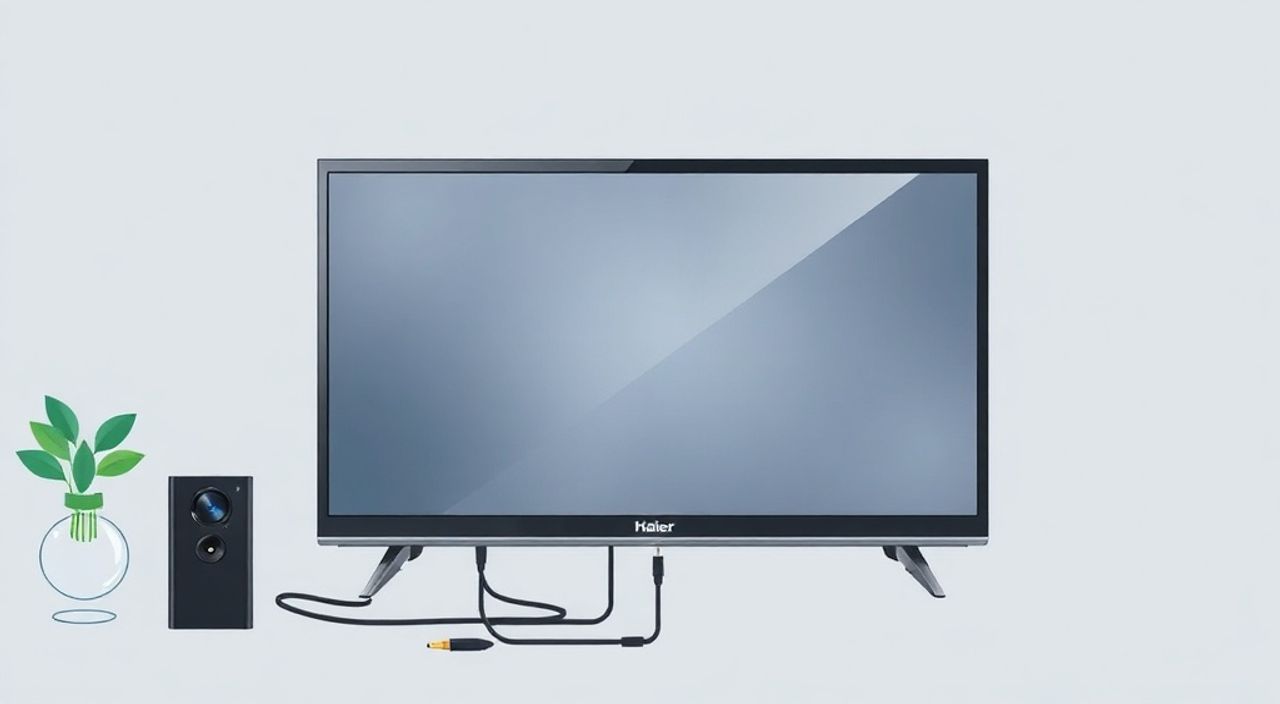
Телевизоры Haier — это популярный выбор среди российских потребителей благодаря сочетанию доступной цены, современного дизайна и надёжной работы. Многие пользователи сталкиваются с трудностями при первом подключении: не знают, какой кабель куда вставлять, как настроить каналы или почему телевизор не видит сигнал. Подключение ТВ Haier — задача, которая не требует технического образования, но требует чёткого следования инструкциям. Главное — не торопиться, проверить комплектацию и выбрать правильный источник сигнала. Уже через 10–15 минут вы сможете наслаждаться качественным изображением.
Чтобы подключить телевизор Haier, подсоедините антенну, кабель или HDMI-кабель к соответствующему разъёму, включите питание, выберите правильный источник сигнала через меню «Источник» и запустите автоматическую настройку каналов. Если сигнал отсутствует — проверьте целостность кабелей и убедитесь, что источник (антенна, ресивер, приставка) включён и работает.
Содержание статьи:
- Способы подключения телевизора Haier
- Подключение к антенне (цифровое ТВ)
- Почему не ищутся каналы?
- Подключение к кабельному ТВ
- Подключение через HDMI (внешние устройства)
- Подключение к Wi-Fi и смарт-функциям
- Настройка каналов и автоматический поиск
- Что делать, если каналы пропали?
- Частые ошибки и как их исправить
- Экспертное мнение: что важно знать перед подключением
- Вопросы и ответы
- Заключение
Способы подключения телевизора Haier
Телевизоры Haier поддерживают несколько способов приёма телевизионного сигнала — от традиционной наземной антенны до современных цифровых потоков через интернет. Выбор метода зависит от того, что вы хотите смотреть: бесплатные цифровые каналы, платные кабельные программы или контент с приставок, игровых консолей и стриминговых сервисов.
Большинство моделей Haier оснащены стандартным набором разъёмов: антенный вход (F-разъём), HDMI-порты, USB, аудиовыход и Ethernet. Современные смарт-ТВ Haier также имеют встроенный Wi-Fi и Bluetooth, что позволяет подключать устройства без проводов. Перед началом подключения проверьте комплектацию: в коробке должен быть пульт, батарейки, инструкция и, как правило, антенный кабель.
Представьте, что ваш телевизор — это центральный узел, к которому подключаются все источники контента. Главная задача — правильно выбрать, откуда приходит сигнал, и сообщить ТВ об этом. Это делается через меню «Источник» или кнопку «Source» на пульте.
Полезно знать: Не все модели Haier имеют встроенный цифровой тюнер DVB-T2. Если вы покупали телевизор до 2020 года, уточните модель на задней панели — в случае отсутствия поддержки DVB-T2 вам понадобится внешняя приставка.
Подключение к антенне (цифровое ТВ)
Это самый распространённый способ подключения в городах и сёлах России, где действует цифровое эфирное телевидение. Для подключения вам понадобится антенна (внутренняя или наружная) и кабель с разъёмом F-типа.
- Найдите на задней или боковой панели телевизора разъём, обозначенный как «ANT IN», «RF IN» или с символом антенны.
- Подключите один конец антенного кабеля к антенне, второй — к разъёму на ТВ.
- Включите телевизор с помощью кнопки на корпусе или пульта.
- Нажмите кнопку «Source» или «Источник» на пульте, пока не выберете «ТВ» или «Антенна».
- Перейдите в меню «Настройки» → «Каналы» → «Автоматический поиск».
- Дождитесь завершения сканирования — это займёт 1–5 минут.
После завершения поиска вы увидите список доступных каналов — в большинстве регионов РФ это 20–30 бесплатных каналов в высоком качестве. Если сигнал слабый, попробуйте переориентировать антенну или использовать усилитель.
Почему не ищутся каналы?
- Антенна не подключена или повреждена.
- Выбран неверный источник сигнала (например, HDMI вместо ТВ).
- Регион не покрыт цифровым эфиром — проверьте карту покрытия на сайте РКН.
- ТВ не поддерживает DVB-T2 — в таком случае требуется цифровая приставка.
Подключение к кабельному ТВ
Если вы пользуетесь услугами кабельного оператора (Триколор ТВ, Ростелеком, МТС и др.), подключение происходит через коаксиальный кабель, который идёт от ресивера или модема.
- Кабель от ресивера или стенового разъёма подключается к антенному входу (ANT IN) на телевизоре.
- Включите ресивер — он должен работать, даже если телевизор выключен.
- На пульте ТВ выберите источник «ТВ» или «Антенна».
- Запустите автоматический поиск каналов — в отличие от эфирного ТВ, каналы будут отображаться в порядке, заданном оператором.
Полезно знать: Кабельные операторы часто используют свой формат кодирования. Если каналы не отображаются — возможно, требуется активация подписки или настройка ресивера через его пульт, а не через ТВ.
Подключение через HDMI (внешние устройства)
HDMI — это стандартный способ подключения внешних устройств: приставок, игровых консолей, Blu-ray-проигрывателей, компьютеров и медиаплееров. Большинство моделей Haier имеют 2–4 порта HDMI, обозначенных как HDMI 1, HDMI 2 и т.д.
- Один конец HDMI-кабеля вставьте в порт на телевизоре, второй — в устройство (например, приставку Триколор или PlayStation).
- Включите устройство — например, нажмите кнопку питания на приставке.
- На пульте телевизора нажмите «Source» и выберите соответствующий HDMI-порт («HDMI 1», «HDMI 2» и т.д.).
- Если изображение не появляется — проверьте, что кабель не повреждён и вставлен до щелчка.
Порт HDMI |
Поддержка ARC |
Рекомендуемое устройство |
|---|---|---|
HDMI 1 |
Да |
Звуковая панель, домашний кинотеатр |
HDMI 2 |
Нет |
Приставка, Blu-ray |
HDMI 3 |
Нет |
Консоль, компьютер |
Если вы подключаете ПК или ноутбук, убедитесь, что на нём выбран режим «Развернуть экран» (Windows: Win + P → «Расширить» или «Дублировать»).
Подключение к Wi-Fi и смарт-функциям
Смарт-телевизоры Haier работают на операционной системе Android TV или собственной платформе Haier Smart TV. Они позволяют смотреть Netflix, YouTube, IVI, Okko и другие сервисы без дополнительных приставок.
- Нажмите на пульте кнопку «Home» или «Домой».
- Выберите «Настройки» → «Сеть» → «Wi-Fi».
- Дождитесь обнаружения сетей — выберите свою домашнюю сеть.
- Введите пароль с помощью пульта (используйте кнопки «Вверх/Вниз» для выбора символов).
- Дождитесь подключения — значок Wi-Fi появится в верхнем углу экрана.
После подключения к интернету откройте приложение «Haier App Store» или «Google Play» (в зависимости от версии ОС) и установите нужные сервисы. Для управления через смартфон скачайте приложение «Haier TV Remote» в App Store или Google Play.
Полезно знать: Для стабильной работы IPTV и стриминга рекомендуется скорость интернета не менее 10 Мбит/с. Подключение по кабелю Ethernet надёжнее Wi-Fi — используйте его, если телевизор находится рядом с роутером.
Настройка каналов и автоматический поиск
После подключения любого источника сигнала необходимо запустить поиск каналов. Без этого телевизор не будет знать, какие сигналы принимать.
- Нажмите «Menu» или «Настройки» на пульте.
- Перейдите в раздел «Каналы» или «ТВ».
- Выберите «Автоматический поиск» или «Автонастройка».
- Укажите тип сигнала: «Антенна», «Кабель» или «IP» (если есть).
- Подождите завершения процесса — не отключайте питание!
- Сохраните список каналов — он автоматически сохраняется.
После настройки вы можете редактировать список: удалять ненужные каналы, переставлять их местами, создавать избранные. Для этого используйте пункт «Редактировать каналы» в меню.
Что делать, если каналы пропали?
- Повторите автоматический поиск — возможно, изменилась частота вещания.
- Проверьте подключение кабелей — даже небольшое ослабление может нарушить сигнал.
- Обновите прошивку телевизора через «Настройки» → «О системе» → «Обновление ПО».
Частые ошибки и как их исправить
Многие проблемы с подключением возникают из-за простых ошибок, которые легко устранить.
- «Чёрный экран, но звук есть» — выбран неверный источник сигнала. Проверьте, не переключились ли вы на HDMI, когда нужно смотреть ТВ.
- «Нет сигнала» — проверьте, включён ли источник (антенна, приставка, роутер). Убедитесь, что кабель не перегнут и не повреждён.
- «Телевизор не видит Wi-Fi» — перезагрузите роутер и телевизор. Убедитесь, что вы вводите пароль правильно — регистр символов важен.
- «Пульт не работает» — замените батарейки, снимите защитную плёнку, поднесите пульт ближе к ТВ (не более 5 метров).
- «Каналы не сохраняются» — возможно, сбой в памяти. Сбросьте настройки до заводских: «Настройки» → «Система» → «Сброс».
«Часто пользователи подключают антенну, но забывают переключить источник сигнала. Это как включить музыкальный центр, но не выбрать источник — звук не пойдёт. Всегда проверяйте, что выбрано „ТВ“ или „Антенна“ перед поиском каналов.» — Алексей Кузнецов, технический эксперт по домашним развлечениям, 12 лет опыта в сервисных центрах
Экспертное мнение: что важно знать перед подключением
«Многие считают, что чем дороже телевизор, тем проще его подключить. Это заблуждение. Haier — это технологичный, но простой в использовании бренд. Главное — не спешить. Не нажимайте «Автоматический поиск» сразу после включения — дайте телевизору 30 секунд на загрузку. Проверьте, нет ли на задней панели наклейки с кодом DVB-T2 — если её нет, а вы живёте в России, вам нужна приставка. Также не используйте удлинители для антенного кабеля — они снижают качество сигнала. И, конечно, не забывайте про обновления прошивки: они часто исправляют ошибки подключения и улучшают совместимость с новыми сервисами.»
— Елена Морозова, инженер-электронщик, руководитель сервисного центра «ТехноСервис», Москва
Вопросы и ответы
Можно ли подключить телевизор Haier к компьютеру без HDMI?
Да, если у вас есть VGA или DVI-выход на ПК, используйте соответствующий переходник с VGA/HDMI или DVI/HDMI. Убедитесь, что на ТВ выбран вход, соответствующий подключению. Звук при этом придётся подключать отдельно через аудиокабель 3.5 мм.
Почему после подключения к Wi-Fi телевизор тормозит?
Возможно, сеть перегружена или вы используете 2.4 ГГц вместо 5 ГГц. Переключите роутер на 5 ГГц — это ускорит потоковое видео. Также отключите ненужные устройства в сети.
Как сбросить настройки телевизора Haier?
Перейдите в «Настройки» → «Система» → «Сброс» → «Сброс до заводских». После этого все каналы, пароли и приложения будут удалены — потребуется повторная настройка.
Поддерживает ли Haier экранное зеркало с телефона?
Да, через функцию Miracast (Android) или AirPlay (iPhone). Для этого в меню «Источник» выберите «Miracast» или «Screen Share» и подключитесь к телефону.
Почему нет звука при подключении через HDMI?
Проверьте, не выключен ли звук на внешнем устройстве. Также в настройках телевизора перейдите в «Звук» → «Аудиовыход» и выберите «HDMI ARC» или «Аудио по HDMI».
Заключение
Подключение телевизора Haier — это не сложная техническая задача, а последовательный процесс, требующий внимания к деталям. Независимо от того, используете ли вы антенну, кабель, HDMI или Wi-Fi, главное — правильно выбрать источник сигнала и запустить автоматический поиск каналов. Многие проблемы возникают из-за неверного выбора входа или неисправного кабеля — всегда проверяйте физическое соединение прежде, чем искать ошибки в настройках.
Современные смарт-телевизоры Haier легко интегрируются в цифровой быт: они поддерживают стриминг, голосовое управление и удалённое управление через смартфон. Регулярные обновления прошивки обеспечивают стабильность и новые функции. Не забывайте обновлять ПО — это продлевает срок службы устройства и улучшает его производительность.
Правильно подключённый телевизор Haier становится центром домашнего развлечения — будь то новости, сериалы, спорт или кино. Главное — не торопиться, следовать инструкциям и использовать проверенные кабели. Даже новичок справится за 15 минут, если будет действовать методично.
- Всегда выбирайте правильный источник сигнала: ТВ, HDMI или Wi-Fi.
- Запускайте автоматический поиск каналов после каждого подключения.
- Проверяйте целостность кабелей — 70% проблем связаны с ними.
- Обновляйте прошивку телевизора раз в 2–3 месяца.
- Для стабильного интернета используйте Ethernet вместо Wi-Fi, если возможно.
⚠️ Дисклеймер — нажмите, чтобы развернуть
Материалы, опубликованные в разделе «Блог» на сайте RU DESIGN SHOP (rudesignshop.ru), носят исключительно информационный и ознакомительный характер и не являются руководством к действию, финансовой рекомендацией, медицинской услугой, ветеринарным назначением либо рекламой товаров и услуг, включая азартные игры. Публикации не содержат призывов к участию в азартных играх и не направлены на продвижение соответствующих операторов.
Безопасность применения товаров и веществ: при использовании строительных материалов, бытовой химии, пестицидов и агрохимикатов необходимо строго следовать инструкциям производителя и действующему законодательству Российской Федерации, включая Федеральный закон РФ от 19.07.1997 № 109-ФЗ «О безопасном обращении с пестицидами и агрохимикатами».
Упоминание товарных знаков, брендов и организаций носит исключительно информационный характер и не означает наличие партнёрских отношений или одобрения со стороны правообладателей.
Материалы, содержащие сведения о медицинских, ветеринарных или косметических средствах, представлены в справочных целях и не являются медицинской консультацией или назначением. Перед применением рекомендуется обратиться к врачу, ветеринарному специалисту или иному сертифицированному профессионалу.
Возрастные ограничения: материалы, содержащие сведения о продукции категории 18+, включая алкоголь или азартные игры, предназначены исключительно для совершеннолетней аудитории и публикуются в информационных целях.
Правовая ответственность: решения, принятые на основе опубликованной информации, пользователь принимает самостоятельно и на свой риск; редакция и авторы несут ответственность в пределах, установленных законодательством Российской Федерации.
Редакция не допускает публикаций, содержащих пропаганду экстремизма, терроризма, наркотических средств или суицида; подобные материалы подлежат немедленному удалению.
Упоминание организаций с ограниченным статусом: компания Meta Platforms Inc. (социальные сети Facebook и Instagram) признана экстремистской организацией решением суда РФ, её деятельность запрещена на территории Российской Федерации; любые упоминания приводятся исключительно в информационных целях.
Авторские права и источники: информация собирается из открытых источников; её актуальность указывается на дату публикации и может изменяться.
Изображения и иллюстрации используются на условиях, разрешённых правообладателями. При возникновении претензий редакция готова оперативно рассмотреть обращение и внести необходимые изменения.
Персональные данные и cookies: сайт использует cookies и обрабатывает персональные данные пользователей в соответствии с Федеральным законом № 152-ФЗ «О персональных данных» и Политикой конфиденциальности RU DESIGN SHOP.
Мнения авторов могут не совпадать с позицией государственных органов или коммерческих организаций, упомянутых в материалах.
РЕКОМЕНДУЕМ
Товары от российских производителей




