Скидка 5% на первый заказ — RDS5




Как подключить телевизор к телефону через точку доступа на телефоне
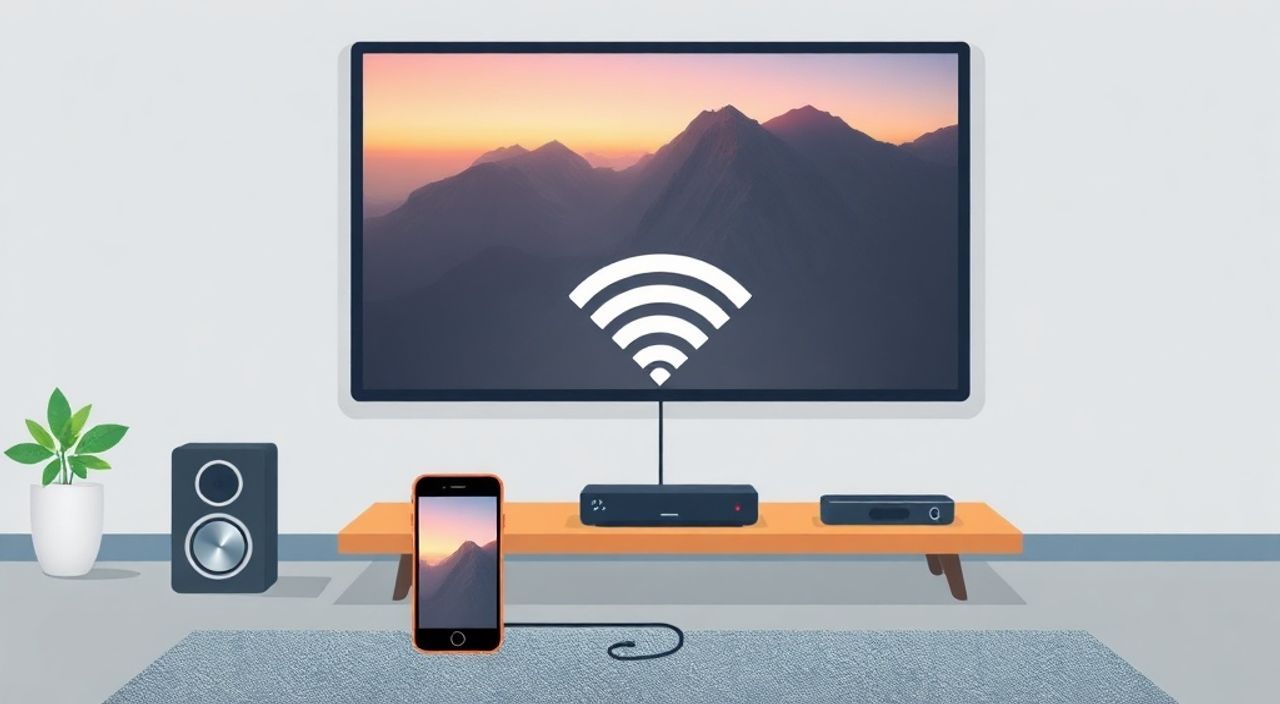
Телевизор и смартфон — два устройства, которые сегодня становятся неразрывной частью повседневной жизни. Когда хочется посмотреть фильм, сериал или презентацию на большом экране, но нет подключения к Wi-Fi или роутер недоступен, решение лежит на поверхности: использовать точку доступа телефона. Это не просто обходной путь — это надёжный, быстрый и часто единственный способ транслировать контент с мобильного устройства на телевизор в любых условиях. Главное — правильно настроить соединение, выбрать подходящий метод передачи и избежать типичных ошибок, которые мешают стабильной потоковой передаче.
Подключить телевизор к телефону через точку доступа можно через Miracast, HDMI-адаптер с Wi-Fi или приложения вроде Samsung Smart View, Google Home или AirPlay. Главное — включить точку доступа на телефоне, подключить телевизор к её сети, а затем запустить трансляцию через встроенную функцию экрана или специальное приложение. Для стабильности используй 5 ГГц-диапазон и отключите фоновые загрузки на телефоне.
Содержание статьи:
Зачем использовать точку доступа вместо Wi-Fi?
Иногда домашняя сеть недоступна: роутер сломан, отключён электричество, или вы находитесь в гостях без интернета. В таких ситуациях точка доступа телефона становится единственным способом создать локальную сеть между устройствами. Особенно это актуально для современных Smart TV, которые не поддерживают проводное подключение (HDMI-кабель), но умеют работать с Wi-Fi. Точка доступа позволяет создать изолированную сеть, где телефон выступает как маршрутизатор, а телевизор — как клиент. Это не требует внешнего интернета: достаточно, чтобы телефон имел заряд и поддерживал раздачу Wi-Fi.
Современные телевизоры Samsung, LG, Sony и Hisense оснащены встроенными функциями экранного зеркалирования, которые работают исключительно в локальной сети. Даже если у вас нет подключения к интернету, вы можете транслировать видео с телефона на телевизор — при условии, что оба устройства находятся в одной сети. Это особенно полезно для презентаций, просмотра локальных файлов, фотоальбомов или видео из галереи.
Полезно знать: Точка доступа потребляет заряд батареи телефона в 2–3 раза быстрее, чем обычный режим. Рекомендуется подключить телефон к зарядке во время трансляции.
Как включить точку доступа на телефоне
Процесс включения точки доступа отличается в зависимости от операционной системы, но в целом алгоритм одинаков.
- Откройте «Настройки» телефона.
- Перейдите в раздел «Сеть и интернет» или «Подключения».
- Найдите пункт «Точка доступа и модем» или «Горячая точка».
- Выберите «Настройки точки доступа Wi-Fi».
- Задайте имя сети (SSID) — желательно простое и уникальное, например, «TV_Hotspot_2025».
- Установите пароль длиной не менее 8 символов. Используйте латинские буквы и цифры — некоторые телевизоры плохо распознают кириллицу и специальные символы.
- Выберите частотный диапазон: если телевизор поддерживает 5 ГГц — выбирайте его. Если не уверены — оставьте 2,4 ГГц.
- Включите точку доступа.
После включения на экране появится значок точки доступа — это означает, что сеть готова к подключению. Не забудьте проверить, сколько устройств может подключиться одновременно — обычно это 5–10, но для трансляции достаточно одного.
Полезно знать: На некоторых моделях Huawei и Xiaomi точка доступа автоматически отключается, если телефон переходит в спящий режим. В настройках найдите опцию «Не отключать Wi-Fi при блокировке».
Как подключить телевизор к точке доступа телефона
Подключение телевизора к сети, раздаваемой телефоном, — это стандартная процедура, но требует внимания к деталям.
- Включите телевизор и дождитесь загрузки системы.
- Перейдите в меню «Настройки» → «Сеть» → «Wi-Fi».
- Дождитесь обнаружения доступных сетей. Имя вашей точки доступа должно появиться в списке.
- Выберите сеть, которую вы задали на телефоне.
- Введите пароль, который вы установили ранее. Будьте внимательны — ошибки в регистре или символах приведут к отказу в подключении.
- Дождитесь статуса «Подключено» или «Получен IP-адрес».
После успешного подключения проверьте, есть ли у телевизора доступ в интернет — это не обязательно для трансляции, но помогает убедиться, что соединение работает. Для этого откройте встроенный браузер или приложение YouTube — если оно загружается, сеть стабильна.
«Если телевизор не видит сеть, перезагрузите точку доступа на телефоне и повторите поиск. Иногда помогает смена канала Wi-Fi в настройках точки доступа — попробуйте канал 6 или 11.» — Алексей Кузнецов, инженер по домашним мультимедийным системам
Методы трансляции экрана: Miracast, Chromecast, AirPlay
После подключения телевизора к сети телефона остаётся один вопрос — как именно передать изображение. Существует три основных метода, каждый из которых подходит под определённые устройства.
Метод |
Поддержка |
Требования |
Преимущества |
Недостатки |
|---|---|---|---|---|
Miracast |
Android 4.2+, Samsung, LG, Sony, Philips |
Телевизор с Miracast или внешний адаптер (например, Microsoft Wireless Display) |
Беспроводной, не требует приложений, работает без интернета |
Задержка до 500 мс, не поддерживается на iPhone |
Chromecast / Google Cast |
Android, iOS, Chrome |
Телевизор с Chromecast или USB-адаптер Google |
Высокая стабильность, поддержка 4K, интеграция с Google Home |
Требует предварительной настройки через приложение |
AirPlay |
iOS, iPadOS, macOS |
Apple TV, Smart TV с AirPlay 2 (LG, Samsung, Sony с 2019 г.) |
Идеальная синхронизация звука и видео, низкая задержка |
Только для устройств Apple, не работает с Android |
Для Android-пользователей самый универсальный способ — Miracast. Откройте центр уведомлений, найдите пункт «Подключить к экрану» или «Проектировать экран», выберите телевизор из списка — и изображение мгновенно появится на большом экране. Для iPhone — используйте AirPlay: проведите вниз от верхнего края экрана, нажмите «AirPlay», выберите телевизор. Важно: оба устройства должны быть в одной сети — именно поэтому точка доступа телефона здесь незаменима.
Полезно знать: Если телевизор не поддерживает Miracast или AirPlay, подключите HDMI-адаптер с Wi-Fi (например, Roku Streaming Stick или Amazon Fire TV Stick) — он создаст собственную сеть и позволит транслировать контент через приложение производителя.
Частые ошибки и как их исправить
Даже при правильной настройке могут возникать проблемы. Вот основные из них и способы их решения.
- Телевизор не видит сеть телефона. Проверьте, не включена ли функция «Скрыть сеть» в настройках точки доступа. Отключите её. Также убедитесь, что телевизор поддерживает 2,4 ГГц — многие старые модели не работают с 5 ГГц.
- Подключение прерывается. Это часто происходит из-за перегрузки процессора телефона. Закройте все фоновые приложения, особенно видеохостинги, мессенджеры и обновления. Включите режим «Экономия энергии» — он снижает нагрузку на сеть.
- Видео тормозит, звук не синхронизирован. Убедитесь, что вы используете 5 ГГц-диапазон (если поддерживается). 2,4 ГГц перегружены в многоквартирных домах — помехи от микроволновок, Bluetooth-устройств и соседних сетей снижают скорость до 10–15 Мбит/с, чего недостаточно для Full HD.
- Телефон отключает точку доступа сам. В настройках батареи найдите опцию «Ограничения при работе от батареи» и отключите автозавершение Wi-Fi. На Android: «Настройки» → «Батарея» → «Потребление энергии» → «Ограничения».
- Пароль не принимается. Попробуйте изменить пароль на латинские буквы и цифры без пробелов и символов. Некоторые телевизоры не поддерживают Unicode.
Если ничего не помогает — перезагрузите и телефон, и телевизор. Часто это сбрасывает временные сбои в IP-адресации.
Экспертное мнение: как избежать лагов и прерываний
«Я рекомендую использовать точку доступа только в крайних случаях. Для постоянного использования лучше установить стационарный роутер или Chromecast. Но если вы находитесь в поездке, на даче или в гостях — точка доступа идеальна. Главное — не транслируйте 4K-видео через 2,4 ГГц. Это как пытаться перекачать бочку воды через соломинку. Даже если сеть стабильна, пропускная способность не позволит передавать больше 8 Мбит/с. Для HD-видео хватает, но для 4K — нет.» — Елена Петрова, технический консультант по домашним медиасистемам, более 12 лет в сфере AV-технологий
Дополнительные советы от эксперта:
— Используйте телефон с поддержкой Wi-Fi 5 (802.11ac) или Wi-Fi 6 — они обеспечивают стабильную передачу даже при высокой нагрузке.
— Отключите Bluetooth на телефоне — он конкурирует за каналы в 2,4 ГГц.
— Если телевизор поддерживает Ethernet, подключите его к роутеру, а телефон — к той же сети через Wi-Fi. Так вы получите стабильность и не будете зависеть от батареи.
— Для максимальной стабильности используйте приложения типа “AllCast” или “LocalCast” — они лучше оптимизируют потоковое соединение, чем встроенные функции.
Вопросы и ответы
Можно ли транслировать видео с телефона на телевизор без интернета?
Да, если используется Miracast, AirPlay или аналогичные протоколы. Они работают в локальной сети, не требуя выхода в интернет. Достаточно, чтобы оба устройства были подключены к одной точке доступа.
Почему телевизор подключается, но не отображает экран?
Вероятно, вы не запустили функцию зеркалирования. Подключение к Wi-Fi — это только первый шаг. Вам нужно вручную активировать «Проектирование экрана» на телефоне или выбрать «Screen Mirroring» в меню телевизора.
Сколько устройств можно подключить к точке доступа одновременно?
Обычно 5–10, но для трансляции видео рекомендуется подключать только одно устройство. Другие устройства могут занимать пропускную способность и вызывать лаги.
Можно ли использовать точку доступа для трансляции Netflix или YouTube?
Да, но только если вы используете приложение на телефоне, а не веб-версию. Некоторые сервисы блокируют трансляцию через локальные сети, если не обнаруживают активного интернет-подключения. Решение — временно включить мобильный интернет на телефоне, даже если вы не скачиваете контент.
Почему телевизор не видит телефон в списке устройств?
Возможно, вы используете AirPlay на Android или Miracast на iPhone — эти технологии несовместимы. Убедитесь, что оба устройства поддерживают один и тот же протокол. Для iPhone — только AirPlay. Для Android — Miracast или Google Cast.
Заключение
Подключение телевизора к телефону через точку доступа — это не «хак» или временная замена, а полноценное решение для ситуаций, когда классический Wi-Fi недоступен. Благодаря встроенным протоколам Miracast, AirPlay и Chromecast, вы можете транслировать видео, презентации и фото без проводов, даже в отсутствие интернета. Главное — правильно настроить сеть, выбрать подходящий метод передачи и избегать перегрузки канала.
Точка доступа — ваш надёжный союзник в дороге, на даче или в гостях. Она превращает смартфон в мини-роутер, а телевизор — в полноценный медиацентр. Не забывайте о зарядке телефона, используйте 5 ГГц при возможности и отключайте фоновые приложения. С этими простыми правилами ваша трансляция будет стабильной, чёткой и без задержек.
- Точка доступа создаёт локальную сеть — интернет не нужен для трансляции.
- Используйте Miracast для Android, AirPlay для iPhone, Chromecast для универсальной совместимости.
- Для стабильности выбирайте 5 ГГц, отключайте Bluetooth и фоновые загрузки.
- Пароль сети должен быть латиницей без спецсимволов — иначе телевизор не подключится.
- Перезагрузка устройств — простое, но эффективное решение при сбоях.
⚠️ Дисклеймер — нажмите, чтобы развернуть
Материалы, опубликованные в разделе «Блог» на сайте RU DESIGN SHOP (rudesignshop.ru), носят исключительно информационный и ознакомительный характер и не являются руководством к действию, финансовой рекомендацией, медицинской услугой, ветеринарным назначением либо рекламой товаров и услуг, включая азартные игры. Публикации не содержат призывов к участию в азартных играх и не направлены на продвижение соответствующих операторов.
Безопасность применения товаров и веществ: при использовании строительных материалов, бытовой химии, пестицидов и агрохимикатов необходимо строго следовать инструкциям производителя и действующему законодательству Российской Федерации, включая Федеральный закон РФ от 19.07.1997 № 109-ФЗ «О безопасном обращении с пестицидами и агрохимикатами».
Упоминание товарных знаков, брендов и организаций носит исключительно информационный характер и не означает наличие партнёрских отношений или одобрения со стороны правообладателей.
Материалы, содержащие сведения о медицинских, ветеринарных или косметических средствах, представлены в справочных целях и не являются медицинской консультацией или назначением. Перед применением рекомендуется обратиться к врачу, ветеринарному специалисту или иному сертифицированному профессионалу.
Возрастные ограничения: материалы, содержащие сведения о продукции категории 18+, включая алкоголь или азартные игры, предназначены исключительно для совершеннолетней аудитории и публикуются в информационных целях.
Правовая ответственность: решения, принятые на основе опубликованной информации, пользователь принимает самостоятельно и на свой риск; редакция и авторы несут ответственность в пределах, установленных законодательством Российской Федерации.
Редакция не допускает публикаций, содержащих пропаганду экстремизма, терроризма, наркотических средств или суицида; подобные материалы подлежат немедленному удалению.
Упоминание организаций с ограниченным статусом: компания Meta Platforms Inc. (социальные сети Facebook и Instagram) признана экстремистской организацией решением суда РФ, её деятельность запрещена на территории Российской Федерации; любые упоминания приводятся исключительно в информационных целях.
Авторские права и источники: информация собирается из открытых источников; её актуальность указывается на дату публикации и может изменяться.
Изображения и иллюстрации используются на условиях, разрешённых правообладателями. При возникновении претензий редакция готова оперативно рассмотреть обращение и внести необходимые изменения.
Персональные данные и cookies: сайт использует cookies и обрабатывает персональные данные пользователей в соответствии с Федеральным законом № 152-ФЗ «О персональных данных» и Политикой конфиденциальности RU DESIGN SHOP.
Мнения авторов могут не совпадать с позицией государственных органов или коммерческих организаций, упомянутых в материалах.
РЕКОМЕНДУЕМ
Товары от российских производителей




