Скидка 5% на первый заказ — RDS5




Как смарт телевизор подключить к телефону
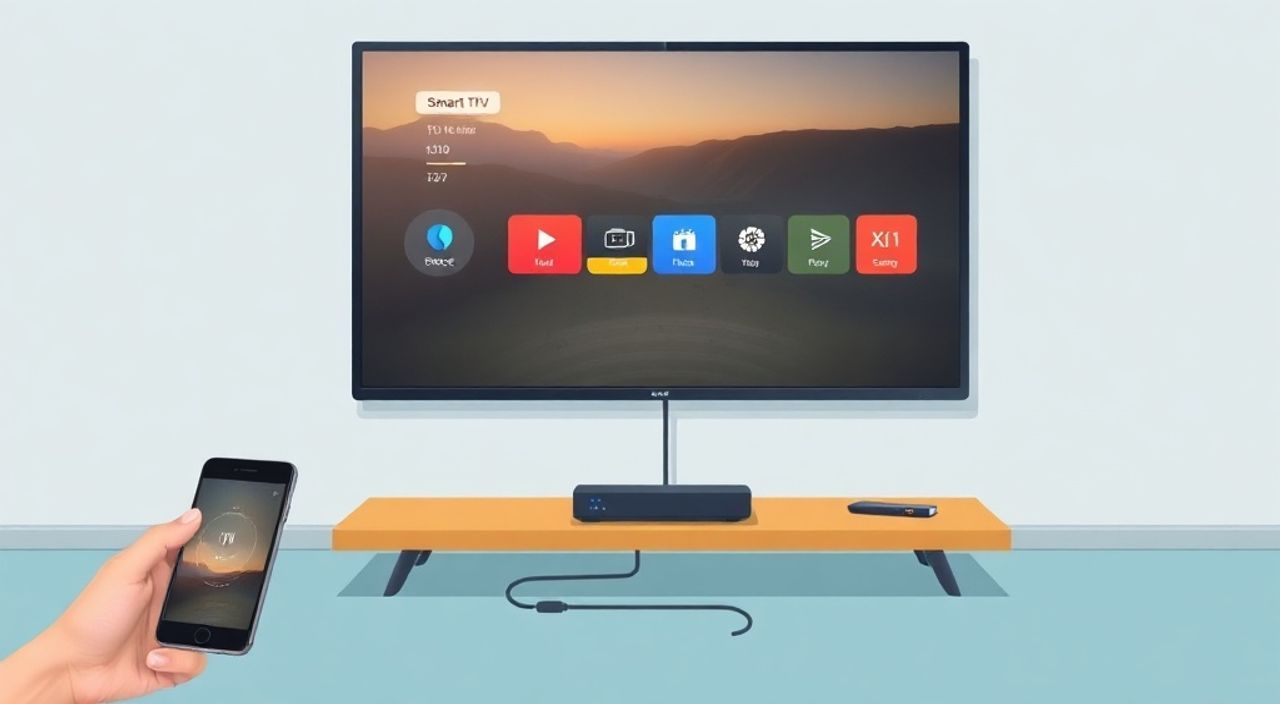
Смарт-телевизоры стали неотъемлемой частью современного дома, превращая обычный экран в центр развлечений, работы и управления умной экосистемой. Одна из самых востребованных функций — подключение к телефону, которое позволяет транслировать видео, фото, музыку, презентации и даже управлять телевизором с экрана смартфона. Это особенно удобно при просмотре личных роликов, демонстрации контента на большом экране или когда нужно быстро переключить источник без пульта. Главное — правильно выбрать способ подключения, учесть совместимость устройств и избежать типичных ошибок, которые мешают стабильной передаче данных.
Самый надёжный способ подключить смарт-телевизор к телефону — через встроенную технологию Miracast (для Android) или AirPlay (для iPhone). Если телевизор поддерживает эти протоколы, подключение происходит в пару кликов без дополнительных приложений. В противном случае используйте приложения производителя (Samsung Smart View, LG Screen Mirroring) или кабель HDMI-USB.
Содержание статьи:
Как подключить смарт-телевизор к телефону через Wi-Fi
Подключение через Wi-Fi — самый популярный и удобный способ. Он не требует проводов, работает на расстоянии до 10 метров и поддерживается большинством современных телевизоров Samsung, LG, Sony, Hisense и других. Для этого оба устройства должны быть подключены к одной Wi-Fi сети. Если вы используете гостевую сеть или раздельные 2,4 ГГц и 5 ГГц — это может стать причиной сбоя.
Первым шагом откройте на телевизоре меню «Настройки» → «Сеть» → «Подключить устройство». Телевизор начнёт поиск совместимых устройств. На телефоне перейдите в раздел «Подключение» или «Экран» в настройках. В Android это может называться «Проводная передача», «Беспроводной экран» или «Miracast». В iOS — «AirPlay и HomeKit». Выберите имя своего телевизора из списка. Через несколько секунд экран смартфона отобразится на ТВ.
Полезно знать: Некоторые модели телевизоров требуют включения функции «Удалённое управление» или «Подключение устройств» в настройках сети. Без этого поиск не сработает даже при совпадении сети.
Если телевизор не видит телефон, проверьте, не отключена ли функция «Беспроводное отображение» в настройках Wi-Fi на смартфоне. Также убедитесь, что на телевизоре не включён режим «Энергосбережение» — он может блокировать приём сигналов.
Подключение через AirPlay для iPhone
AirPlay — эксклюзивная технология Apple, которая позволяет транслировать контент с iPhone, iPad или Mac на совместимые телевизоры. Для работы требуется телевизор с поддержкой AirPlay 2 (начиная с 2018 года): Apple TV, LG WebOS 4.0+, Samsung Tizen 5.0+, Sony Android TV 8.0+.
Чтобы подключиться, откройте центр управления на iPhone: проведите вниз от верхнего правого угла (или вверх от нижнего края на старых моделях). Найдите значок «AirPlay» — он выглядит как треугольник с окружностью. Нажмите на него и выберите название своего телевизора. После подтверждения на экране ТВ появится запрос на разрешение — нажмите «Разрешить».
«AirPlay работает не только на отображение экрана — он позволяет транслировать аудио, видео и даже презентации с сохранением качества до 4K HDR. Особенно удобно при просмотре фильмов из приложений Apple TV, YouTube или Netflix.» — Алексей Воронин, эксперт по умным домам, 12 лет опыта в интеграции медиа-систем
Если AirPlay не появляется, проверьте:
— Оба устройства подключены к одной сети Wi-Fi;
— На телевизоре включён AirPlay (в настройках «Сеть» или «Общие»);
— На iPhone не включён режим «Не беспокоить» или «Режим полёта»;
— Обновлены ОС iPhone (iOS 12 и выше) и прошивка телевизора.
Подключение через Miracast для Android
Miracast — стандарт, основанный на Wi-Fi Direct, который позволяет транслировать экран Android-устройства без подключения к роутеру. Он работает на телевизорах с Android TV, Tizen, WebOS и некоторых моделях с встроенной поддержкой Miracast (например, Sony Bravia, Philips, Xiaomi).
На телефоне:
1. Откройте «Настройки» → «Подключение» → «Беспроводной экран» (или «Отображение»).
2. Дождитесь поиска устройств.
3. Выберите телевизор из списка.
4. Подтвердите подключение на ТВ.
Важно: не все Android-устройства поддерживают Miracast. Проверить можно в технических характеристиках модели или через приложение «Wireless Display» от Google. Если функция отсутствует, используйте сторонние приложения — например, Google Home или Samsung Smart View.
Полезно знать: Miracast может работать с задержкой до 1–2 секунд. Для просмотра фильмов или игр это может быть критично — в таких случаях лучше использовать кабель или AirPlay.
Если телевизор не отображается, попробуйте перезагрузить Wi-Fi на обоих устройствах. Иногда помогает отключение Bluetooth — он может конфликтовать с Wi-Fi Direct.
Использование приложений производителя
Многие бренды предлагают собственные приложения, которые расширяют возможности подключения. Они позволяют не только транслировать экран, но и управлять телевизором, передавать файлы, синхронизировать плейлисты и даже использовать телефон как пульт.
Для Samsung — приложение Smart View.
Для LG — LG ThinQ или LG Screen Share.
Для Sony — Video & TV SideView.
Для Xiaomi — Mi TV.
Для Hisense — Hisense RemoteNOW.
Установите приложение из Google Play или App Store. Запустите его, авторизуйтесь (если требуется) и следуйте инструкциям. Обычно процесс выглядит так:
1. Откройте приложение.
2. Нажмите «Подключить телевизор».
3. Выберите устройство из списка.
4. Подтвердите код на экране ТВ.
Такие приложения часто поддерживают передачу медиафайлов напрямую с телефона — без трансляции всего экрана. Это экономит трафик и снижает нагрузку на сеть.
«Приложения производителя работают стабильнее, чем стандартные протоколы, потому что оптимизированы под конкретную модель. Особенно это важно для старых телевизоров, где Miracast или AirPlay не поддерживаются.» — Екатерина Петрова, технический консультант по умному дому, «Техно-Центр»
Подключение через кабель: HDMI, USB-C, Lightning
Если беспроводные методы не работают или требуют слишком большой задержки — используйте физическое подключение. Это надёжнее, быстрее и не зависит от качества Wi-Fi.
Для iPhone:
— Используйте адаптер Lightning — HDMI (официальный от Apple) или USB-C — HDMI (если у вас iPhone 15+).
— Подключите адаптер к телефону, а кабель HDMI — к телевизору.
— Переключите вход на ТВ на соответствующий HDMI-порт.
Для Android:
— Если телефон имеет USB-C, используйте адаптер USB-C — HDMI.
— Убедитесь, что он поддерживает вывод видео (не все дешёвые адаптеры это делают).
— Подключите к телевизору и выберите нужный вход.
Такой способ гарантирует передачу видео в 4K, 60 кадров/с, без задержек и потерь качества. Особенно полезен при демонстрациях, играх, видеоконференциях.
Тип адаптера |
Поддержка видео |
Поддержка аудио |
Цена (руб.) |
|---|---|---|---|
Lightning — HDMI (Apple) |
до 4K @ 30fps |
Да |
3 500–5 000 |
USB-C — HDMI (Anker) |
до 4K @ 60fps |
Да |
1 800–3 200 |
USB-C — HDMI (дешёвый китайский) |
до 1080p @ 30fps |
Иногда |
600–1 200 |
Полезно знать: Некоторые телевизоры не поддерживают HDMI-ввод с мобильных устройств без предварительной настройки. Проверьте в меню «Источник сигнала» — может потребоваться включить режим «HDMI-CEC» или «Управление по HDMI».
Типичные ошибки и как их избежать
Даже при правильной настройке пользователи сталкиваются с проблемами. Вот основные:
- Телевизор не видит телефон. Проверьте, что оба устройства на одной сети Wi-Fi. Отключите гостевую сеть, отключите VPN. Перезагрузите роутер.
- Появляется задержка или лаги. Это типично для Miracast и Wi-Fi. Переключитесь на кабель или используйте приложение производителя — они оптимизированы для снижения задержки.
- Нет звука при трансляции. На Android — проверьте настройки звука в «Беспроводном экране». На iPhone — убедитесь, что не выбран другой аудио-выход (например, Bluetooth-колонка).
- Приложение не устанавливается. Некоторые приложения (например, Smart View) не доступны в магазинах вне региона. Используйте APK-файл (для Android) или смените регион Apple ID.
- Телевизор отключается при трансляции. Это может быть связано с перегревом или низкой мощностью питания. Отключите энергосбережение и убедитесь, что телевизор не в режиме «Автовыключение».
Для диагностики: попробуйте подключить другой телефон или телевизор. Если проблема остаётся — дело в сети. Если нет — проблема в устройстве.
Экспертное мнение
«Я рекомендую пользователям всегда начинать с простого: проверить совместимость через официальный сайт производителя. Часто люди покупают телевизор, не уточнив, поддерживает ли он AirPlay или Miracast, а потом тратят часы на настройку. Если устройство старше 2017 года — лучше сразу готовить кабель. Это надёжнее и дешевле, чем покупка приставок.» — Дмитрий Козлов, инженер-электронщик, 15 лет в сфере AV-технологий
Он также отмечает, что многие пользователи не знают, что можно транслировать не только видео, но и документы, браузер и даже игры. Например, через AirPlay можно играть в мобильные игры на большом экране с синхронизацией управления. Для этого достаточно включить «Трансляцию экрана» и использовать сенсорный ввод.
Вопросы и ответы
- Можно ли подключить iPhone к телевизору Samsung без AirPlay?
- Почему после подключения исчезает звук на телефоне?
- Нужно ли обновлять прошивку телевизора?
- Можно ли транслировать только аудио, а не видео?
- Почему подключение прерывается через 10 минут?
Да. Используйте приложение Smart View. Оно поддерживает iPhone и iPad, хотя и с ограниченными функциями. Также подойдёт кабель Lightning — HDMI.
Это нормально — звук переключается на телевизор. Если звук не воспроизводится на ТВ, проверьте, не включён ли режим «Тихий режим» или «Стерео» на телевизоре. Также убедитесь, что в настройках звука не выбран Bluetooth-устройство.
Да. Устаревшие прошивки могут не поддерживать новые версии AirPlay или Miracast. Обновление можно проверить в «Настройки» → «Поддержка» → «Обновление ПО».
Да. В iOS — выберите AirPlay и укажите телевизор как аудиоустройство. В Android — в приложении «Беспроводной экран» выберите «Трансляция звука» (если доступно).
Часто это связано с режимом энергосбережения или таймаутом Wi-Fi. Отключите «Автовыключение экрана» на телефоне и «Энергосбережение» на телевизоре.
Заключение
Подключение смарт-телевизора к телефону — это не просто удобство, а полноценная интеграция цифровой экосистемы. Выбор метода зависит от вашего устройства, целей и качества сети. Для максимальной надёжности и качества — используйте кабель. Для повседневного использования — Wi-Fi с AirPlay или Miracast. Приложения производителя добавляют функциональность, особенно если вы хотите управлять ТВ с телефона или передавать файлы без трансляции экрана.
Главное правило: не пытайтесь «всё настроить сразу». Начните с простого — проверьте совместимость, обновите ПО, убедитесь в единой сети. Только после этого переходите к сложным методам.
Правильно настроенное подключение превращает ваш смартфон в пульт, медиацентр и даже игровую консоль — без лишних устройств и кабелей. Главное — понимать, какой метод подходит именно вам, и не игнорировать базовые настройки.
- Лучший способ для iPhone — AirPlay, для Android — Miracast или приложение производителя.
- Кабельный способ — самый стабильный, особенно для игр и презентаций.
- Всегда проверяйте, что оба устройства подключены к одной Wi-Fi сети.
- Обновляйте прошивку телевизора и ОС телефона — это решает 60% проблем.
- Если ничего не работает — используйте адаптер HDMI: это гарантированное решение.
⚠️ Дисклеймер — нажмите, чтобы развернуть
Материалы, опубликованные в разделе «Блог» на сайте RU DESIGN SHOP (rudesignshop.ru), носят исключительно информационный и ознакомительный характер и не являются руководством к действию, финансовой рекомендацией, медицинской услугой, ветеринарным назначением либо рекламой товаров и услуг, включая азартные игры. Публикации не содержат призывов к участию в азартных играх и не направлены на продвижение соответствующих операторов.
Безопасность применения товаров и веществ: при использовании строительных материалов, бытовой химии, пестицидов и агрохимикатов необходимо строго следовать инструкциям производителя и действующему законодательству Российской Федерации, включая Федеральный закон РФ от 19.07.1997 № 109-ФЗ «О безопасном обращении с пестицидами и агрохимикатами».
Упоминание товарных знаков, брендов и организаций носит исключительно информационный характер и не означает наличие партнёрских отношений или одобрения со стороны правообладателей.
Материалы, содержащие сведения о медицинских, ветеринарных или косметических средствах, представлены в справочных целях и не являются медицинской консультацией или назначением. Перед применением рекомендуется обратиться к врачу, ветеринарному специалисту или иному сертифицированному профессионалу.
Возрастные ограничения: материалы, содержащие сведения о продукции категории 18+, включая алкоголь или азартные игры, предназначены исключительно для совершеннолетней аудитории и публикуются в информационных целях.
Правовая ответственность: решения, принятые на основе опубликованной информации, пользователь принимает самостоятельно и на свой риск; редакция и авторы несут ответственность в пределах, установленных законодательством Российской Федерации.
Редакция не допускает публикаций, содержащих пропаганду экстремизма, терроризма, наркотических средств или суицида; подобные материалы подлежат немедленному удалению.
Упоминание организаций с ограниченным статусом: компания Meta Platforms Inc. (социальные сети Facebook и Instagram) признана экстремистской организацией решением суда РФ, её деятельность запрещена на территории Российской Федерации; любые упоминания приводятся исключительно в информационных целях.
Авторские права и источники: информация собирается из открытых источников; её актуальность указывается на дату публикации и может изменяться.
Изображения и иллюстрации используются на условиях, разрешённых правообладателями. При возникновении претензий редакция готова оперативно рассмотреть обращение и внести необходимые изменения.
Персональные данные и cookies: сайт использует cookies и обрабатывает персональные данные пользователей в соответствии с Федеральным законом № 152-ФЗ «О персональных данных» и Политикой конфиденциальности RU DESIGN SHOP.
Мнения авторов могут не совпадать с позицией государственных органов или коммерческих организаций, упомянутых в материалах.
РЕКОМЕНДУЕМ
Товары от российских производителей




