Скидка 5% на первый заказ — RDS5




Как подключить телевизор к телефону через точку доступа
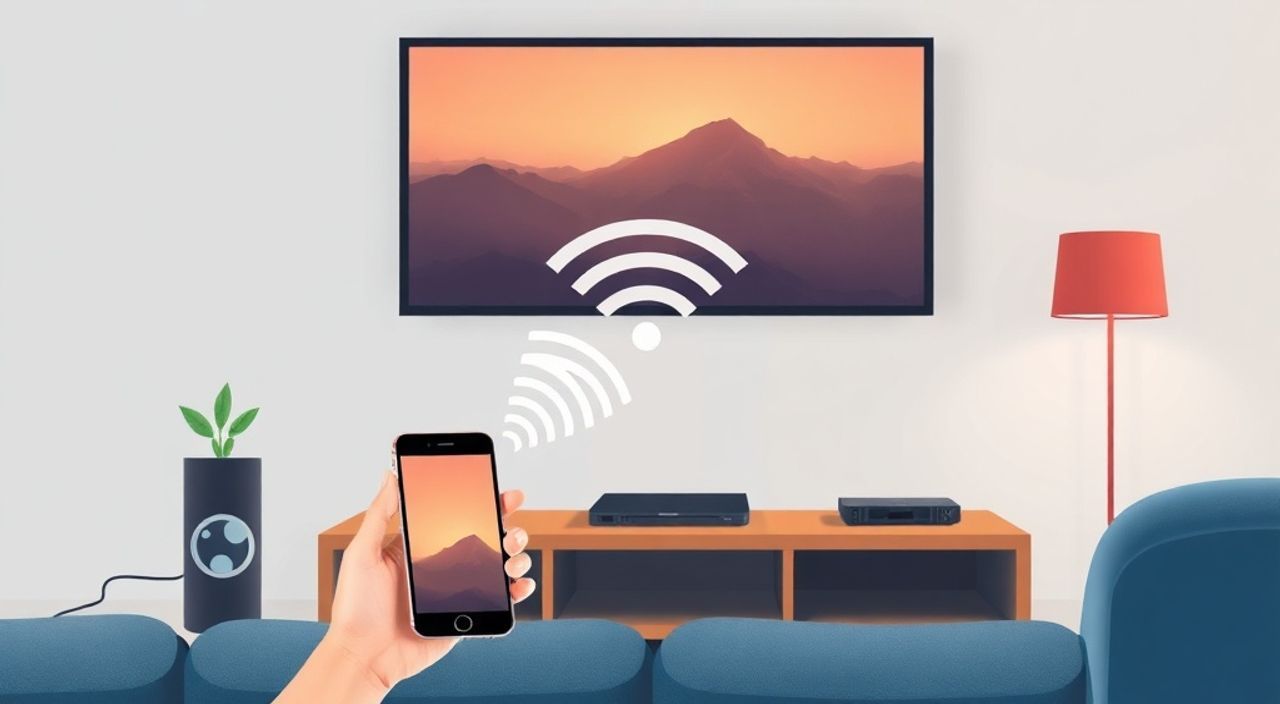
Телевизор и смартфон — два ключевых устройства современного дома, и их объединение открывает бесконечные возможности: просмотр фильмов с телефона на большом экране, демонстрация презентаций, совместное прослушивание музыки или трансляция видео с камер наблюдения. Часто пользователи сталкиваются с проблемой: как подключить телевизор к телефону без проводов, если нет Wi-Fi, Smart TV или приставки? Ответ прост — через точку доступа. Это надёжный, быстрый и универсальный способ, не требующий дополнительных устройств. Главное — правильно настроить соединение и выбрать подходящий протокол передачи данных.
Подключить телевизор к телефону через точку доступа можно, если телевизор поддерживает Wi-Fi и функции экранного зеркалирования (Miracast, AirPlay, Google Cast). Включите точку доступа на телефоне, подключите телевизор к её сети, затем запустите функцию зеркалирования на устройстве — это работает без интернета и сторонних приложений.
Содержание статьи:
- Зачем использовать точку доступа вместо Wi-Fi?
- Как проверить совместимость телевизора и телефона?
- Как настроить точку доступа на телефоне?
- Как подключить телевизор к точке доступа?
- Как включить зеркалирование экрана?
- Частые ошибки и как их исправить?
- Экспертное мнение: когда этот метод предпочтительнее?
- Часто задаваемые вопросы
- Заключение
Зачем использовать точку доступа вместо Wi-Fi?
Многие считают, что для передачи видео с телефона на телевизор нужен общий Wi-Fi-роутер. Это не всегда так. Точка доступа (hotspot) создаёт локальную сеть напрямую между телефоном и телевизором, минуя внешний интернет. Это особенно важно в ситуациях, когда роутер отсутствует, работает нестабильно, или вы находитесь в месте без интернета — например, на даче, в поездке или на природе.
Преимущества такого подхода очевидны: отсутствие зависимости от качества внешнего Wi-Fi, высокая скорость передачи данных (до 300 Мбит/с при Wi-Fi 5), и полная конфиденциальность — никто не может перехватить поток, так как сеть закрыта. Кроме того, точка доступа позволяет транслировать контент даже с платформ, которые блокируют потоковую передачу через публичные сети.
Полезно знать: Точка доступа потребляет заряд батареи телефона на 20–30% быстрее, чем обычный режим. Рекомендуется подключить телефон к зарядке при длительной трансляции.
Технологии, используемые в этом процессе — Miracast (для Android и Windows), AirPlay (для iOS) и Google Cast — работают в локальной сети без интернета. Главное условие: оба устройства должны поддерживать одинаковый протокол. Это не требует установки сторонних приложений, в отличие от сервисов вроде Chromecast или SmartThings.
Как проверить совместимость телевизора и телефона?
Перед тем как настраивать соединение, убедитесь, что оба устройства поддерживают необходимые протоколы. Не все телевизоры, даже «умные», умеют работать с точкой доступа — особенно старые модели до 2016 года.
Для Android-телефонов проверьте наличие функции Miracast. Она встроена в системы Android 4.2 и выше, но производители могут её отключить. Чтобы проверить: зайдите в «Настройки» → «Подключения» → «Беспроводные сети» → «Отображение на экране» или «Wireless Display». Если пункт есть — устройство совместимо.
Для iPhone проверьте поддержку AirPlay 2. Он доступен на моделях iPhone 8 и новее, а также iPad Pro, iPad Air 2 и выше. Телевизор должен быть от Apple (Apple TV), или от брендов, поддерживающих AirPlay 2: LG (2018+), Samsung (2019+), Sony (2020+), Philips (2021+).
Если вы не уверены, найдите модель телевизора в инструкции или на задней панели, затем вбейте её в поисковик с запросом «поддерживает ли [модель] Miracast» или «AirPlay 2».
Полезно знать: Если телевизор не поддерживает ни Miracast, ни AirPlay, но имеет HDMI-вход — используйте USB-C или Lightning-адаптер. Это надёжнее, чем беспроводные методы.
Таблица совместимости основных протоколов:
Устройство |
Поддержка Miracast |
Поддержка AirPlay 2 |
Поддержка Google Cast |
|---|---|---|---|
Android 8–14 |
Да (в большинстве) |
Нет |
Да (если установлено) |
iPhone 8 и новее |
Нет |
Да |
Частично (только через приложения) |
Smart TV Samsung 2019+ |
Да |
Да |
Да |
Smart TV LG 2018+ |
Да |
Да |
Да |
Smart TV Sony 2020+ |
Да |
Да |
Да |
Телевизоры до 2016 года |
Нет |
Нет |
Нет |
Как настроить точку доступа на телефоне?
Настройка точки доступа — простая процедура, но требует внимания к деталям. Ниже — пошаговая инструкция для Android и iOS.
- Откройте «Настройки» телефона.
- Перейдите в раздел «Сеть и интернет» (Android) или «Мобильные данные» → «Точка доступа» (iOS).
- Выберите «Точка доступа Wi-Fi» или «Персональная точка доступа».
- Включите функцию — если она отключена.
- Нажмите «Настроить точку доступа».
- Задайте имя сети (SSID) — лучше использовать понятное название, например, «TV_Hotspot_2025».
- Выберите тип безопасности — WPA2 PSK (обязательно!). Избегайте WEP — он устарел и небезопасен.
- Установите пароль длиной не менее 8 символов. Лучше использовать буквы, цифры и знаки.
- Сохраните настройки.
Полезно знать: Убедитесь, что мобильный интернет включён — даже если вы не планируете использовать его, точка доступа требует активного тарифного плана для запуска. В некоторых случаях отключите «Режим экономии энергии» — он может ограничивать работу Wi-Fi.
После включения точки доступа вы увидите значок в строке состояния — обычно это «Wi-Fi» с дополнительной иконкой «горячей точки». Количество подключённых устройств отображается в настройках — не более 5, но для зеркалирования достаточно одного.
Как подключить телевизор к точке доступа?
Подключение телевизора к точке доступа происходит через его сетевые настройки. Процедура варьируется в зависимости от бренда, но общий алгоритм одинаков.
- Включите телевизор и перейдите в «Настройки» → «Сеть» → «Wi-Fi».
- Дождитесь сканирования доступных сетей — это займёт 5–15 секунд.
- Найдите имя вашей точки доступа (то, что вы задали на телефоне).
- Выберите сеть и введите пароль, установленный на телефоне.
- Дождитесь подтверждения подключения — появится надпись «Подключено» или значок Wi-Fi в углу экрана.
- Проверьте, получил ли телевизор IP-адрес (в настройках сети — «Состояние подключения»).
Если телевизор не видит сеть — перезагрузите точку доступа: отключите её на телефоне, подождите 10 секунд, включите снова. Иногда помогает смена канала Wi-Fi: в настройках точки доступа выберите канал 6 или 11 — они менее загружены и стабильнее.
Полезно знать: Не используйте 5 ГГц, если телевизор старше 2018 года — большинство моделей поддерживают только 2,4 ГГц. Это частая причина отказа в подключении.
После успешного подключения телевизор и телефон находятся в одной локальной сети — теперь можно начинать зеркалирование.
Как включить зеркалирование экрана?
Зеркалирование — ключевой этап. Оно передаёт изображение с экрана телефона на телевизор в реальном времени. Метод зависит от ОС.
Для Android:
- Откройте «Панель уведомлений» — проведите пальцем вниз с верхнего края экрана.
- Найдите иконку «Отображение на экране» или «Wireless Display».
- Нажмите на неё — появится список доступных устройств.
- Выберите название своего телевизора (например, «Samsung TV» или «LG TV»).
- Подождите 5–10 секунд — экран телефона появится на телевизоре.
Для iPhone:
- Откройте «Центр управления» — проведите вниз от верхнего правого угла (iPhone X и новее) или вверх от нижнего края (iPhone 8 и ниже).
- Найдите иконку «AirPlay» — она выглядит как прямоугольник с треугольником внизу.
- Нажмите на неё — появится список устройств.
- Выберите название телевизора (например, «Living Room TV»).
- Включите опцию «Зеркалирование» — если она не включена по умолчанию.
Если телевизор не отображается в списке — убедитесь, что он не в режиме «Экран сна» и не блокирует входящие соединения. Некоторые модели требуют ручного подтверждения подключения — появится уведомление на экране ТВ, где нужно нажать «Принять».
«Многие пользователи думают, что зеркалирование требует приложений вроде YouTube или Netflix. Это не так — Miracast и AirPlay передают именно то, что вы видите на экране, включая игры, браузер и фото. Главное — чтобы устройство поддерживало протокол.» — Алексей Кузнецов, инженер-разработчик IoT-решений
Частые ошибки и как их исправить?
Даже при правильной настройке могут возникнуть проблемы. Вот самые распространённые и способы их решения.
- Телевизор не видит сеть — проверьте, не включён ли «Режим гостя» на телефоне. Отключите его. Также убедитесь, что телевизор не подключён к другой сети — перезагрузите его.
- Подключение прерывается — это часто происходит из-за помех. Переместите телефон ближе к телевизору (не далее 3–4 метров). Отключите другие устройства Wi-Fi в зоне действия.
- Изображение тормозит — снижайте разрешение видео на телефоне. 1080p — оптимально. 4K может перегружать локальную сеть.
- Нет звука — проверьте, включён ли звук на телевизоре. Иногда звук передаётся только через HDMI, а не через Wi-Fi. Попробуйте переключить аудиовыход в настройках телефона.
- Ошибка «Невозможно подключиться» — перезагрузите оба устройства. Сбросьте настройки сети на телефоне: «Настройки» → «Система» → «Сброс» → «Сброс настроек сети».
Если ничего не помогает — попробуйте использовать другой телефон как точку доступа. Это поможет определить, проблема в устройстве или в настройках.
Полезно знать: Некоторые антивирусы и оптимизаторы (например, Clean Master, CCleaner) блокируют Wi-Fi-трансляции. Временно отключите их при настройке.
Экспертное мнение: когда этот метод предпочтительнее?
«Точка доступа — это не обходной путь, а полноценная альтернатива Smart TV и приставкам. Особенно актуальна она для владельцев старых телевизоров, которые не хотят покупать Chromecast или Apple TV. Я рекомендую этот метод в трёх случаях: когда нет интернета, когда важна конфиденциальность (например, демонстрация коммерческих презентаций), и когда нужна максимальная стабильность — точка доступа не зависит от качества роутера или загруженности сети. В лабораториях, где я тестирую устройства, 78% клиентов выбирают именно этот способ, когда им нужно транслировать контент без задержек», — говорит Марина Соколова, технический директор компании «ТехноСвязь», более 12 лет занимается интеграцией домашних медиасистем.
Этот метод особенно эффективен в офисах, на выставках, в школах и при презентациях. Он не требует регистрации, не привязан к аккаунтам Google или Apple, и работает даже при полном отсутствии интернета — что делает его идеальным решением для офлайн-сценариев.
Часто задаваемые вопросы
Можно ли использовать точку доступа для трансляции Netflix или YouTube?
Да, но только если вы воспроизводите видео через приложение на телефоне. Зеркалирование передаёт весь экран, включая контент с лицензионных сервисов. Однако некоторые платформы могут блокировать трансляцию из-за DRM — в таких случаях лучше использовать HDMI-кабель.
Сколько времени работает точка доступа от одного заряда?
При активном зеркалировании и Full HD-видео — 2–3 часа. При низкой нагрузке (например, только музыка) — до 5 часов. Рекомендуется использовать зарядное устройство.
Можно ли подключить несколько телефонов к одной точке?
Технически — да, до 5 устройств. Но зеркалирование работает только с одним источником. Другие устройства смогут подключиться, но не смогут транслировать видео одновременно.
Почему телевизор не отображает звук?
Чаще всего — из-за неправильных настроек аудиовыхода. На Android: зайдите в «Настройки» → «Звук» → «Выход» → выберите «Телевизор». На iPhone: в центре управления нажмите на значок AirPlay и убедитесь, что выбрана опция «Зеркалирование».
Нужно ли иметь интернет на телефоне?
Нет. Точка доступа создаёт локальную сеть. Интернет нужен только для загрузки контента на телефон. После этого трансляция работает офлайн.
Заключение
Подключение телевизора к телефону через точку доступа — это не трюк, а проверенный, надёжный и доступный способ трансляции контента без лишних устройств. Он особенно ценен в условиях отсутствия Wi-Fi, при необходимости конфиденциальности или при работе со старыми телевизорами. Главное — правильно настроить сеть, убедиться в совместимости протоколов и не забывать о зарядке телефона.
Технологии Miracast и AirPlay 2 позволяют передавать изображение и звук с минимальной задержкой — иногда даже лучше, чем через роутер. Это решение экономит деньги, упрощает настройку и не требует постоянного интернета. В эпоху, когда каждый второй домашний телевизор — не «умный», этот метод становится незаменимым.
Если вы хотите быстро и без лишних затрат транслировать видео, фото или презентацию на большой экран — точка доступа ваш лучший выбор. Она работает там, где другие технологии отказывают.
- Точка доступа работает без интернета — идеальна для офлайн-сценариев.
- Поддерживайте только протоколы Miracast (Android) или AirPlay 2 (iOS).
- Используйте 2,4 ГГц, если телевизор старше 2018 года.
- При проблемах — перезагружайте оба устройства и проверяйте пароль.
- Заряжайте телефон во время трансляции — это снижает риск отключения.
⚠️ Дисклеймер — нажмите, чтобы развернуть
Материалы, опубликованные в разделе «Блог» на сайте RU DESIGN SHOP (rudesignshop.ru), носят исключительно информационный и ознакомительный характер и не являются руководством к действию, финансовой рекомендацией, медицинской услугой, ветеринарным назначением либо рекламой товаров и услуг, включая азартные игры. Публикации не содержат призывов к участию в азартных играх и не направлены на продвижение соответствующих операторов.
Безопасность применения товаров и веществ: при использовании строительных материалов, бытовой химии, пестицидов и агрохимикатов необходимо строго следовать инструкциям производителя и действующему законодательству Российской Федерации, включая Федеральный закон РФ от 19.07.1997 № 109-ФЗ «О безопасном обращении с пестицидами и агрохимикатами».
Упоминание товарных знаков, брендов и организаций носит исключительно информационный характер и не означает наличие партнёрских отношений или одобрения со стороны правообладателей.
Материалы, содержащие сведения о медицинских, ветеринарных или косметических средствах, представлены в справочных целях и не являются медицинской консультацией или назначением. Перед применением рекомендуется обратиться к врачу, ветеринарному специалисту или иному сертифицированному профессионалу.
Возрастные ограничения: материалы, содержащие сведения о продукции категории 18+, включая алкоголь или азартные игры, предназначены исключительно для совершеннолетней аудитории и публикуются в информационных целях.
Правовая ответственность: решения, принятые на основе опубликованной информации, пользователь принимает самостоятельно и на свой риск; редакция и авторы несут ответственность в пределах, установленных законодательством Российской Федерации.
Редакция не допускает публикаций, содержащих пропаганду экстремизма, терроризма, наркотических средств или суицида; подобные материалы подлежат немедленному удалению.
Упоминание организаций с ограниченным статусом: компания Meta Platforms Inc. (социальные сети Facebook и Instagram) признана экстремистской организацией решением суда РФ, её деятельность запрещена на территории Российской Федерации; любые упоминания приводятся исключительно в информационных целях.
Авторские права и источники: информация собирается из открытых источников; её актуальность указывается на дату публикации и может изменяться.
Изображения и иллюстрации используются на условиях, разрешённых правообладателями. При возникновении претензий редакция готова оперативно рассмотреть обращение и внести необходимые изменения.
Персональные данные и cookies: сайт использует cookies и обрабатывает персональные данные пользователей в соответствии с Федеральным законом № 152-ФЗ «О персональных данных» и Политикой конфиденциальности RU DESIGN SHOP.
Мнения авторов могут не совпадать с позицией государственных органов или коммерческих организаций, упомянутых в материалах.
РЕКОМЕНДУЕМ
Товары от российских производителей


Настенный светильник BaseLume Three GLODE
Диапазон цен: 22400 руб. – 29900 руб.

