Скидка 5% на первый заказ — RDS5




Как подключить телевизор к телефону через wifi андроид
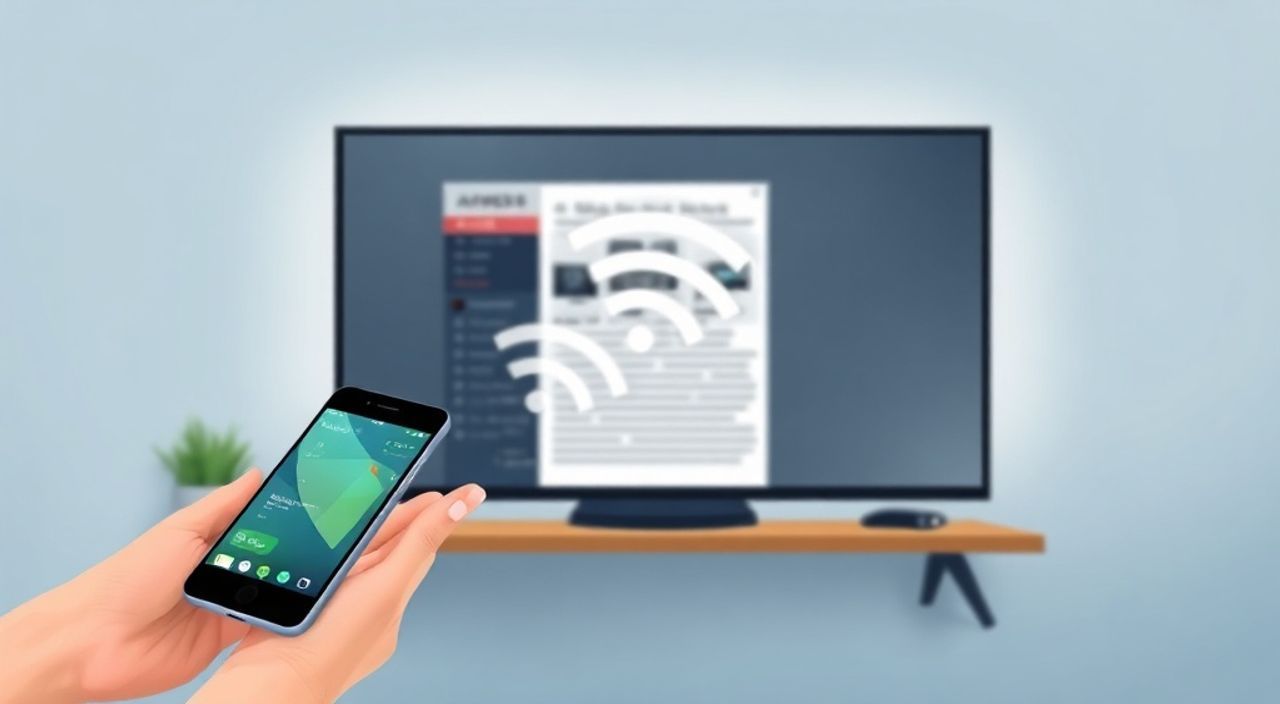
Телевизор и смартфон на базе Android — два устройства, которые сегодня стали неотъемлемой частью повседневной жизни. Часто возникает необходимость перенести контент с телефона на большой экран: посмотреть фильм, показать презентацию, поделиться фотографиями или сыграть в игру. Подключение телевизора к телефону через Wi-Fi — один из самых удобных, быстрых и беспроводных способов реализовать эту задачу. Нет необходимости в кабелях, адаптерах или сложной настройке. Достаточно, чтобы оба устройства были подключены к одной сети, и использовалась совместимая технология. В этой статье вы найдёте исчерпывающее руководство, которое поможет вам подключить Android-телефон к телевизору через Wi-Fi — независимо от модели телевизора, производителя или версии Android. Мы разберём все методы, возможные ошибки, особенности разных брендов и дадим практические советы, чтобы вы смогли настроить соединение без лишних усилий.
Подключить телевизор к телефону через Wi-Fi можно через встроенные функции Miracast, Google Cast (Chromecast) или приложения производителя. Наиболее надёжный и универсальный способ — использовать функцию «Экран» или «Отражение экрана» на Android и соответствующую опцию на телевизоре. Убедитесь, что оба устройства находятся в одной Wi-Fi сети, и обновите прошивки для стабильной работы.
Содержание статьи:
- Основные методы подключения Android к телевизору через Wi-Fi
- Как подключить через Miracast
- Как подключить через Google Cast (Chromecast)
- Подключение к телевизорам Samsung, LG, Sony и другим брендам
- Samsung
- LG
- Sony
- Philips, Panasonic, TCL, Hisense
- Частые ошибки и как их исправить
- Экспертное мнение: что важно учитывать
- Часто задаваемые вопросы
- Заключение
Основные методы подключения Android к телевизору через Wi-Fi
Существует три основных способа передачи контента с Android-телефона на телевизор по Wi-Fi: Miracast, Google Cast и proprietary-решения производителей телевизоров. Каждый из них имеет свои особенности, преимущества и ограничения.
Miracast — это стандарт беспроводной передачи экрана, основанный на Wi-Fi Direct. Он позволяет зеркально отображать весь экран телефона на телевизоре без необходимости в дополнительных устройствах. Поддерживается большинством смартфонов Android с версии 4.2 и выше, а также телевизорами Samsung, LG, Sony, Philips и другими моделями с функцией Screen Mirroring.
Google Cast (Chromecast) — технология от Google, которая работает иначе: она не отражает весь экран, а передаёт только медиаконтент (видео, музыку, изображения) через приложения, поддерживающие Chromecast (YouTube, Netflix, Disney+, Google Photos и др.). Для этого нужен Chromecast-приёмник — встроенный в телевизор или внешний адаптер, подключённый к HDMI.
Третий способ — фирменные приложения производителей телевизоров: Samsung Smart View, LG Screen Share, Sony Video & TV SideView. Они работают поверх Wi-Fi и часто предлагают расширенные функции: управление пультом, доступ к медиатеке, запись экрана. Эти приложения могут быть удобнее, если вы используете телевизор одного бренда.
Полезно знать: Если ваш телевизор не поддерживает Miracast или Chromecast, попробуйте купить внешний Chromecast или Amazon Fire TV Stick за 2000–3500 рублей — это дешевле, чем покупать новый телевизор.
Как подключить через Miracast
Miracast — самый универсальный способ для полного отражения экрана. Он не требует установки приложений, работает на уровне ОС Android. Вот пошаговая инструкция:
- Убедитесь, что телевизор и телефон подключены к одной Wi-Fi сети. Даже если сеть 2.4 ГГц, а телефон подключён к 5 ГГц — это может вызвать сбои. Лучше временно переключить телефон на 2.4 ГГц.
- На телевизоре включите функцию Miracast. Она может называться по-разному: «Screen Mirroring», «Wireless Display», «Smart View», «Miracast» — зависит от бренда. Обычно находится в меню «Подключение» или «Сети».
- На телефоне откройте «Настройки» → «Подключения» → «Беспроводные дисплеи» (или «Отражение экрана»). На некоторых устройствах (например, Xiaomi, Huawei) это находится в «Быстрых настройках» — потяните шторку вниз и найдите иконку с изображением экрана и стрелки.
- Телефон начнёт сканировать доступные устройства. Через 5–10 секунд появится название вашего телевизора. Нажмите на него.
- На телевизоре подтвердите подключение. Через несколько секунд экран телефона появится на телевизоре.
Если вы не видите функцию «Беспроводные дисплеи» — возможно, ваш телефон не поддерживает Miracast. Проверьте модель в спецификациях. Альтернатива: установите приложение «Miracast Receiver» из Google Play — оно превращает старый Android-планшет в приёмник, но не работает на всех устройствах.
Полезно знать: Miracast не передаёт звук с некоторых приложений (например, Spotify или Telegram). Для стабильного воспроизведения аудио используйте Bluetooth-колонку или подключите телевизор к аудиосистеме через HDMI ARC.
Как подключить через Google Cast (Chromecast)
Google Cast — идеальный выбор, если вы хотите транслировать только видео, музыку или фото, а не весь экран. Он работает стабильнее Miracast и потребляет меньше ресурсов телефона.
Первое условие: ваш телевизор должен иметь встроенный Chromecast или быть совместим с Google Cast (это большинство моделей 2018 года и новее). Если нет — подключите внешний Chromecast к HDMI-порту и включите питание через USB.
- Убедитесь, что телефон и телевизор подключены к одной Wi-Fi сети.
- Откройте приложение, которое поддерживает Chromecast: YouTube, Netflix, Google Photos, VK, Яндекс.Кино, Prime Video и др.
- Найдите кнопку Cast — она выглядит как прямоугольник с Wi-Fi-сигналом в углу (обычно в правом верхнем). Нажмите на неё.
- Выберите ваш телевизор из списка устройств.
- Начните воспроизведение. Контент начнёт транслироваться на телевизор, а телефон можно использовать для других задач.
Важно: Google Cast не отражает экран. Если вы хотите показать браузер, игру или приложение без поддержки Cast — этот способ не подойдёт. Тогда используйте Miracast или фирменные приложения.
Полезно знать: Чтобы транслировать экран через Chromecast, установите приложение «Google Home» → «Меню» → «Отражение экрана». Это работает, но требует больше ресурсов и может давать задержку.
Подключение к телевизорам Samsung, LG, Sony и другим брендам
Производители телевизоров часто добавляют собственные технологии, которые упрощают подключение, но могут быть несовместимы с другими устройствами.
Samsung
Используйте приложение Smart View. Оно предустановлено на большинстве смартфонов Samsung и доступно в Google Play для других брендов. Откройте приложение → выберите телевизор → подтвердите подключение. Smart View позволяет не только отражать экран, но и управлять медиатекой телевизора, передавать файлы, использовать телефон как пульт.
LG
LG использует Screen Share. Включите его через меню телевизора: «Настройки» → «Общие» → «Screen Share». На телефоне откройте «Настройки» → «Подключения» → «Screen Share» или используйте приложение LG ThinQ. Поддерживает Miracast и AirPlay (для iPhone), но не все модели — только с webOS 3.5 и выше.
Sony
Sony предлагает Video & TV SideView. Установите приложение, подключите телевизор и телефон к одной сети. В приложении выберите «Подключиться к телевизору» → «Отразить экран». Sony также поддерживает Miracast встроенными средствами.
Philips, Panasonic, TCL, Hisense
Большинство этих брендов поддерживают Miracast или Google Cast. Если вы не видите опцию «Отражение экрана» — проверьте наличие обновлений прошивки через меню телевизора. Иногда производители скрывают функцию под названием «Wi-Fi Display».
Бренд |
Технология |
Требуется приложение |
Поддержка звука |
|---|---|---|---|
Samsung |
Smart View + Miracast |
Да (Smart View) |
Да |
LG |
Screen Share + Miracast |
Да (LG ThinQ) |
Да |
Sony |
Video & TV SideView + Miracast |
Да |
Да |
Philips |
Miracast / Google Cast |
Нет |
Да |
TCL |
Google Cast |
Нет |
Да |
Hisense |
Miracast / Google Cast |
Нет |
Да |
Частые ошибки и как их исправить
Даже при правильных настройках подключение может не работать. Вот самые распространённые проблемы и их решения.
- Телевизор не видит телефон — проверьте, включён ли Miracast на телевизоре. Перезагрузите оба устройства. Убедитесь, что Wi-Fi на телефоне не в режиме «Только интернет» — должен быть активен «Обнаружение устройств».
- Соединение прерывается — причина в нестабильном Wi-Fi. Переключитесь на 2.4 ГГц. Отключите другие устройства, которые грузят сеть (например, роутер в режиме «умный дом»). Используйте Wi-Fi-анализатор (например, NetSpot) для проверки загрузки канала.
- Нет звука при отражении экрана — это известная проблема на Android 10+. Решение: включите Bluetooth-колонку или настройте аудиовыход через HDMI ARC. Также попробуйте изменить кодек аудио в настройках телевизора на PCM.
- Задержка изображения (лаги) — Miracast работает с задержкой 1–3 секунды. Это нормально. Для игр и видеозвонков используйте кабель HDMI или Chromecast с поддержкой 4K HDR.
- «Несовместимое устройство» — ваш телефон не поддерживает Miracast. Проверьте модель на сайте производителя. Альтернатива: используйте Chromecast или стороннее приложение, например, ApowerMirror.
«Часто пользователи думают, что проблема в телевизоре, но на самом деле — в роутере. Многие маршрутизаторы блокируют Wi-Fi Direct по умолчанию. Включите опцию «UPnP» и «Multicast» в настройках роутера.» — Алексей Кузнецов, инженер по домашним мультимедийным системам
Экспертное мнение: что важно учитывать
«При выборе метода подключения ориентируйтесь не на модность технологии, а на задачу. Если нужно показать презентацию — Miracast. Если смотреть сериал — Chromecast. Если вы используете телевизор Samsung — Smart View. Использование нескольких технологий одновременно снижает стабильность. Лучше выбрать один надёжный канал и придерживаться его.» — Елена Морозова, эксперт по цифровым домашним системам, 12 лет опыта в IT-консалтинге
Также обратите внимание на безопасность. При использовании Miracast и Google Cast убедитесь, что ваша Wi-Fi сеть защищена паролем. Открытые сети могут быть использованы для несанкционированного доступа к вашему экрану. Не подключайтесь к чужим сетям — даже если они выглядят как «Samsung-TV» или «Chromecast».
Если вы часто транслируете контент, рассмотрите покупку устройства с поддержкой Android TV — например, NVIDIA Shield TV или Xiaomi Mi Box. Они работают как полноценные медиаплееры и совместимы с любыми Android-устройствами без ограничений.
Часто задаваемые вопросы
Можно ли подключить iPhone к телевизору через Wi-Fi так же, как Android?
Нет. iPhone использует AirPlay, а не Miracast. Для подключения iPhone к телевизору Samsung или LG вам нужен Apple TV или телевизор с поддержкой AirPlay 2. Однако некоторые приложения (YouTube, Vimeo) поддерживают Cast и с iPhone.
Почему телевизор не видит телефон, хотя они в одной сети?
Это может быть из-за того, что роутер не разрешает устройствам «видеть» друг друга. Проверьте настройки роутера: включите UPnP, IGMP Snooping и отключите «Client Isolation». Также попробуйте перезагрузить роутер.
Можно ли использовать телефон как пульт при подключении через Wi-Fi?
Да, но только с фирменными приложениями: Smart View (Samsung), LG ThinQ, Sony Video & TV SideView. Они позволяют управлять громкостью, менять каналы, открывать приложения — как настоящий пульт.
Нужно ли платить за подключение?
Нет. Все технологии (Miracast, Google Cast, Smart View) бесплатны. Платить придётся только за внешние устройства, такие как Chromecast или Amazon Fire Stick.
Почему после подключения экран телевизора не меняется?
Возможно, вы выбрали не «Отражение экрана», а «Трансляция медиа». Убедитесь, что в настройках телефона выбрана именно опция «Отразить экран», а не «Воспроизвести видео».
Заключение
Подключение телевизора к телефону через Wi-Fi — это не просто удобство, а полноценная замена проводным решениям. Благодаря Miracast, Google Cast и фирменным приложениям, вы можете транслировать контент в высоком качестве без кабелей, пультов и сложных настроек. Главное — правильно выбрать метод в зависимости от вашей цели: Miracast для полного отражения экрана, Google Cast для медиаконтента, фирменные приложения для расширенного управления.
Помните: стабильность соединения зависит не только от оборудования, но и от качества вашей Wi-Fi сети. Регулярно обновляйте прошивки телевизора и смартфона, используйте 2.4 ГГц для Miracast и избегайте перегруженных сетей. Если вы часто используете эту функцию — инвестируйте в надёжный роутер с поддержкой MU-MIMO и 5 ГГц для фоновых задач.
Правильно настроенное беспроводное подключение превращает обычный телевизор в центр мультимедийной системы. Это не просто передача видео — это интеграция вашего цифрового мира в пространство дома.
- Используйте Miracast для полного отражения экрана, Google Cast — для медиаконтента.
- Убедитесь, что оба устройства подключены к одной Wi-Fi сети (желательно 2.4 ГГц).
- Для Samsung, LG, Sony — используйте фирменные приложения: Smart View, LG ThinQ, Video & TV SideView.
- Если телевизор старый — купите Chromecast за 2000–3500 рублей.
- Обновляйте прошивки и проверяйте настройки роутера для стабильной работы.
⚠️ Дисклеймер — нажмите, чтобы развернуть
Материалы, опубликованные в разделе «Блог» на сайте RU DESIGN SHOP (rudesignshop.ru), носят исключительно информационный и ознакомительный характер и не являются руководством к действию, финансовой рекомендацией, медицинской услугой, ветеринарным назначением либо рекламой товаров и услуг, включая азартные игры. Публикации не содержат призывов к участию в азартных играх и не направлены на продвижение соответствующих операторов.
Безопасность применения товаров и веществ: при использовании строительных материалов, бытовой химии, пестицидов и агрохимикатов необходимо строго следовать инструкциям производителя и действующему законодательству Российской Федерации, включая Федеральный закон РФ от 19.07.1997 № 109-ФЗ «О безопасном обращении с пестицидами и агрохимикатами».
Упоминание товарных знаков, брендов и организаций носит исключительно информационный характер и не означает наличие партнёрских отношений или одобрения со стороны правообладателей.
Материалы, содержащие сведения о медицинских, ветеринарных или косметических средствах, представлены в справочных целях и не являются медицинской консультацией или назначением. Перед применением рекомендуется обратиться к врачу, ветеринарному специалисту или иному сертифицированному профессионалу.
Возрастные ограничения: материалы, содержащие сведения о продукции категории 18+, включая алкоголь или азартные игры, предназначены исключительно для совершеннолетней аудитории и публикуются в информационных целях.
Правовая ответственность: решения, принятые на основе опубликованной информации, пользователь принимает самостоятельно и на свой риск; редакция и авторы несут ответственность в пределах, установленных законодательством Российской Федерации.
Редакция не допускает публикаций, содержащих пропаганду экстремизма, терроризма, наркотических средств или суицида; подобные материалы подлежат немедленному удалению.
Упоминание организаций с ограниченным статусом: компания Meta Platforms Inc. (социальные сети Facebook и Instagram) признана экстремистской организацией решением суда РФ, её деятельность запрещена на территории Российской Федерации; любые упоминания приводятся исключительно в информационных целях.
Авторские права и источники: информация собирается из открытых источников; её актуальность указывается на дату публикации и может изменяться.
Изображения и иллюстрации используются на условиях, разрешённых правообладателями. При возникновении претензий редакция готова оперативно рассмотреть обращение и внести необходимые изменения.
Персональные данные и cookies: сайт использует cookies и обрабатывает персональные данные пользователей в соответствии с Федеральным законом № 152-ФЗ «О персональных данных» и Политикой конфиденциальности RU DESIGN SHOP.
Мнения авторов могут не совпадать с позицией государственных органов или коммерческих организаций, упомянутых в материалах.
РЕКОМЕНДУЕМ
Товары от российских производителей

Светильник RING WALL Forstlight
Диапазон цен: 21740 руб. – 80710 руб.

Люстра WaveLamp GLODE
Диапазон цен: 30245 руб. – 68855 руб.
