Скидка 5% на первый заказ — RDS5




Как подключить тв приставку к телевизору через hdmi
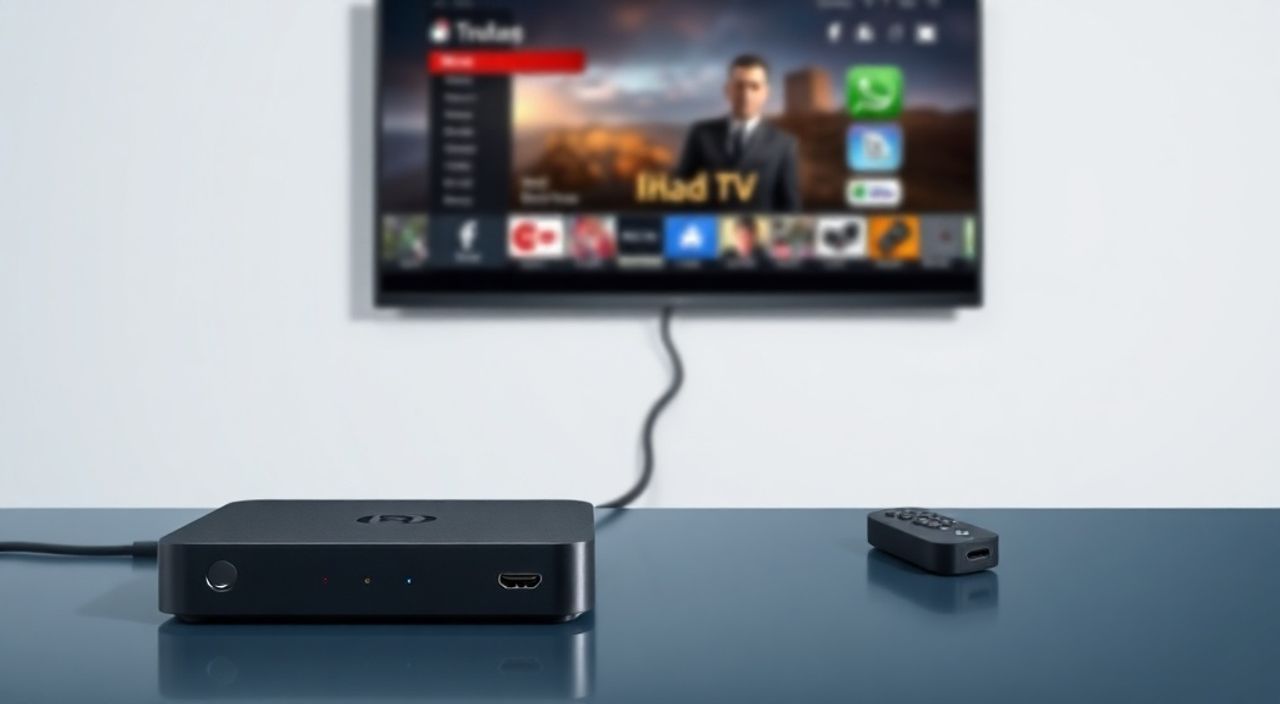
Подключить телевизионную приставку к телевизору через HDMI — это простая, но критически важная задача для любого пользователя, который хочет получить качественное изображение, стабильный звук и доступ к современным сервисам вроде Netflix, YouTube, ivi или Триколор ТВ. Многие считают, что достаточно просто вставить кабель — и всё заработает. Однако на практике ошибки при подключении встречаются чаще, чем кажется: от неправильного выбора входа на телевизор до несовместимости разъёмов или настроек HDMI-CEC. Правильное подключение обеспечивает не только картинку, но и комфорт, стабильность и полное использование возможностей современной техники.
Чтобы подключить тв-приставку через HDMI, достаточно вставить один конец кабеля в выход HDMI приставки, другой — в свободный вход HDMI на телевизоре, затем переключить телевизор на соответствующий HDMI-канал. Убедитесь, что приставка включена и питание подано — это решает 90% проблем с отсутствием сигнала.
Содержание статьи:
- Почему HDMI — лучший выбор для подключения тв-приставки
- Что нужно для подключения: полный список оборудования
- Пошаговая инструкция: как подключить тв-приставку через HDMI
- Частые ошибки и как их устранить
- HDMI-CEC: включить управление телевизором с пульта приставки
- HDMI vs. RCA и AV: в чём разница и когда что использовать
- Экспертное мнение: что скрывают производители
- Часто задаваемые вопросы
- Заключение
Почему HDMI — лучший выбор для подключения тв-приставки
HDMI (High-Definition Multimedia Interface) — это стандарт, объединяющий аудио- и видеосигнал в одном кабеле. Он обеспечивает передачу видео до 4K с частотой 60 Гц, поддержку HDR, Dolby Atmos и других современных форматов. Если вы используете телевизор после 2010 года, он, скорее всего, имеет хотя бы один HDMI-вход — и это не случайно. В отличие от устаревших композитных разъёмов (RCA), HDMI передаёт цифровой сигнал без потерь, что особенно важно при просмотре стриминговых сервисов, спортивных трансляций или фильмов в высоком разрешении.
Согласно исследованиям Statista, более 87% телевизоров, проданных в России в 2024 году, имели не менее трёх HDMI-портов. Это говорит о том, что производители уже давно отказались от аналоговых интерфейсов в пользу цифровых. Подключение через HDMI — это не просто удобство, а необходимость для получения качественного контента. Даже если ваша приставка поддерживает только Full HD, HDMI гарантирует чёткую, стабильную и без артефактов картинку.
Полезно знать: HDMI-кабели не требуют специальной маркировки для домашнего использования. Даже бюджетный кабель длиной до 3 метров с маркировкой HDMI 1.4 справится с передачей Full HD. Не переплачивайте за «золотые» или «объявленные» кабели — они не улучшают качество сигнала.
Что нужно для подключения: полный список оборудования
Перед тем как начать подключение, убедитесь, что у вас есть все необходимые компоненты. Часто проблема возникает не из-за неправильных действий, а из-за отсутствия одного элемента.
- Телевизионная приставка — спутниковая (Триколор, НТВ+), кабельная (Ростелеком, СитиЛинк) или IPTV-устройство (МТС, МегаФон, Яндекс.ТВ).
- HDMI-кабель — стандартный кабель с разъёмами типа A на обоих концах. Длина 1–3 метра оптимальна для домашнего использования.
- Телевизор с HDMI-входом — проверьте заднюю или боковую панель: ищите маркировку HDMI 1, HDMI 2 и т.д.
- Источник питания — блок питания приставки должен быть подключён и включён в розетку.
- Пульт управления — для переключения каналов и настроек телевизора.
Если вы используете старую приставку без HDMI-выхода — например, модель с только композитным (жёлтый разъём) или SCART-разъёмом — вам понадобится конвертер HDMI-to-RCA. Но такие устройства снижают качество изображения и не рекомендуются для новых телевизоров.
Полезно знать: Некоторые приставки (например, Apple TV или NVIDIA Shield) требуют питания через USB. Убедитесь, что вы используете штатный адаптер — подключение к USB-порту телевизора может не обеспечить достаточную мощность.
Пошаговая инструкция: как подключить тв-приставку через HDMI
Процесс подключения занимает не более 5 минут. Следуйте этим шагам, чтобы избежать типичных ошибок.
- Отключите питание — выключите телевизор и приставку из розетки. Это снижает риск помех при подключении кабелей.
- Найдите HDMI-выход на приставке — обычно это прямоугольный разъём, расположенный на задней панели. Обозначается как «HDMI OUT».
- Найдите HDMI-вход на телевизоре — ищите маркировку HDMI 1, HDMI 2 и т.д. Не подключайте к порту, обозначенному как «HDMI ARC» или «HDMI eARC» — эти порты предназначены для аудиовозврата и могут не работать с приставками.
- Подключите HDMI-кабель — аккуратно вставьте разъём в приставку до щелчка, затем — в телевизор. Не используйте силу — если не входит, проверьте направление.
- Подключите питание — включите приставку в розетку, затем — телевизор.
- Включите приставку — нажмите кнопку питания на устройстве или пульте. Дождитесь загрузки интерфейса.
- Переключите телевизор на нужный HDMI-канал — нажмите кнопку «Source» или «Input» на пульте телевизора. Выберите соответствующий HDMI-вход (например, HDMI 2).
- Проверьте изображение — если картинка появилась, подключение прошло успешно. Если нет — переходите к разделу с устранением неполадок.
Полезно знать: Если вы не знаете, какой именно HDMI-порт используется, включите телевизор и по очереди переключайтесь между входами — один из них покажет изображение приставки. Не нужно запоминать номера — просто запишите, на каком канале появился сигнал.
Частые ошибки и как их устранить
Даже при правильном подключении сигнал может не появляться. Вот самые распространённые причины и способы их решения.
- Нет изображения — проверьте, включена ли приставка. Иногда она находится в режиме ожидания. Нажмите любую кнопку на пульте. Убедитесь, что на телевизоре выбран правильный HDMI-вход.
- Чёрный экран, но звук есть — проблема в разрешении. Перейдите в настройки приставки → «Видео» → «Разрешение». Выберите 1080i или 720p. Некоторые старые телевизоры не поддерживают 4K.
- Картинка мерцает или прерывается — возможна неисправность HDMI-кабеля. Попробуйте заменить его на другой. Также проверьте, плотно ли вставлены разъёмы.
- Приставка не реагирует на пульт — возможно, сел батарейка. Проверьте, работает ли пульт на другом устройстве. Если нет — замените батарейки.
- Телевизор не видит приставку — попробуйте перезагрузить оба устройства: выключите из розетки на 1 минуту, затем включите снова.
Проблема |
Вероятная причина |
Решение |
|---|---|---|
Чёрный экран |
Неправильный HDMI-вход на ТВ |
Нажмите «Source» → выберите нужный HDMI |
Звук есть, картинки нет |
Несовместимое разрешение |
В настройках приставки снизьте разрешение до 1080i |
Картинка с артефактами |
Повреждённый HDMI-кабель |
Замените кабель на новый |
Приставка не включается |
Отсутствует питание |
Проверьте розетку и блок питания |
Пульт не работает |
Селые батарейки |
Замените батарейки на новые |
HDMI-CEC: включить управление телевизором с пульта приставки
HDMI-CEC (Consumer Electronics Control) — это функция, позволяющая управлять телевизором с пульта приставки. Например, вы можете включить телевизор, переключить канал и отрегулировать громкость, не беря в руки пульт от ТВ.
Включение HDMI-CEC зависит от бренда:
- Samsung — Anynet+
- LG — SIMPLINK
- Philips — HDMI-CEC
- Sony — BRAVIA Sync
- Panasonic — VIERA Link
Чтобы включить функцию:
- Перейдите в настройки телевизора → «Система» или «Сеть».
- Найдите пункт с названием CEC (в зависимости от бренда — см. выше).
- Включите его.
- Перейдите в настройки приставки — там тоже должен быть аналогичный пункт (например, «Управление через HDMI»).
- Включите его и перезагрузите устройство.
После этого, когда вы включите приставку, телевизор автоматически включится и переключится на нужный HDMI-вход. Это особенно удобно, если у вас несколько устройств (игровая приставка, Blu-ray, приставка).
«HDMI-CEC — это удобно, но не всегда надёжно. Если функция не работает, отключите её. Часто она вызывает конфликты между устройствами, особенно в многоуровневых домашних системах.» — Алексей Морозов, инженер-электронщик, 12 лет опыта в установке домашних кинотеатров
HDMI vs. RCA и AV: в чём разница и когда что использовать
Если у вас старый телевизор без HDMI, вы можете столкнуться с необходимостью использовать аналоговые разъёмы. Разберёмся, что лучше.
Параметр |
HDMI |
RCA (AV) |
SCART |
|---|---|---|---|
Тип сигнала |
Цифровой |
Аналоговый |
Аналоговый |
Макс. разрешение |
4K, 8K |
480i / 576i |
720×576 |
Звук |
Многоканальный (5.1, 7.1) |
Стерео |
Стерео |
Качество изображения |
Отличное, без потерь |
Затёртое, с шумами |
Среднее, с цветовыми искажениями |
Кабели |
Один |
Три (жёлтый, красный, белый) |
Один (широкий) |
Подходит для |
Все современные приставки и ТВ |
Старые ТВ, без HDMI |
Европейские модели до 2010 г. |
Если ваш телевизор не имеет HDMI — используйте RCA только как временный вариант. Качество изображения будет заметно хуже: цвета тусклее, детали размыты, текст на экране нечитаем. В 2025 году использование RCA — это компромисс, а не решение. Лучше приобрести адаптер HDMI-to-RCA (цена от 800 руб.) или заменить телевизор — это окупится за счёт улучшения качества просмотра.
Экспертное мнение: что скрывают производители
«Многие пользователи думают, что HDMI-кабель — это просто провод. Но на самом деле, даже в бюджетных моделях есть разница в экранировании и качестве меди. Кабель длиной более 5 метров без усилителя может не передать 4K-сигнал. Я всегда рекомендую покупать кабели с маркировкой HDMI 2.0 или выше — даже если приставка сейчас только Full HD. Это инвестиция в будущее.» — Екатерина Павлова, технический директор компании «ТВ-Сервис», сертифицированный инженер по домашним медиасистемам
Эксперты отмечают, что производители телевизоров часто не указывают, какие HDMI-порты поддерживают HDCP 2.2 — необходимый протокол для передачи защищённого контента (например, Netflix в 4K). Если вы подключаете приставку к порту без HDCP 2.2, вы можете получить чёрный экран с сообщением «Не поддерживается». Решение — подключать к HDMI-порту с маркировкой «HDMI 2.0» или «4K».
Также не забывайте: некоторые приставки (особенно Android TV) требуют постоянного подключения к интернету. Если вы подключаете устройство к роутеру через Wi-Fi, а HDMI — это только видео, убедитесь, что сеть стабильна. Проблемы с буферизацией — не из-за HDMI, а из-за интернета.
Часто задаваемые вопросы
Можно ли подключить приставку через USB?
Нет. USB на телевизорах — это только для подключения флешек, камер или периферии. Он не передаёт видео-сигнал. Для подключения приставки всегда нужен HDMI или аналоговый выход.
Почему изображение не в полный экран?
Это настройка соотношения сторон. В настройках телевизора найдите «Формат изображения» или «Режим отображения» и выберите «Полный экран» или «16:9». Не используйте «Растянуть» — искажает картинку.
Можно ли использовать один HDMI-кабель для двух приставок?
Нет. Каждый HDMI-порт подключается только к одному устройству. Используйте HDMI-переключатель (switch) — это устройство с несколькими входами и одним выходом. Стоимость — от 1500 рублей.
Почему приставка не видит интернет при подключении через HDMI?
HDMI передаёт только аудио-видеосигнал. Интернет подключается отдельно — через Wi-Fi или Ethernet. Убедитесь, что приставка подключена к сети, иначе стриминговые сервисы не запустятся.
Нужно ли обновлять прошивку приставки?
Да. Производители регулярно выпускают обновления для совместимости с новыми телевизорами и стандартами HDMI. Проверяйте обновления в настройках устройства раз в 2–3 месяца.
Заключение
Подключение телевизионной приставки через HDMI — это не просто подключение кабеля. Это шаг к качественному, комфортному и будущему-proof просмотру. Современные стандарты, такие как HDMI 2.1, HDR10+ и Dolby Vision, требуют правильного подбора оборудования и настроек. Даже если вы используете бюджетную приставку, HDMI обеспечивает наилучшее качество изображения среди всех доступных вариантов.
Правильное подключение — это не только вставить кабель, но и проверить питание, выбрать правильный вход, настроить разрешение и, при необходимости, включить HDMI-CEC. Многие проблемы исчезают после простой перезагрузки или замены кабеля — не спешите вызывать мастера, если вы не проверили базовые шаги.
Инвестируйте в качественный HDMI-кабель, не игнорируйте обновления прошивки и всегда подключайте приставку к HDMI-порту, а не к USB. Это гарантирует стабильную работу и максимальную совместимость с будущими устройствами.
- Всегда используйте HDMI вместо RCA — качество изображения в разы выше.
- Подключайте приставку к HDMI-порту с маркировкой 2.0 или выше для поддержки 4K и HDR.
- Если нет сигнала — проверьте питание, кабель и выбранный вход на телевизоре.
- Включите HDMI-CEC, чтобы управлять телевизором с пульта приставки.
- Не переплачивайте за «золотые» кабели — стандартный HDMI 1.4 подходит для Full HD.
⚠️ Дисклеймер — нажмите, чтобы развернуть
Материалы, опубликованные в разделе «Блог» на сайте RU DESIGN SHOP (rudesignshop.ru), носят исключительно информационный и ознакомительный характер и не являются руководством к действию, финансовой рекомендацией, медицинской услугой, ветеринарным назначением либо рекламой товаров и услуг, включая азартные игры. Публикации не содержат призывов к участию в азартных играх и не направлены на продвижение соответствующих операторов.
Безопасность применения товаров и веществ: при использовании строительных материалов, бытовой химии, пестицидов и агрохимикатов необходимо строго следовать инструкциям производителя и действующему законодательству Российской Федерации, включая Федеральный закон РФ от 19.07.1997 № 109-ФЗ «О безопасном обращении с пестицидами и агрохимикатами».
Упоминание товарных знаков, брендов и организаций носит исключительно информационный характер и не означает наличие партнёрских отношений или одобрения со стороны правообладателей.
Материалы, содержащие сведения о медицинских, ветеринарных или косметических средствах, представлены в справочных целях и не являются медицинской консультацией или назначением. Перед применением рекомендуется обратиться к врачу, ветеринарному специалисту или иному сертифицированному профессионалу.
Возрастные ограничения: материалы, содержащие сведения о продукции категории 18+, включая алкоголь или азартные игры, предназначены исключительно для совершеннолетней аудитории и публикуются в информационных целях.
Правовая ответственность: решения, принятые на основе опубликованной информации, пользователь принимает самостоятельно и на свой риск; редакция и авторы несут ответственность в пределах, установленных законодательством Российской Федерации.
Редакция не допускает публикаций, содержащих пропаганду экстремизма, терроризма, наркотических средств или суицида; подобные материалы подлежат немедленному удалению.
Упоминание организаций с ограниченным статусом: компания Meta Platforms Inc. (социальные сети Facebook и Instagram) признана экстремистской организацией решением суда РФ, её деятельность запрещена на территории Российской Федерации; любые упоминания приводятся исключительно в информационных целях.
Авторские права и источники: информация собирается из открытых источников; её актуальность указывается на дату публикации и может изменяться.
Изображения и иллюстрации используются на условиях, разрешённых правообладателями. При возникновении претензий редакция готова оперативно рассмотреть обращение и внести необходимые изменения.
Персональные данные и cookies: сайт использует cookies и обрабатывает персональные данные пользователей в соответствии с Федеральным законом № 152-ФЗ «О персональных данных» и Политикой конфиденциальности RU DESIGN SHOP.
Мнения авторов могут не совпадать с позицией государственных органов или коммерческих организаций, упомянутых в материалах.
РЕКОМЕНДУЕМ
Товары от российских производителей




