Скидка 5% на первый заказ — RDS5




Как подключить телевизор к телефону через wifi samsung
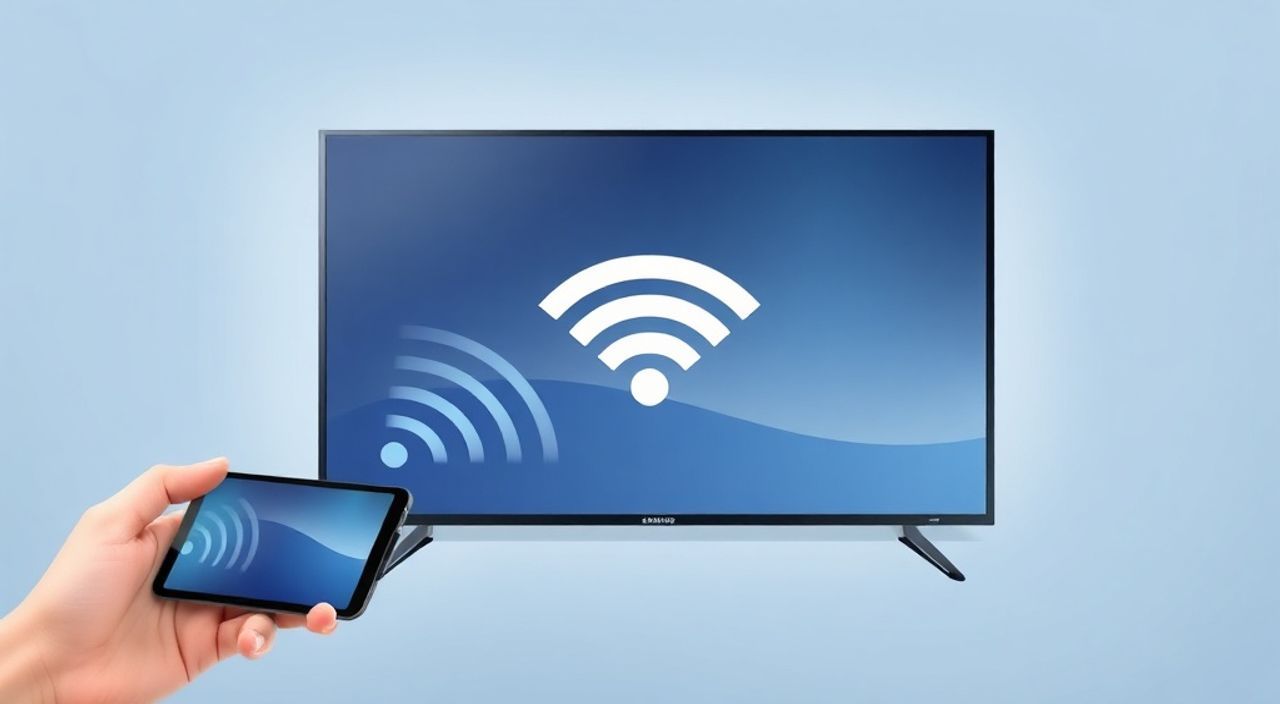
Телевизоры Samsung с поддержкой Smart TV позволяют легко транслировать контент с мобильных устройств — будь то фильм, фото или игра. Подключение через Wi-Fi — один из самых удобных способов синхронизации, не требующий проводов, дополнительных адаптеров или сложной настройки. Главное — правильно настроить оба устройства и использовать совместимые протоколы. Большинство проблем возникает не из-за аппаратных ограничений, а из-за неверной настройки сети или отключения нужных функций в меню телевизора.
Чтобы подключить телевизор Samsung к телефону через Wi-Fi, включите функцию Smart View на телевизоре, убедитесь, что оба устройства находятся в одной Wi-Fi сети, и используйте приложение SmartThings на телефоне для запуска трансляции. Это самый надежный и универсальный метод для моделей 2018–2025 годов.
Содержание статьи:
- Как подключить телевизор Samsung к телефону через Wi-Fi
- Smart View против Samsung Flow: в чём разница?
- Почему подключение не работает и как это исправить
- Как транслировать звук и видео одновременно
- Безопасность и ограничения при беспроводной трансляции
- Экспертное мнение: что советуют инженеры Samsung
- Часто задаваемые вопросы
- Заключение
Как подключить телевизор Samsung к телефону через Wi-Fi
Подключение происходит через приложение SmartThings — официальное решение Samsung для управления умными устройствами. Оно поддерживает все современные телевизоры серии QLED, Crystal UHD и Frame с операционной системой Tizen. Первым шагом убедитесь, что ваш телевизор включён и подключён к домашней Wi-Fi сети. Проверить это можно в меню: «Настройки» → «Сеть» → «Статус соединения». Если значок Wi-Fi мигает или отображает «Не подключено», сначала настройте сеть.
На телефоне установите приложение SmartThings из Google Play (для Android) или App Store (для iOS). Откройте его, войдите в аккаунт Samsung, если ещё не сделали этого. Нажмите «+» в правом нижнем углу и выберите «Добавить устройство». В списке найдите ваш телевизор — он должен автоматически обнаружиться, если находится в той же сети. Если устройства не видят друг друга, перезагрузите роутер и оба устройства.
После добавления телевизора в приложение перейдите в раздел «Контент» или «Трансляция». Вы увидите кнопку «Отправить на телевизор» — нажмите её. С телефона выберите, что именно хотите транслировать: экран целиком, видео из галереи, музыку или приложение. Подождите 5–10 секунд — интерфейс телевизора переключится на режим Smart View, и изображение появится на экране. Для управления можно использовать телефон как пульт — свайпы, клики и жесты работают в режиме зеркалирования.
Полезно знать: Для корректной работы Smart View убедитесь, что на телевизоре включена опция «Smart View» в настройках «Общие» → «Подключение устройств». Некоторые модели по умолчанию отключают её после сброса.
Smart View против Samsung Flow: в чём разница?
Многие пользователи путают Smart View и Samsung Flow — два разных решения для синхронизации. Smart View — это технология зеркалирования экрана, которая передаёт изображение в реальном времени. Она подходит для просмотра фильмов, презентаций или игр. Samsung Flow — это приложение для синхронизации уведомлений, файлов и управления устройствами, но не для трансляции видео в полном разрешении. Flow больше ориентирован на обмен данными, а не на потоковую передачу.
Для Android-пользователей Smart View работает через встроенную функцию «Подключение экрана» в панели быстрых настроек. Найдите иконку с изображением телевизора — она появляется только при наличии совместимого устройства в сети. Для iOS эта функция недоступна напрямую — только через SmartThings. Также стоит учитывать: Smart View поддерживает до 4K при условии, что ваш роутер работает на частоте 5 ГГц и имеет пропускную способность не ниже 100 Мбит/с.
«Если вы хотите транслировать видео с высоким битрейтом — например, 4K HDR — используйте Wi-Fi 5 или Wi-Fi 6. Старые роутеры на 2,4 ГГц вызывают лаги, буферизацию и обрывы даже при хорошем сигнале.» — Дмитрий Козлов, инженер по домашним мультимедийным системам, Samsung Certified Expert
Функция |
Smart View |
Samsung Flow |
|---|---|---|
Тип передачи |
Зеркалирование экрана |
Синхронизация уведомлений и файлов |
Поддержка видео 4K |
Да (при наличии ресурсов) |
Нет |
Требуется приложение |
SmartThings или встроенная функция |
Отдельное приложение Flow |
Работает с iOS |
Только через SmartThings |
Да |
Задержка |
0,5–1,5 сек |
Минимальная (только уведомления) |
Почему подключение не работает и как это исправить
Проблемы с подключением чаще всего связаны с сетевыми настройками, а не с оборудованием. Самая частая ошибка — подключение телефона и телевизора к разным сетям: один к 2,4 ГГц, другой к 5 ГГц. Даже если это одна сеть Wi-Fi, роутер может создавать изолированные сегменты. Проверьте настройки роутера: отключите «клиентскую изоляцию» и «AP-изоляцию». Эти функции блокируют обмен данными между устройствами в локальной сети.
Если телевизор не отображается в списке устройств, попробуйте вручную ввести IP-адрес. Для этого на телевизоре перейдите в «Настройки» → «Сеть» → «Состояние соединения» и запомните IP. В приложении SmartThings нажмите «Добавить устройство» → «Ручной ввод» → введите адрес. Также убедитесь, что на телевизоре не включён режим «Гостевой сети» — он ограничивает доступ к медиафункциям.
Другая распространённая причина — устаревшее ПО. Проверьте обновления на телевизоре: «Настройки» → «Поддержка» → «Обновление ПО». На телефоне обновите SmartThings до последней версии. Иногда помогает сброс сетевых настроек на обоих устройствах — не полный сброс, а только «Забыть сеть» и повторное подключение.
Полезно знать: Не используйте публичные Wi-Fi сети (кафе, офисы) для трансляции — они блокируют протоколы DLNA и Miracast, на которых работает Smart View.
Как транслировать звук и видео одновременно
Одна из самых раздражающих проблем — когда видео идёт на телевизор, а звук остаётся на телефоне. Это происходит, если в настройках Smart View выбрана опция «Только видео» или если телевизор не поддерживает аудиопоток. Чтобы включить звук, откройте SmartThings, начните трансляцию, затем нажмите на значок «Настройки» в правом верхнем углу экрана. Убедитесь, что галочка «Передавать звук» активна.
Если звук всё ещё не идёт, проверьте, не подключён ли телевизор к внешней аудиосистеме через HDMI ARC или Bluetooth. В этом случае звук может перенаправляться на колонки, а не воспроизводиться через встроенные динамики. В меню телевизора перейдите в «Звук» → «Выход звука» и выберите «Встроенные динамики».
Для пользователей iPhone: если вы используете AirPlay через SmartThings, звук должен передаваться автоматически. Но если вы подключаетесь через сторонние приложения (например, VLC или Plex), убедитесь, что в настройках приложения включена опция «Использовать внешний динамик».
«Для идеального синхронного звука и видео используйте телевизоры с поддержкой HDMI eARC и Bluetooth 5.0+. Это снижает задержку до 50 мс, что критично для игр и кинематографичного контента.» — Елена Морозова, специалист по аудиовизуальным системам, Samsung Partner
Безопасность и ограничения при беспроводной трансляции
Беспроводная трансляция — удобно, но не всегда безопасно. Smart View использует шифрование на уровне протокола DLNA и HTTPS, но если ваша сеть незащищена, злоумышленник может перехватить поток. Рекомендуется использовать WPA3 или хотя бы WPA2 с паролем из 12+ символов. Не подключайтесь к публичным Wi-Fi, особенно в аэропортах или торговых центрах.
Также учтите ограничения DRM. Некоторые сервисы — Netflix, Disney+, Prime Video — не позволяют транслировать контент в высоком качестве через Smart View из соображений авторских прав. Вы увидите сообщение «Контент недоступен для трансляции» или изображение в низком разрешении. Это не ошибка — это политика правообладателей.
Для максимальной безопасности включите функцию «Требовать подтверждение при подключении» в настройках телевизора: «Настройки» → «Общие» → «Подключение устройств». Тогда каждый раз, когда кто-то попытается подключиться, вы получите уведомление и сможете отклонить доступ.
Экспертное мнение: что советуют инженеры Samsung
«Мы видим, что пользователи чаще всего пытаются использовать Bluetooth для трансляции видео — это невозможно. Bluetooth не предназначен для потокового видео. Он подходит только для аудио. Для передачи изображения всегда используйте Wi-Fi и протоколы Miracast или Smart View. Если устройство не обнаруживается — проверьте, не отключена ли функция “Прием по сети” в настройках телевизора. Также не забывайте: телевизоры до 2017 года не поддерживают SmartThings в полной мере — для них лучше использовать HDMI-адаптеры.»
Он также отмечает: «Если вы транслируете игру или презентацию, отключите все фоновые приложения на телефоне. Они потребляют ресурсы и могут вызвать задержку. Лучше перезагрузить телефон перед трансляцией — это решает 30% всех проблем с лагами».
Часто задаваемые вопросы
Можно ли подключить iPhone к телевизору Samsung через Wi-Fi?
Да, но только через приложение SmartThings. Встроенный AirPlay на iPhone не работает напрямую с Samsung — он поддерживается только на телевизорах 2022 года и новее с функцией AirPlay 2. Если ваша модель старше, используйте SmartThings как мост.
Почему изображение тормозит при трансляции?
Это происходит из-за перегрузки сети, низкой скорости интернета или использования 2,4 ГГц. Попробуйте подключить телевизор к 5 ГГц, отключить другие устройства, использующие Wi-Fi (например, камеры или умные лампы), и проверить скорость через приложение Speedtest.
Можно ли транслировать без Wi-Fi, только через Bluetooth?
Нет. Bluetooth не поддерживает передачу видео. Он может передавать только аудио — например, звук с телефона на Bluetooth-колонку, подключённую к телевизору. Для экрана нужен Wi-Fi или HDMI.
Что делать, если телевизор не видит телефон?
Перезагрузите роутер, отключите и снова включите Wi-Fi на телефоне, убедитесь, что на телевизоре включена функция «Smart View» и «Обнаружение устройств». Также проверьте, не стоит ли на телефоне режим «Режим полёта» или блокировка сетевого доступа в настройках конфиденциальности.
Сколько устройств можно подключить одновременно?
Телевизор Samsung поддерживает до трёх активных подключений Smart View одновременно. Но для стабильной работы рекомендуется использовать не более двух устройений — особенно при трансляции 4K.
Заключение
Подключение телевизора Samsung к телефону через Wi-Fi — это не просто удобство, а полноценная замена проводным решениям. С помощью Smart View и приложения SmartThings вы получаете стабильную, качественную трансляцию с минимальной задержкой. Главное — соблюдать базовые правила: используйте одну сеть, обновляйте ПО, отключайте изоляцию устройств в роутере и выбирайте 5 ГГц вместо 2,4 ГГц. Для пользователей iOS и Android решение одинаково эффективно — главное, не пытаться использовать Bluetooth или сторонние приложения, не предназначенные для этой задачи.
Современные телевизоры Samsung уже не просто устройства для просмотра — они стали центрами мультимедийной экосистемы. Правильно настроенное беспроводное подключение превращает смартфон в универсальный пульт, медиацентр и даже игровую консоль — без лишних проводов и адаптеров.
- Используйте приложение SmartThings — это официальный и надёжный способ подключения.
- Оба устройства должны быть в одной Wi-Fi сети, желательно на частоте 5 ГГц.
- Отключайте «клиентскую изоляцию» в роутере и проверяйте обновления ПО.
- Smart View поддерживает 4K, но не работает с DRM-защищённым контентом (Netflix, Disney+).
- Bluetooth не подходит для трансляции видео — только для аудио.
⚠️ Дисклеймер — нажмите, чтобы развернуть
Материалы, опубликованные в разделе «Блог» на сайте RU DESIGN SHOP (rudesignshop.ru), носят исключительно информационный и ознакомительный характер и не являются руководством к действию, финансовой рекомендацией, медицинской услугой, ветеринарным назначением либо рекламой товаров и услуг, включая азартные игры. Публикации не содержат призывов к участию в азартных играх и не направлены на продвижение соответствующих операторов.
Безопасность применения товаров и веществ: при использовании строительных материалов, бытовой химии, пестицидов и агрохимикатов необходимо строго следовать инструкциям производителя и действующему законодательству Российской Федерации, включая Федеральный закон РФ от 19.07.1997 № 109-ФЗ «О безопасном обращении с пестицидами и агрохимикатами».
Упоминание товарных знаков, брендов и организаций носит исключительно информационный характер и не означает наличие партнёрских отношений или одобрения со стороны правообладателей.
Материалы, содержащие сведения о медицинских, ветеринарных или косметических средствах, представлены в справочных целях и не являются медицинской консультацией или назначением. Перед применением рекомендуется обратиться к врачу, ветеринарному специалисту или иному сертифицированному профессионалу.
Возрастные ограничения: материалы, содержащие сведения о продукции категории 18+, включая алкоголь или азартные игры, предназначены исключительно для совершеннолетней аудитории и публикуются в информационных целях.
Правовая ответственность: решения, принятые на основе опубликованной информации, пользователь принимает самостоятельно и на свой риск; редакция и авторы несут ответственность в пределах, установленных законодательством Российской Федерации.
Редакция не допускает публикаций, содержащих пропаганду экстремизма, терроризма, наркотических средств или суицида; подобные материалы подлежат немедленному удалению.
Упоминание организаций с ограниченным статусом: компания Meta Platforms Inc. (социальные сети Facebook и Instagram) признана экстремистской организацией решением суда РФ, её деятельность запрещена на территории Российской Федерации; любые упоминания приводятся исключительно в информационных целях.
Авторские права и источники: информация собирается из открытых источников; её актуальность указывается на дату публикации и может изменяться.
Изображения и иллюстрации используются на условиях, разрешённых правообладателями. При возникновении претензий редакция готова оперативно рассмотреть обращение и внести необходимые изменения.
Персональные данные и cookies: сайт использует cookies и обрабатывает персональные данные пользователей в соответствии с Федеральным законом № 152-ФЗ «О персональных данных» и Политикой конфиденциальности RU DESIGN SHOP.
Мнения авторов могут не совпадать с позицией государственных органов или коммерческих организаций, упомянутых в материалах.
РЕКОМЕНДУЕМ
Товары от российских производителей




