Скидка 5% на первый заказ — RDS5




Как подключить и настроить тв приставку к телевизору
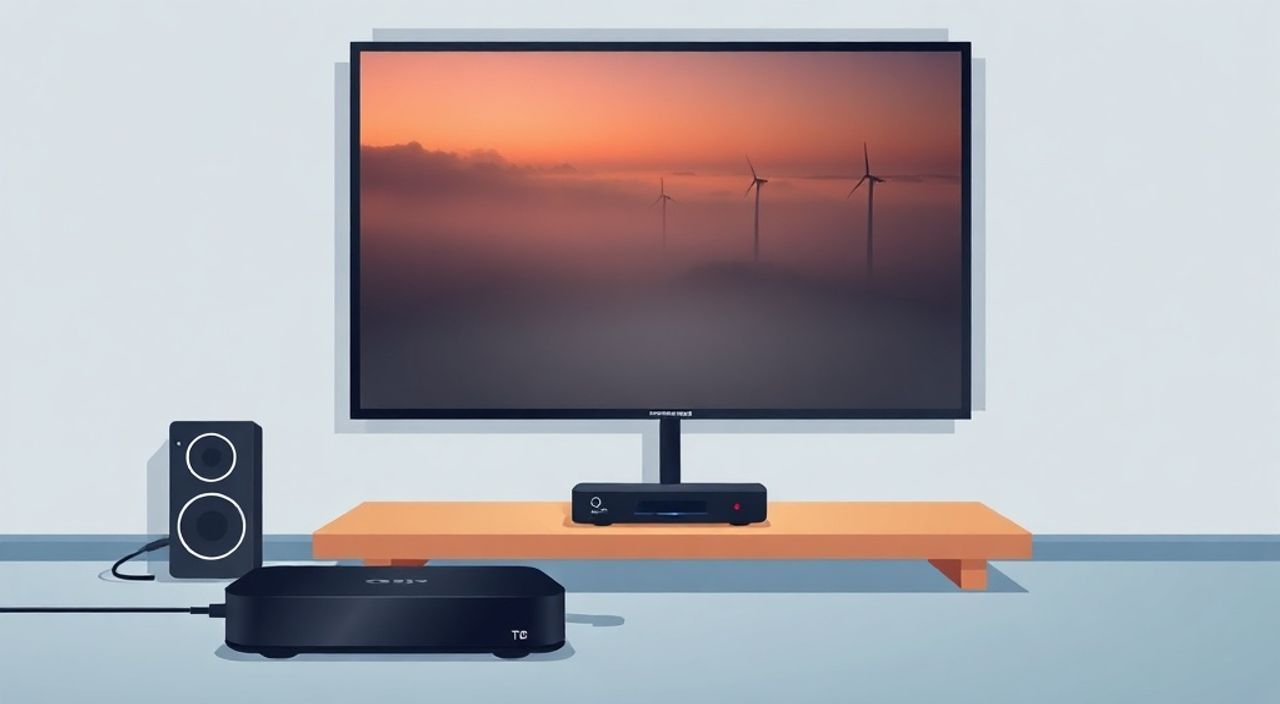
Телевизоры сегодня — это не просто устройства для просмотра передач, а полноценные мультимедийные центры, способные транслировать контент из множества источников. Одним из самых доступных и эффективных способов расширить функциональность даже старого телевизора является подключение телевизионной приставки. Независимо от того, используете ли вы цифровое ТВ, IPTV, стриминговые сервисы вроде Netflix или платформы вроде Телекарта, правильное подключение и настройка приставки — ключ к качественному, стабильному и удобному просмотру. Многие пользователи сталкиваются с трудностями: изображение пропадает, звук не идёт, приставка не видит сеть или не находит каналы. Однако всё это решаемо — главное, следовать чёткой инструкции и учитывать особенности вашего оборудования.
Подключите приставку к телевизору через HDMI-кабель — это обеспечит наилучшее качество изображения и звука. Затем включите приставку, выберите соответствующий вход на телевизоре и следуйте инструкциям на экране для настройки сети и каналов. Всё можно сделать за 10–15 минут без специальных навыков.
Содержание статьи:
Как подключить ТВ-приставку к телевизору
Первый шаг — определить, какой тип выхода есть на вашем телевизоре. Современные модели оснащены минимум одним портом HDMI, который обеспечивает передачу видео и аудио в высоком разрешении. Если телевизор старше 2010 года, возможно, у него есть только композитные разъёмы (жёлтый — видео, белый и красный — аудио). В этом случае подключение возможно, но качество изображения будет ниже — до 480i.
Чтобы подключить приставку, выполните следующие действия:
- Отключите телевизор и приставку от электросети.
- Найдите HDMI-выход на задней панели приставки — это узкий прямоугольный разъём.
- Подключите один конец HDMI-кабеля к приставке, а другой — к свободному HDMI-входу на телевизоре.
- Если используется композитный кабель (RCA), подключите жёлтый разъём к видеовходу, белый — к левому аудиовходу, красный — к правому.
- Подключите приставку к розетке и включите её.
После этого включите телевизор. Нажмите кнопку «Source» или «Input» на пульте ДУ, пока не найдёте вход, к которому подключена приставка — например, HDMI 1 или AV. Если вы видите логотип производителя приставки — значит, соединение установлено.
Полезно знать: Не используйте удлинители и переходники для HDMI, если они не сертифицированы — это может вызвать помехи, мерцание или полную потерю сигнала.
Для приставок с Wi-Fi или Ethernet-портом подключите антенну или сетевой кабель. Если вы используете спутниковую или кабельную приставку, подключите коаксиальный кабель от антенны или розетки в доме к входу «RF IN» на устройстве. Не забудьте проверить, что все кабели плотно вставлены — слабый контакт — одна из частых причин сбоев.
Настройка сети и каналов
После физического подключения необходимо настроить программное обеспечение приставки. Это может занять от 2 до 10 минут в зависимости от типа устройства и скорости интернета.
- На экране приставки выберите язык интерфейса и нажмите «Далее».
- Перейдите в меню «Сеть» или «Настройки подключения».
- Выберите тип подключения: проводное (Ethernet) или беспроводное (Wi-Fi).
- Если используется Wi-Fi, выберите вашу сеть из списка и введите пароль. Убедитесь, что пароль введён без ошибок — регистр букв важен.
- Дождитесь подтверждения подключения. Обычно появляется значок «✓» или надпись «IP-адрес получен».
Далее — настройка каналов. Для цифровых приставок (DVB-T2) выберите «Автоматический поиск каналов» или «Сканирование». Устройство само найдёт доступные эфирные каналы. Для IPTV-приставок (например, от МТС, Теле2, Ростелекома) потребуется ввести логин и пароль от вашего аккаунта провайдера — их можно найти в договоре или письме от оператора.
«При настройке IPTV не забудьте проверить скорость интернета: для HD-трансляции требуется минимум 10 Мбит/с, для 4K — 25 Мбит/с и выше. Медленный интернет вызывает буферизацию и прерывистое воспроизведение.» — Алексей Кузнецов, технический директор компании «СвязьТех»
Если каналы не находятся, попробуйте:
— Перезагрузить приставку;
— Проверить, активирован ли ваш тариф;
— Убедиться, что антенна направлена правильно (для DVB-T2);
— Обновить прошивку устройства через меню «Система» → «Обновление ПО».
Для приставок с Android TV (например, Xiaomi Mi Box, NVIDIA Shield) дополнительно установите приложения: «Кинопоиск», «IVI», «Start» — через Google Play. Убедитесь, что ваш аккаунт Google привязан, и включена возможность установки приложений из неизвестных источников, если требуется.
Типы приставок и их отличия
Не все телевизионные приставки одинаковы. Понимание различий поможет выбрать правильное устройство и избежать ошибок при настройке.
Тип приставки |
Для чего подходит |
Подключение |
Особенности |
|---|---|---|---|
Цифровая (DVB-T2) |
Просмотр бесплатных эфирных каналов |
Антенна → приставка → HDMI/AV → ТВ |
Не требует интернета. Поддерживает до 20+ каналов в HD. |
IPTV (от провайдера) |
Просмотр каналов через интернет (МТС, Ростелеком) |
Кабель Ethernet или Wi-Fi |
Требует подписки. Качество зависит от скорости сети. |
Стриминговая (Android TV, Apple TV) |
Netflix, YouTube, Disney+, приложения |
HDMI + Wi-Fi |
Полный доступ к интернет-контенту. Требует регулярных обновлений. |
Спутниковая (DVB-S2) |
Просмотр каналов через спутник (Триколор, НТВ-Плюс) |
Спутниковая антенна → LNB → приставка |
Требует установки тарелки. Поддерживает до 200+ каналов. |
Если вы живёте в городе и хотите смотреть ТВ-каналы, цифровая приставка DVB-T2 — оптимальный выбор. Если вы любите сериалы и фильмы на стримингах — выбирайте Android-приставку. Для дачи или удалённого района, где нет интернета, подойдёт спутниковая или цифровая приставка с внешней антенной.
Полезно знать: Приставки с HDMI-CEC позволяют управлять телевизором и приставкой одним пультом. Включите эту функцию в настройках обоих устройств — это сэкономит вам время и упростит управление.
Частые ошибки и их решение
Даже при правильном подключении возникают проблемы. Вот наиболее распространённые и как их устранить.
- «Нет сигнала» на экране — проверьте, выбран ли правильный вход на телевизоре (HDMI 1, AV и т.д.). Переподключите кабель. Попробуйте другой HDMI-порт.
- Изображение чёрно-белое — использован неправильный кабель (например, композит вместо HDMI). Замените его на HDMI. Также проверьте настройки цвета в меню приставки.
- Приставка не находит Wi-Fi — перезагрузите роутер. Убедитесь, что приставка находится не дальше 5 метров от маршрутизатора. Отключите 5 ГГц сеть — некоторые старые приставки поддерживают только 2,4 ГГц.
- Звук есть, но изображения нет — возможно, приставка вышла из строя. Попробуйте подключить её к другому телевизору. Если проблема сохраняется — обратитесь в сервис.
- Каналы пропали после обновления — выполните повторное сканирование каналов. Иногда обновления сбрасывают настройки.
Также не забывайте о физическом состоянии кабелей. Повреждённая изоляция, перегибы, окисленные контакты — частые причины сбоев. Заменяйте кабели каждые 3–5 лет, особенно если они используются постоянно.
«Пользователи часто думают, что дорогая приставка — это гарантия качества. Но чаще всего проблемы возникают из-за неправильного подключения или слабого интернета. Не тратьте деньги на «мощные» модели, если ваша сеть не справляется.» — Елена Морозова, инженер-телемаркетолог, 12 лет в сфере цифрового ТВ
Экспертное мнение
«В 2025 году большинство пользователей выбирают стриминговые приставки на базе Android TV или Apple TV. Но даже среди них есть важный нюанс: не все модели поддерживают HDR10+ или Dolby Atmos. Если вы покупаете устройство для просмотра 4K-контента, проверьте спецификации на сайте производителя — там должно быть указано “Supports HDR10, HLG, Dolby Vision”.
Также рекомендую всегда использовать кабели HDMI 2.0 и выше. Кабели HDMI 1.4 не поддерживают 4K@60fps — вы получите 30 кадров в секунду, что заметно при динамичных сценах.
И последнее: не игнорируйте обновления. Прошивки приставок часто содержат исправления ошибок, улучшения безопасности и поддержку новых сервисов. Включите автоматическое обновление — это сэкономит вам время и избавит от неожиданных сбоев.»
— Дмитрий Волков, технический консультант по домашним медиасистемам, сертифицированный специалист Samsung и Sony
Вопросы и ответы
Можно ли подключить приставку к телевизору без HDMI?
Да, если у телевизора есть композитные (RCA) или SCART-разъёмы. Используйте соответствующий кабель. Однако качество изображения будет ограничено 480i — это подходит только для старых моделей или временного использования.
Почему приставка не реагирует на пульт?
Проверьте батарейки. Убедитесь, что пульт направлен на инфракрасный приёмник приставки (он обычно находится спереди). Если пульт не работает вообще — попробуйте использовать мобильное приложение (например, «ТВ-пульт» от Xiaomi или «Remote» от Apple).
Как подключить две приставки к одному телевизору?
Используйте HDMI-переключатель (switch). Подключите обе приставки к switch, а switch — к телевизору. Переключайте каналы с помощью кнопки на switch. Не используйте Y-разветвители — они не работают для HDMI.
Нужно ли отключать приставку от сети на ночь?
Не обязательно. Современные устройства потребляют всего 1–3 Вт в режиме ожидания. Но если вы хотите сэкономить на электричестве или избежать перегрева — отключайте. Также это полезно при грозе.
Можно ли использовать приставку без интернета?
Да, если это цифровая или спутниковая приставка. Они работают автономно. Стриминговые устройства (Apple TV, Android TV) без интернета превращаются в «декодеры»
Заключение
Подключение и настройка телевизионной приставки — это не сложная техническая задача, а простой процесс, требующий внимательности и соблюдения базовых правил. Главное — правильно выбрать тип приставки под ваши нужды, использовать качественные кабели и следовать пошаговой инструкции. Даже если вы используете телевизор 10-летней давности, современная приставка подарит ему новую жизнь: HD-качество, доступ к тысячам фильмов, онлайн-кинотеатры и интерактивные сервисы.
Не стоит экономить на кабелях, розетках и интернет-подключении — именно эти компоненты чаще всего становятся «узким местом» в системе. Если вы не уверены в своих силах — обратитесь к специалисту, но чаще всего всё можно сделать самостоятельно за 15 минут.
Современная телевизионная приставка — это не просто дополнение, а полноценный мост между вашим телевизором и цифровым миром. Правильно настроенная, она делает просмотр комфортным, стабильным и насыщенным.
- Всегда используйте HDMI-кабель для наилучшего качества изображения и звука.
- При подключении к Wi-Fi проверяйте скорость интернета — для HD требуется минимум 10 Мбит/с.
- Регулярно обновляйте прошивку приставки — это предотвращает сбои и открывает новые функции.
- Для эфирного ТВ выбирайте DVB-T2; для интернет-контента — Android TV или Apple TV.
- Если приставка не работает — проверьте кабели, вход на телевизоре и наличие сигнала от источника.
⚠️ Дисклеймер — нажмите, чтобы развернуть
Материалы, опубликованные в разделе «Блог» на сайте RU DESIGN SHOP (rudesignshop.ru), носят исключительно информационный и ознакомительный характер и не являются руководством к действию, финансовой рекомендацией, медицинской услугой, ветеринарным назначением либо рекламой товаров и услуг, включая азартные игры. Публикации не содержат призывов к участию в азартных играх и не направлены на продвижение соответствующих операторов.
Безопасность применения товаров и веществ: при использовании строительных материалов, бытовой химии, пестицидов и агрохимикатов необходимо строго следовать инструкциям производителя и действующему законодательству Российской Федерации, включая Федеральный закон РФ от 19.07.1997 № 109-ФЗ «О безопасном обращении с пестицидами и агрохимикатами».
Упоминание товарных знаков, брендов и организаций носит исключительно информационный характер и не означает наличие партнёрских отношений или одобрения со стороны правообладателей.
Материалы, содержащие сведения о медицинских, ветеринарных или косметических средствах, представлены в справочных целях и не являются медицинской консультацией или назначением. Перед применением рекомендуется обратиться к врачу, ветеринарному специалисту или иному сертифицированному профессионалу.
Возрастные ограничения: материалы, содержащие сведения о продукции категории 18+, включая алкоголь или азартные игры, предназначены исключительно для совершеннолетней аудитории и публикуются в информационных целях.
Правовая ответственность: решения, принятые на основе опубликованной информации, пользователь принимает самостоятельно и на свой риск; редакция и авторы несут ответственность в пределах, установленных законодательством Российской Федерации.
Редакция не допускает публикаций, содержащих пропаганду экстремизма, терроризма, наркотических средств или суицида; подобные материалы подлежат немедленному удалению.
Упоминание организаций с ограниченным статусом: компания Meta Platforms Inc. (социальные сети Facebook и Instagram) признана экстремистской организацией решением суда РФ, её деятельность запрещена на территории Российской Федерации; любые упоминания приводятся исключительно в информационных целях.
Авторские права и источники: информация собирается из открытых источников; её актуальность указывается на дату публикации и может изменяться.
Изображения и иллюстрации используются на условиях, разрешённых правообладателями. При возникновении претензий редакция готова оперативно рассмотреть обращение и внести необходимые изменения.
Персональные данные и cookies: сайт использует cookies и обрабатывает персональные данные пользователей в соответствии с Федеральным законом № 152-ФЗ «О персональных данных» и Политикой конфиденциальности RU DESIGN SHOP.
Мнения авторов могут не совпадать с позицией государственных органов или коммерческих организаций, упомянутых в материалах.
РЕКОМЕНДУЕМ
Товары от российских производителей




