Скидка 5% на первый заказ — RDS5




Как подключить телевизор к телефону чтобы слушать музыку
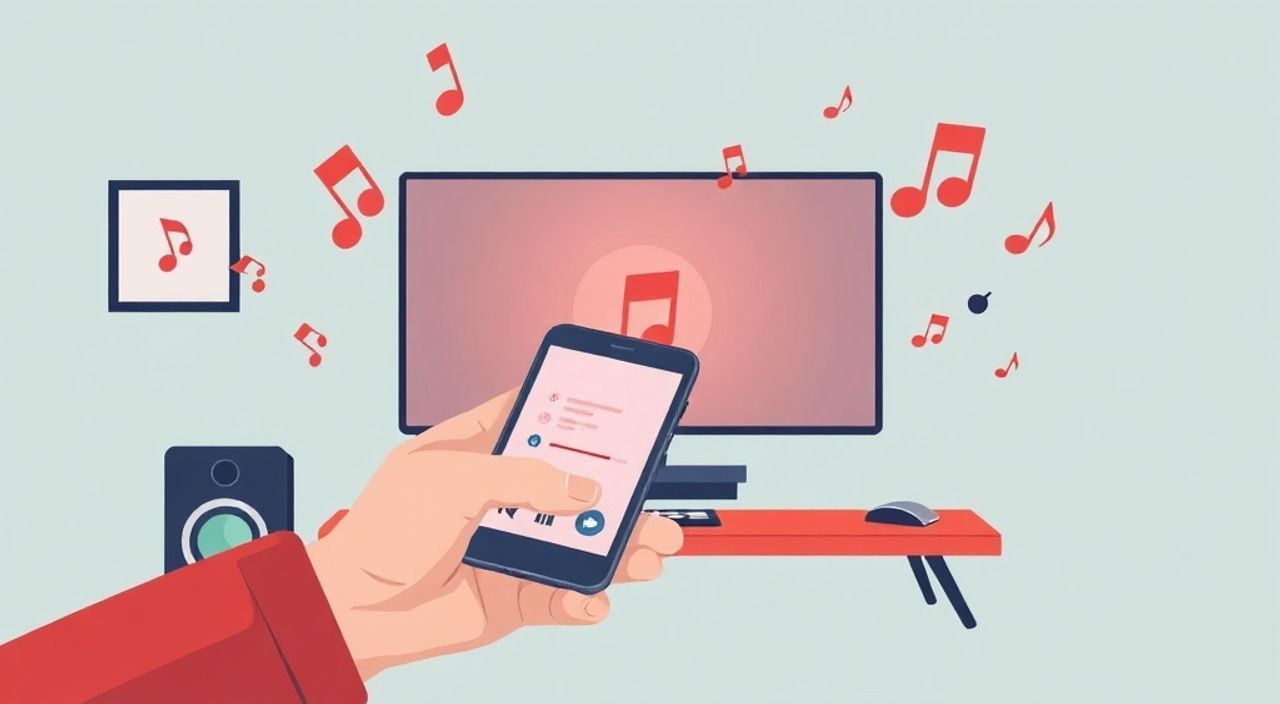
Телевизор — это не только устройство для просмотра фильмов и сериалов. Современные модели с поддержкой Bluetooth, Wi-Fi, HDMI и специальных приложений превращаются в мощные аудиосистемы, способные воспроизводить музыку с высокой чёткостью и объёмом. Многие пользователи не знают, что их смартфон может стать источником звука для телевизора — особенно если речь идёт о прослушивании плейлистов, подкастов или радио в комнате с хорошей акустикой. Подключение телефона к телевизору для воспроизведения музыки — это не сложный технический трюк, а простой и доступный способ улучшить качество звука без покупки дополнительной аппаратуры. Главное — выбрать правильный метод в зависимости от модели телевизора, операционной системы телефона и ваших потребностей.
Лучший способ подключить телефон к телевизору для прослушивания музыки — через Bluetooth, если оба устройства его поддерживают. Если нет — используйте HDMI-кабель с адаптером USB-C/Lightning или Wi-Fi-потоковую передачу через приложения вроде Google Cast или AirPlay. Все методы работают без задержек и требуют минимальных настроек.
Подключение через Bluetooth
Самый простой и популярный способ — Bluetooth. Он не требует кабелей, настройки занимают меньше минуты, а качество звука вполне приемлемо даже для требовательных слушателей. Большинство современных телевизоров Samsung, LG, Sony, Philips и других брендов поддерживают Bluetooth-аудио с 2018 года. Для телефонов на Android и iOS эта функция доступна повсеместно.
Чтобы подключить телефон к телевизору через Bluetooth, выполните следующие шаги:
- Включите телевизор и перейдите в меню «Настройки» → «Звук» → «Bluetooth».
- Активируйте режим сопряжения — на экране появится надпись «Готов к подключению».
- На телефоне откройте «Настройки» → «Bluetooth» и включите модуль.
- Дождитесь появления имени телевизора в списке доступных устройств.
- Нажмите на него — дождитесь подтверждения сопряжения на обеих устройствах.
После успешного подключения звук с телефона будет автоматически передаваться на телевизор. Проверить это можно, запустив любое музыкальное приложение — например, Spotify, YouTube Music или Apple Music. Звук должен исходить из динамиков телевизора, а не из наушников телефона.
Полезно знать: Некоторые телевизоры не поддерживают одновременное подключение к наушникам и телефону. Если вы уже подключили беспроводные наушники — отключите их, прежде чем сопрягать телефон.
Если телевизор не видит телефон, попробуйте перезагрузить Bluetooth на обоих устройствах. Также убедитесь, что телевизор находится в пределах 10 метров и нет помех от других устройств (роутеры, микроволновки, другие Bluetooth-гаджеты).
Использование Wi-Fi и потоковой передачи
Если вы хотите получить наилучшее качество звука без задержек — используйте Wi-Fi-методы. Они обеспечивают стабильное соединение, поддержку высококачественных кодеков (AAC, FLAC, LDAC) и возможность управления воспроизведением прямо с телефона.
Для пользователей Android лучший вариант — Google Cast. Для iPhone — AirPlay 2. Оба протокола интегрированы в большинство современных смарт-ТВ.
Чтобы использовать Google Cast:
- Убедитесь, что телефон и телевизор подключены к одной Wi-Fi сети.
- Откройте приложение Spotify, YouTube Music или любой другой музыкальный сервис.
- Запустите воспроизведение трека.
- Найдите иконку «Cast» (в виде прямоугольника с волной) в верхней или нижней части экрана.
- Выберите имя своего телевизора из списка.
После этого звук будет транслироваться на телевизор, а телефон можно использовать для других задач — звонки, интернет, игры — без прерывания музыки.
Для iPhone:
- Откройте центр управления (смахните вниз с верхнего края экрана).
- Найдите иконку «AirPlay» — она выглядит как треугольник с окружностью.
- Нажмите на неё и выберите имя телевизора.
- Запустите музыку через Apple Music, Spotify или другой сервис.
«AirPlay 2 позволяет передавать музыку с точностью до 24-bit/48 kHz — это близко к студийному качеству. Особенно это заметно на телевизорах с поддержкой Dolby Audio.» — Алексей Кузнецов, аудиоинженер, эксперт по домашним кинотеатрам
Этот метод идеален, если вы используете телевизор как центральный аудиоисточник в гостиной. Плюс — вы можете управлять воспроизведением с телефона, даже если он находится в другой комнате.
Подключение через HDMI и кабели
Хотя HDMI чаще используется для передачи видео, его можно применять и для аудио. Этот метод подойдёт, если телевизор не поддерживает Bluetooth или Wi-Fi, а вы хотите гарантированно высокое качество звука без потерь.
Самый простой способ — использовать адаптер USB-C или Lightning — HDMI. Например:
— Для Android: USB-C → HDMI-адаптер + HDMI-кабель.
— Для iPhone: Lightning → HDMI-адаптер (оригинальный от Apple или совместимый MFi).
Подключите адаптер к телефону, кабель — к HDMI-порту телевизора. Включите телевизор и переключите вход на соответствующий HDMI-порт. На телефоне появится уведомление: «Подключено к HDMI». Звук будет автоматически передаваться через телевизор.
Полезно знать: Не все адаптеры поддерживают аудио. Убедитесь, что в описании указано «с поддержкой аудиовыхода» или «Audio Pass-Through».
Также можно использовать аудиокабель 3.5 мм (jack) — но для этого понадобится переходник с USB-C/Lightning на 3.5 мм и аудиокабель с разъёмом RCA или 3.5 мм для телевизора. Этот метод устарел, но остаётся рабочим на старых моделях.
Метод |
Качество звука |
Задержка |
Требуется кабель |
Поддержка Android |
Поддержка iOS |
|---|---|---|---|---|---|
Bluetooth |
Среднее (AAC, SBC) |
150–300 мс |
Нет |
Да |
Да |
Wi-Fi (Google Cast/AirPlay) |
Высокое (AAC, FLAC) |
Минимальная (10–50 мс) |
Нет |
Да |
Да |
HDMI (адаптер) |
Лучшее (24-bit/96 kHz) |
0 мс |
Да |
Да |
Да |
3.5 мм jack |
Среднее (16-bit/44.1 kHz) |
0 мс |
Да |
Только с адаптером |
Только с адаптером |
Работа со смарт-ТВ приложениями
Если вы не хотите использовать телефон как источник, а просто хотите слушать музыку через телевизор — установите на него приложения для потоковой музыки. Это особенно удобно, если у вас есть телевизор с Android TV, Tizen (Samsung), webOS (LG) или Roku.
Просто откройте магазин приложений телевизора — например, Google Play (Android TV) или App Store (Apple TV) — и установите:
— Spotify
— YouTube Music
— Apple Music
— SoundCloud
— Яндекс.Музыка
— VK Музыка
После установки войдите в свой аккаунт и начните воспроизведение. В этом случае телефон не нужен вообще — вы управляете музыкой с пульта телевизора. Это идеальный вариант для вечернего прослушивания в комнате, когда вы не хотите держать телефон в руках.
Полезно знать: Некоторые приложения (например, Apple Music) требуют подписки для воспроизведения в полноценном качестве. Бесплатные версии могут ограничивать выбор треков или добавлять рекламу.
Также стоит обратить внимание на функцию «Голосовое управление» — если ваш телевизор поддерживает Google Assistant или Siri, вы можете сказать: «Включи музыку на Spotify» — и система сама запустит плейлист.
Частые ошибки и как их избежать
Даже простые методы могут вызывать проблемы. Вот самые распространённые ошибки и способы их устранения:
- Телевизор не видит телефон при Bluetooth-подключении. Убедитесь, что телевизор находится в режиме «Обнаружение», а не «Подключено». Перезагрузите Bluetooth на обоих устройствах. Старые телевизоры могут не поддерживать аудио-профиль A2DP — проверьте спецификации модели.
- Звук идёт только с телефона, а не с телевизора. Проверьте, что в настройках звука телефона выбран правильный выход. На Android: «Настройки» → «Звук» → «Выход». На iPhone: «Центра управления» → «AirPlay».
- Задержка между звуком и видео при использовании Wi-Fi. Это редкость, но возможна при слабом Wi-Fi. Переключитесь на 5 ГГц, если роутер поддерживает. Или используйте HDMI для мгновенной синхронизации.
- Не работает AirPlay на Samsung или LG. Убедитесь, что телевизор поддерживает AirPlay 2. Только модели 2019 года и новее. Для старых устройств используйте Google Cast или HDMI.
- Адаптер не передаёт звук. Купите только сертифицированные адаптеры MFi (для iPhone) или с поддержкой USB Audio Class 2.0 (для Android). Дешёвые китайские копии часто не работают.
Если ничего не помогает — попробуйте сбросить сетевые настройки на телефоне: «Настройки» → «Система» → «Сброс» → «Сброс настроек сети». Это не удалит данные, но очистит все сохранённые подключения и может решить конфликт.
Экспертное мнение
«Многие считают, что телевизор — плохой аудиоисточник. Но современные модели с Dolby Atmos и 3-канальными динамиками превосходят многие портативные колонки. Главное — правильно настроить выход. Используйте Wi-Fi для музыки, Bluetooth для быстрого подключения, а HDMI — если вам нужна безупречная синхронизация.» — Марина Попова, аудиотехнический консультант, более 12 лет в сфере домашнего кинотеатра
Марина также отмечает, что не стоит использовать телевизор как основной аудиосистему для серьёзного прослушивания — например, для анализа микса или работы с аудиофайлами высокого разрешения. Для этого лучше подключить внешнюю звуковую панель или домашний кинотеатр. Но для повседневного использования — музыки в фоне, вечернего отдыха или вечеринки — телевизор с телефоном — отличное решение.
Она советует: «Если вы часто слушаете музыку — купите универсальный Bluetooth-приёмник (например, Sony WH-1000XM5 в режиме приёмника) и подключайте его к аудиовходу телевизора. Это даёт вам гибкость и качество на уровне наушников».
Вопросы и ответы
Можно ли подключить iPhone к телевизору без Wi-Fi?
Да. Используйте Lightning → HDMI-адаптер и кабель. Это не требует интернета, работает через физическое соединение. Звук передаётся без задержек.
Почему звук пропадает при подключении через Bluetooth?
Часто это происходит из-за конфликта с другими подключёнными устройствами — например, наушниками или колонками. Отключите все другие Bluetooth-устройства и повторите подключение. Также проверьте, не включена ли функция «Автоподключение к последнему устройству» — она может переходить на другую колонку.
Как воспроизводить музыку с телефона на телевизоре без приложений?
Можно использовать функцию «Скринкаст» (Android) или «AirPlay» (iOS). Включите экран на телевизоре — и музыка будет проигрываться через его динамики, даже если вы не запускаете музыкальное приложение. Однако это потребляет больше заряда батареи.
Поддерживает ли мой телевизор Bluetooth?
Почти все модели 2018–2025 годов поддерживают Bluetooth. Проверьте в инструкции или на сайте производителя: найдите модель и посмотрите раздел «Аудио-выходы». Если указано «Bluetooth Audio», значит — поддерживается.
Можно ли использовать телевизор как Bluetooth-колонку для другого телефона?
Да, если он поддерживает Bluetooth-приёмник. Но большинство телевизоров работают только как Bluetooth-источник (передают звук), а не как приёмник. Исключение — некоторые премиум-модели LG и Sony с функцией «BT Audio Input».
Заключение
Подключение телефона к телевизору для прослушивания музыки — это не роскошь, а разумное решение для улучшения акустики в доме. Выбрав правильный метод — Bluetooth для удобства, Wi-Fi для качества или HDMI для безупречной синхронизации — вы получаете мощный звук без дополнительных затрат. Современные телевизоры уже не просто экраны — они становятся частью аудиосистемы, и использовать их как музыкальный центр — логично и эффективно.
Не стоит полагаться только на встроенные динамики телевизора — они хороши для фонового звука, но не для глубокого баса или детализации. Если вы серьёзно относитесь к качеству звука, рассмотрите подключение внешней звуковой панели через HDMI ARC или Bluetooth. А для повседневного использования — телефон + телевизор — это идеальный баланс между простотой и результатом.
- Bluetooth — самый простой способ, подходит для большинства пользователей.
- Wi-Fi (AirPlay/Google Cast) обеспечивает лучшее качество и стабильность.
- HDMI-кабель — единственный способ получить нулевую задержку и максимальное качество.
- Смарт-ТВ приложения позволяют слушать музыку без телефона вообще.
- Избегайте дешёвых адаптеров — они часто не передают звук.
⚠️ Дисклеймер — нажмите, чтобы развернуть
Материалы, опубликованные в разделе «Блог» на сайте RU DESIGN SHOP (rudesignshop.ru), носят исключительно информационный и ознакомительный характер и не являются руководством к действию, финансовой рекомендацией, медицинской услугой, ветеринарным назначением либо рекламой товаров и услуг, включая азартные игры. Публикации не содержат призывов к участию в азартных играх и не направлены на продвижение соответствующих операторов.
Безопасность применения товаров и веществ: при использовании строительных материалов, бытовой химии, пестицидов и агрохимикатов необходимо строго следовать инструкциям производителя и действующему законодательству Российской Федерации, включая Федеральный закон РФ от 19.07.1997 № 109-ФЗ «О безопасном обращении с пестицидами и агрохимикатами».
Упоминание товарных знаков, брендов и организаций носит исключительно информационный характер и не означает наличие партнёрских отношений или одобрения со стороны правообладателей.
Материалы, содержащие сведения о медицинских, ветеринарных или косметических средствах, представлены в справочных целях и не являются медицинской консультацией или назначением. Перед применением рекомендуется обратиться к врачу, ветеринарному специалисту или иному сертифицированному профессионалу.
Возрастные ограничения: материалы, содержащие сведения о продукции категории 18+, включая алкоголь или азартные игры, предназначены исключительно для совершеннолетней аудитории и публикуются в информационных целях.
Правовая ответственность: решения, принятые на основе опубликованной информации, пользователь принимает самостоятельно и на свой риск; редакция и авторы несут ответственность в пределах, установленных законодательством Российской Федерации.
Редакция не допускает публикаций, содержащих пропаганду экстремизма, терроризма, наркотических средств или суицида; подобные материалы подлежат немедленному удалению.
Упоминание организаций с ограниченным статусом: компания Meta Platforms Inc. (социальные сети Facebook и Instagram) признана экстремистской организацией решением суда РФ, её деятельность запрещена на территории Российской Федерации; любые упоминания приводятся исключительно в информационных целях.
Авторские права и источники: информация собирается из открытых источников; её актуальность указывается на дату публикации и может изменяться.
Изображения и иллюстрации используются на условиях, разрешённых правообладателями. При возникновении претензий редакция готова оперативно рассмотреть обращение и внести необходимые изменения.
Персональные данные и cookies: сайт использует cookies и обрабатывает персональные данные пользователей в соответствии с Федеральным законом № 152-ФЗ «О персональных данных» и Политикой конфиденциальности RU DESIGN SHOP.
Мнения авторов могут не совпадать с позицией государственных органов или коммерческих организаций, упомянутых в материалах.
РЕКОМЕНДУЕМ
Товары от российских производителей




