Скидка 5% на первый заказ — RDS5




Как подключить телефон к телевизору смартфон
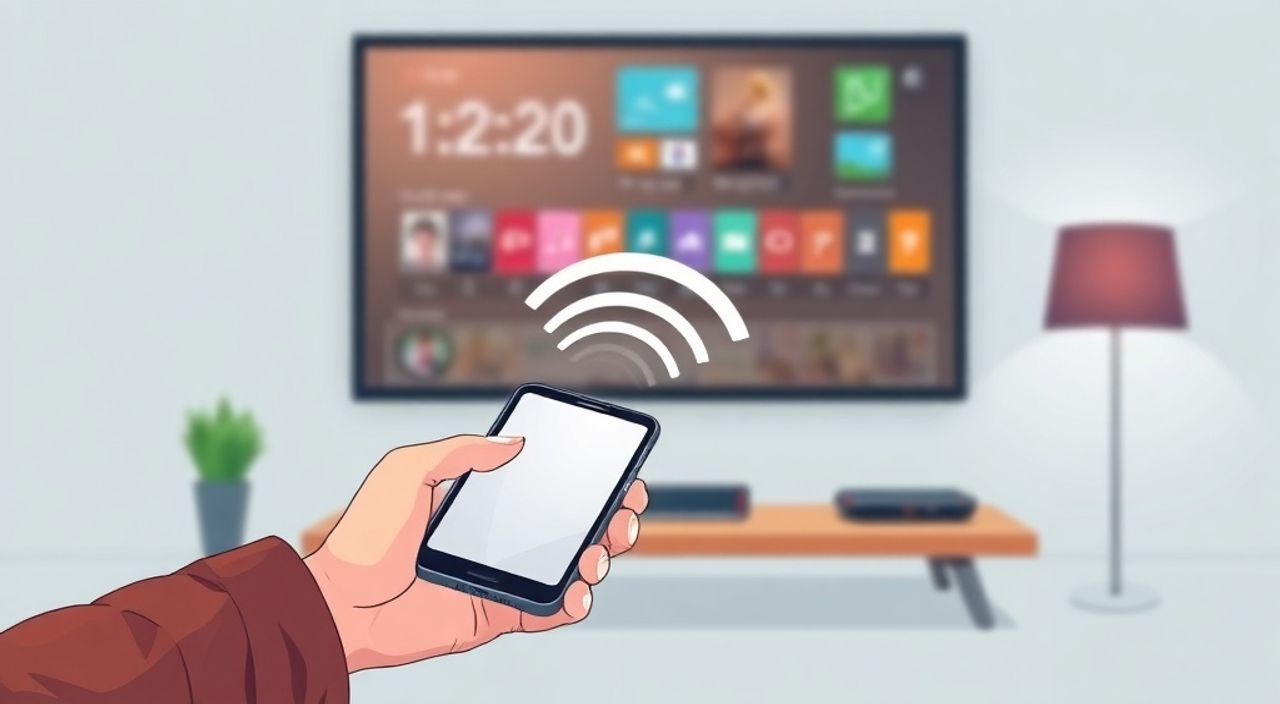
Сегодня практически каждый смартфон обладает возможностью транслировать содержимое экрана на телевизор — будь то фильм, презентация, игра или семейное видео. Подключение телефона к телевизору позволяет превратить обычный просмотр в кинотеатральный опыт, удобно демонстрировать контент на большом экране или просто сэкономить на дополнительном устройстве. Главное — выбрать правильный метод в зависимости от модели телефона, телевизора и ваших задач. Наиболее надёжный и универсальный способ — использование технологии Miracast или фирменных решений вроде Apple AirPlay и Google Chromecast, но существуют и проводные альтернативы, которые работают даже без Wi-Fi.
Подключить смартфон к телевизору можно как по беспроводной сети (через Miracast, AirPlay, Chromecast), так и через кабель (HDMI, USB-C). Для большинства пользователей оптимальным выбором остаётся беспроводное подключение через встроенные функции телевизора и смартфона — это быстро, удобно и не требует дополнительных устройств.
Содержание статьи:
Какие способы подключения существуют
Существует три основных категории подключения смартфона к телевизору: беспроводные, проводные и гибридные. Каждый из них имеет свои преимущества и ограничения, зависящие от оборудования, операционной системы и условий использования. Беспроводные методы — это удобство и мобильность, но требуют совместимости устройств и стабильного Wi-Fi. Проводные решения надёжнее, не зависят от сети, но ограничивают подвижность. Гибридные решения, такие как адаптеры Chromecast или Apple TV, сочетают в себе преимущества обоих подходов.
Представьте, что вы хотите показать презентацию коллегам на большой экран. Если вы используете Android, подключение через Miracast займёт 15 секунд. Если вы владелец iPhone и телевизора Apple TV — достаточно одного касания. А если вы находитесь в гостях, где нет Wi-Fi, но есть HDMI-вход — подключитесь через кабель. Знание этих вариантов позволяет быть готовым к любой ситуации.
Полезно знать: Современные телевизоры с Android TV, Tizen или webOS уже встроенно поддерживают протоколы Miracast и AirPlay 2. Проверить наличие функции можно в меню «Источник сигнала» или «Подключение устройств».
Беспроводное подключение: Miracast, AirPlay, Chromecast
Беспроводное подключение — самый популярный способ благодаря простоте и отсутствию кабелей. Основные технологии: Miracast (для Android и Windows), AirPlay (для Apple) и Chromecast (Google). Каждая из них работает по-своему.
Miracast — это стандарт, основанный на Wi-Fi Direct. Он позволяет транслировать весь экран телефона без необходимости подключения к одной сети. Поддерживается большинством смартфонов Samsung, Xiaomi, Huawei, а также телевизоров LG, Sony и некоторых моделей Philips. Для активации на Android: откройте «Настройки» → «Подключения» → «Беспроводные дисплеи» или «Screen Mirroring». Телевизор должен быть в режиме приёма — в меню выберите «Source» → «Screen Mirroring».
AirPlay — экосистемное решение Apple. Работает только с iPhone, iPad и Mac при наличии телевизора Apple TV, Smart TV с поддержкой AirPlay 2 (LG, Samsung, Sony 2019+) или AirPlay-совместимого адаптера. Активируется через центр управления: проведите вниз от верхнего края экрана → нажмите «AirPlay» → выберите устройство. Важно: телевизор и iPhone должны быть в одной Wi-Fi сети.
Chromecast — это маленький адаптер, который вставляется в HDMI-порт. Он не транслирует весь экран, а воспроизводит контент из приложений: YouTube, Netflix, Google Photos. Для управления используется смартфон как пульт. Установите приложение Google Home, подключите Chromecast к сети, затем в совместимом приложении нажмите значок «Отправить на телевизор». Подходит для тех, кто хочет транслировать только видео, а не весь интерфейс.
Полезно знать: Miracast работает без интернета, AirPlay и Chromecast требуют Wi-Fi. Если сеть нестабильна — Miracast надёжнее.
Сравнение технологий
Функция |
Miracast |
AirPlay 2 |
Chromecast |
|---|---|---|---|
Поддержка Android |
✅ Да |
❌ Нет |
✅ Да (только через приложения) |
Поддержка iOS |
❌ Нет |
✅ Да |
✅ Да (через приложения) |
Трансляция всего экрана |
✅ Да |
✅ Да |
❌ Только контент из приложений |
Требует Wi-Fi |
❌ Нет (Wi-Fi Direct) |
✅ Да |
✅ Да |
Задержка (лаг) |
Средняя (300–600 мс) |
Низкая (150–300 мс) |
Низкая (100–250 мс) |
Требуется дополнительное устройство |
❌ Нет |
❌ Нет (если телевизор поддерживает) |
✅ Да (адаптер Chromecast) |
Проводное подключение: HDMI и USB-C
Если беспроводные методы не работают или вы хотите максимальную стабильность — используйте кабель. Это особенно актуально для презентаций, игр или просмотра 4K-контента без сжатия.
Для современных смартфонов с USB-C (Samsung Galaxy S20+, Xiaomi Mi 11, Google Pixel и др.) подойдёт USB-C → HDMI-адаптер. Подключите адаптер к телефону, другой конец — к HDMI-порту телевизора. Убедитесь, что адаптер поддерживает видео-вывод (MHL или DisplayPort Alt Mode). Не все кабели подходят — купите проверенный, например, от Anker, Ugreen или оригинальный от производителя.
Для старых устройств с micro-USB или Lightning (iPhone до 8-й серии) потребуется специальный адаптер: Lightning → HDMI или micro-USB → HDMI с поддержкой MHL. MHL — устаревший стандарт, поддерживается только некоторыми моделями Samsung и Sony. Проверьте совместимость на сайте производителя.
Полезно знать: При подключении по кабелю телефон может заряжаться — если адаптер имеет дополнительный USB-порт и подключён к питанию. Это особенно важно при длительном просмотре.
Проводное подключение обеспечивает нулевую задержку, что критично для игр и видеомонтажа. Кроме того, передача идёт в полном разрешении — без сжатия, характерного для Wi-Fi. Единственный минус — ограниченная свобода движения.
Подключение через смарт-ТВ: Samsung, LG, Sony
Современные телевизоры от Samsung, LG и Sony имеют встроенные функции для подключения смартфонов — они интегрированы в операционную систему и работают «из коробки».
У Samsung Smart TV — функция Smart View. На телефоне откройте «Панель уведомлений» → нажмите «Smart View» → выберите телевизор. Поддерживает Miracast и собственный протокол. Также можно использовать приложение SmartThings для управления и трансляции.
LG использует AirPlay 2 и WebOS Screen Share. Для Android — включите «Screen Share» в меню «Подключения». Для iPhone — просто выберите телевизор через AirPlay. LG TV Plus — приложение для управления телевизором с телефона.
Sony Bravia — поддерживает Google Cast и Miracast. Для Android — включите «Screen Mirroring» в настройках. Для iOS — AirPlay 2. Также можно использовать приложение BRAVIA Sync для синхронизации с другими устройствами Sony.
«Пользователи часто забывают, что телевизор должен быть включён в режиме приёма. Даже если он включён, нужно выбрать правильный источник сигнала — например, “Screen Mirroring” или “AirPlay”, а не “HDMI 1”.» — Алексей Кузнецов, эксперт по умным домам, 12 лет опыта в IoT
Важно: если телевизор не видит телефон, проверьте, не включён ли «Режим энергосбережения» или «Безопасный режим» — они могут блокировать беспроводные соединения.
Частые ошибки и как их исправить
Даже при правильной настройке возникают сбои. Вот основные проблемы и способы их решения.
- Телевизор не видит телефон — перезагрузите оба устройства, убедитесь, что они в одной сети (для AirPlay/Chromecast), проверьте, не отключён ли Wi-Fi или Bluetooth на телефоне.
- Появляется задержка или прерывания — отключите другие устройства, использующие Wi-Fi (например, камеры, умные лампы), смените канал Wi-Fi на 5 ГГц, если телевизор поддерживает.
- Нет звука при трансляции — в настройках телефона проверьте, выбран ли правильный аудиовыход. Иногда звук остаётся на телефоне — включите «Передача звука на телевизор» в меню подключения.
- Телевизор отключается при подключении — возможно, адаптер не получает достаточного питания. Используйте адаптер с внешним питанием или подключите его к USB-разъёму телевизора, если он поддерживает.
- Нет поддержки Miracast — проверьте, поддерживает ли ваш телефон эту технологию. На Android: откройте приложение «Проверка поддержки Miracast» из Google Play. Если не поддерживается — используйте Chromecast или кабель.
Если ничего не помогает — попробуйте сбросить настройки сети на телефоне: «Настройки» → «Система» → «Сброс» → «Сбросить настройки сети». Это не удалит данные, но восстановит соединения Wi-Fi и Bluetooth.
Экспертное мнение: что выбрать и почему
«Я рекомендую пользователям начинать с беспроводного подключения — это удобно и не требует покупки дополнительного оборудования. Если же вы работаете с видео, играми или презентациями — всегда держите под рукой HDMI-адаптер. Он — ваша страховка.» — Елена Морозова, технический консультант, автор курсов по умным домам
Выбор метода зависит от трёх факторов: устройство, цель и среда. Если у вас iPhone и телевизор LG — AirPlay 2 идеален. Если вы используете Android и хотите транслировать экран без задержек — Miracast. Если вы смотрите фильмы и не хотите тратить заряд батареи — Chromecast. А если вы в офисе, на конференции или в гостях — кабель HDMI остаётся самым надёжным.
Для семейного использования: Chromecast или AirPlay — удобно, чтобы каждый мог транслировать своё видео. Для геймеров — проводное подключение. Для пожилых людей — проще всего использовать пульт телевизора и кнопку «Подключить» в меню, а не настройки телефона.
Часто задаваемые вопросы
Можно ли подключить iPhone к телевизору без Apple TV?
Да, если телевизор поддерживает AirPlay 2 — это есть у LG, Samsung, Sony и других моделей с 2019 года и новее. Просто откройте центр управления и выберите телевизор.
Почему при подключении по Miracast пропадает звук?
Это частая проблема на устройствах Xiaomi и Huawei. Решение: в настройках звука телефона выберите «Выход на телевизор» или «Bluetooth-устройство» — иногда система путает выходы. Также попробуйте перезагрузить телевизор.
Как подключить Android к старому телевизору без Wi-Fi?
Используйте HDMI-адаптер USB-C → HDMI. Даже если телевизор не «умный», он воспримет сигнал как обычный HDMI-вход. Главное — чтобы адаптер поддерживал DisplayPort Alt Mode.
Можно ли транслировать видео с YouTube без приложения?
Нет. YouTube не разрешает трансляцию экрана через Miracast или AirPlay из-за лицензионных ограничений. Всегда используйте встроенную кнопку «Отправить» в приложении YouTube.
Почему телевизор не видит телефон, хотя оба в одной сети?
Возможно, включён «Режим гостя» или «Фильтрация MAC-адресов» в роутере. Отключите их временно. Также проверьте, не блокирует ли антивирус или брандмауэр соединение.
Заключение
Подключение телефона к телевизору — это не роскошь, а практическая необходимость в современном цифровом мире. Независимо от того, используете ли вы iPhone или Android, старый телевизор или новый Smart TV, есть способ, который подойдёт именно вам. Беспроводные технологии обеспечивают удобство и скорость, проводные — надёжность и качество. Главное — не пытаться «подогнать» одно под другое: если у вас iPhone — начните с AirPlay, если Android — с Miracast, а если сомневаетесь — возьмите HDMI-адаптер.
Выбирайте метод, исходя из вашей ситуации: для дома — беспроводной, для работы — проводной, для гостей — гибридный. Знание возможностей ваших устройств экономит время, избавляет от стресса и делает просмотр комфортным.
- Для Android — Miracast — самый универсальный беспроводной способ.
- Для iPhone — AirPlay 2 работает только с совместимыми телевизорами.
- Chromecast идеален для потокового контента, но не для экрана.
- HDMI-адаптер — ваша страховка в любой ситуации, особенно без Wi-Fi.
- Всегда проверяйте, включён ли правильный источник сигнала на телевизоре.
⚠️ Дисклеймер — нажмите, чтобы развернуть
Материалы, опубликованные в разделе «Блог» на сайте RU DESIGN SHOP (rudesignshop.ru), носят исключительно информационный и ознакомительный характер и не являются руководством к действию, финансовой рекомендацией, медицинской услугой, ветеринарным назначением либо рекламой товаров и услуг, включая азартные игры. Публикации не содержат призывов к участию в азартных играх и не направлены на продвижение соответствующих операторов.
Безопасность применения товаров и веществ: при использовании строительных материалов, бытовой химии, пестицидов и агрохимикатов необходимо строго следовать инструкциям производителя и действующему законодательству Российской Федерации, включая Федеральный закон РФ от 19.07.1997 № 109-ФЗ «О безопасном обращении с пестицидами и агрохимикатами».
Упоминание товарных знаков, брендов и организаций носит исключительно информационный характер и не означает наличие партнёрских отношений или одобрения со стороны правообладателей.
Материалы, содержащие сведения о медицинских, ветеринарных или косметических средствах, представлены в справочных целях и не являются медицинской консультацией или назначением. Перед применением рекомендуется обратиться к врачу, ветеринарному специалисту или иному сертифицированному профессионалу.
Возрастные ограничения: материалы, содержащие сведения о продукции категории 18+, включая алкоголь или азартные игры, предназначены исключительно для совершеннолетней аудитории и публикуются в информационных целях.
Правовая ответственность: решения, принятые на основе опубликованной информации, пользователь принимает самостоятельно и на свой риск; редакция и авторы несут ответственность в пределах, установленных законодательством Российской Федерации.
Редакция не допускает публикаций, содержащих пропаганду экстремизма, терроризма, наркотических средств или суицида; подобные материалы подлежат немедленному удалению.
Упоминание организаций с ограниченным статусом: компания Meta Platforms Inc. (социальные сети Facebook и Instagram) признана экстремистской организацией решением суда РФ, её деятельность запрещена на территории Российской Федерации; любые упоминания приводятся исключительно в информационных целях.
Авторские права и источники: информация собирается из открытых источников; её актуальность указывается на дату публикации и может изменяться.
Изображения и иллюстрации используются на условиях, разрешённых правообладателями. При возникновении претензий редакция готова оперативно рассмотреть обращение и внести необходимые изменения.
Персональные данные и cookies: сайт использует cookies и обрабатывает персональные данные пользователей в соответствии с Федеральным законом № 152-ФЗ «О персональных данных» и Политикой конфиденциальности RU DESIGN SHOP.
Мнения авторов могут не совпадать с позицией государственных органов или коммерческих организаций, упомянутых в материалах.
РЕКОМЕНДУЕМ
Товары от российских производителей




