Скидка 5% на первый заказ — RDS5




Как подключить телевизор к телефону хуавей
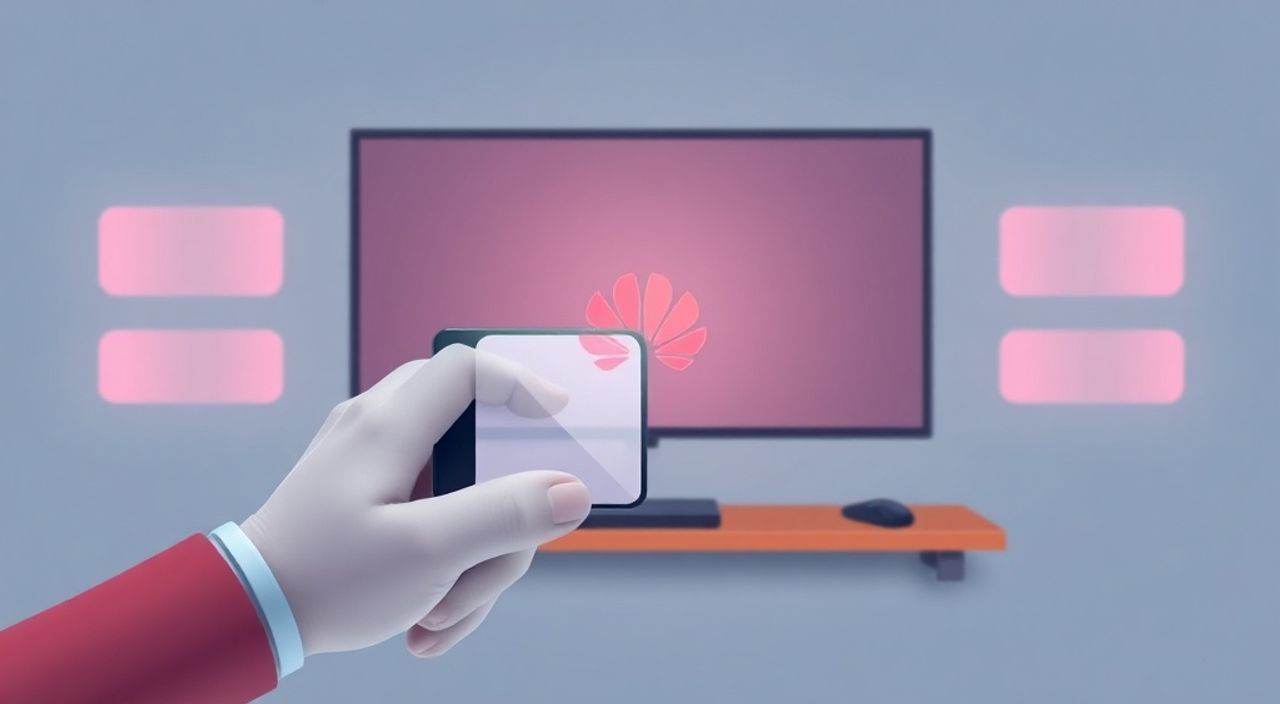
Телевизор и смартфон Huawei — это два устройства, которые могут работать как единая экосистема, превращая вашу гостиную в персональный кинотеатр, офис или игровую зону. Подключение телефона к телевизору позволяет транслировать видео, демонстрировать презентации, играть в мобильные игры на большом экране или просто делиться фотографиями с семьёй. Современные модели Huawei поддерживают несколько технологий подключения — от беспроводных протоколов до проводных решений. Главное — выбрать подходящий метод, учесть модель телевизора и версию HarmonyOS, чтобы избежать задержек, потери качества и несовместимости. Многие пользователи сталкиваются с тем, что «кнопка экрана» не появляется, или телевизор не видит телефон — это не поломка, а проблема настройки.
Лучший способ подключить телефон Huawei к телевизору — использовать функцию Huawei Share или Miracast, если телевизор поддерживает Wi-Fi Direct. Для старых моделей TV подойдёт HDMI-кабель. Убедитесь, что оба устройства подключены к одной сети Wi-Fi, а на телевизоре включён режим «Отражение экрана».
Содержание статьи:
- Как подключить телевизор к телефону Huawei через Huawei Share
- Подключение через Miracast: инструкция для Android TV и Smart TV
- Проводное подключение через HDMI: пошаговая инструкция
- Использование приложения HiMirror и других сторонних решений
- Частые ошибки и как их устранить
- Экспертное мнение: что скрывают производители
- Вопросы и ответы
- Заключение
Как подключить телевизор к телефону Huawei через Huawei Share
Huawei Share — это фирменная технология от Huawei, которая позволяет мгновенно передавать файлы, отражать экран и управлять устройствами в пределах одной экосистемы. Для работы с телевизором она требует, чтобы на TV была установлена система HarmonyOS или Android TV с поддержкой Huawei Mobile Services (HMS).
Первым шагом убедитесь, что ваш телевизор — это модель Huawei Vision, Xiaomi с поддержкой HMS, или любой Smart TV с встроенным приложением «Huawei Share». На телевизоре откройте меню → «Настройки» → «Подключение» → «Huawei Share» и включите опцию. На телефоне проведите пальцем вниз от верхнего края экрана, чтобы открыть панель уведомлений. Найдите значок «Huawei Share» — он выглядит как два перекрещивающихся прямоугольника. Нажмите на него.
Если телевизор обнаружен, он появится в списке устройств. Выберите его и нажмите «Отразить экран». Через 3–5 секунд изображение с телефона появится на ТВ. Важно: если вы хотите передавать звук, проверьте, что на телевизоре не отключена аудиосистема. Некоторые модели по умолчанию отключают звук при подключении по Wi-Fi.
Полезно знать: Huawei Share работает стабильнее всего с телевизорами Huawei Vision серии 2022–2025 годов. Для других брендов — проверьте наличие приложения «Huawei Share» в их магазине приложений.
Для лучшего качества изображения рекомендуется использовать 5 ГГц Wi-Fi, а не 2,4 ГГц. Старые роутеры могут вызывать лаги при передаче видео. Также убедитесь, что на телефоне не включён режим «Экономия энергии» — он ограничивает фоновые процессы, включая отражение экрана.
Подключение через Miracast: инструкция для Android TV и Smart TV
Miracast — это стандарт беспроводной передачи экрана, поддерживаемый большинством современных телевизоров, включая Samsung, LG, Sony и даже некоторые модели Xiaomi. Huawei-телефоны начиная с серии Mate 20 и выше поддерживают Miracast через функцию «Отражение экрана».
На телефоне Huawei: откройте «Панель уведомлений» → найдите и нажмите «Отражение экрана». Если значка нет — зайдите в «Настройки» → «Подключения» → «Беспроводные сети» → «Отражение экрана». Дождитесь поиска устройств. Телевизор должен появиться в списке с названием, например, «Samsung TV» или «LG OLED». Выберите его.
На телевизоре: перейдите в меню → «Сеть» → «Miracast» или «Screen Mirroring». Включите режим. Некоторые модели требуют ввода PIN-кода — он появится на экране ТВ. Введите его на телефоне.
Полезно знать: Miracast работает без интернета — только между устройствами. Это преимущество для локального использования, например, при показе фото на даче без Wi-Fi.
Если телевизор не видит телефон, попробуйте перезагрузить оба устройства. Также проверьте, не включена ли на телевизоре функция «Умный режим» или «Экран по умолчанию» — она может блокировать входящие подключения. Убедитесь, что на телевизоре не установлены сторонние приложения, перехватывающие Wi-Fi-соединения.
Проводное подключение через HDMI: пошаговая инструкция
Если беспроводные способы не работают или вы хотите гарантированно высокое качество изображения (например, для просмотра 4K видео или игр), используйте проводное подключение. Для этого понадобится адаптер USB-C to HDMI. Современные Huawei-телефоны (Mate 40, P50, nova 10 и новее) имеют порт USB-C, поддерживающий видео-вывод.
Шаг 1: Купите оригинальный или сертифицированный адаптер USB-C to HDMI. Не используйте дешёвые китайские копии — они могут не передавать звук или вызывать перегрев.
Шаг 2: Подключите адаптер к телефону.
Шаг 3: Подключите HDMI-кабель от адаптера к свободному входу HDMI на телевизоре.
Шаг 4: Включите телевизор и переключите вход на соответствующий HDMI-порт (например, HDMI 2).
Шаг 5: На телефоне может появиться уведомление «Подключение к дисплею». Выберите «Отобразить экран» или «Расширить экран».
При подключении по HDMI качество изображения достигает 4K при 60 кадрах в секунду — это лучший вариант для кинематографичного просмотра. Звук передаётся автоматически, если адаптер поддерживает аудиовыход.
Полезно знать: Если телевизор не отображает изображение — попробуйте другой HDMI-порт. Некоторые порты на TV поддерживают только аудио, а не видео.
Для пользователей с телефонами без USB-C (например, Huawei P20) потребуется адаптер Micro-USB to HDMI — но такие решения редко работают стабильно. Рекомендуется обновить устройство.
Использование приложения HiMirror и других сторонних решений
Если стандартные методы не сработали, можно использовать сторонние приложения. Huawei предлагает официальное приложение HiMirror, доступное в Huawei AppGallery. Оно позволяет не только отражать экран, но и управлять телевизором с телефона, как пультом, а также передавать файлы без прямого подключения.
Скачайте HiMirror на телефон и на телевизор (если он поддерживает AppGallery). Запустите приложение на обоих устройствах. На телефоне нажмите «Подключиться к TV» и выберите устройство из списка. Приложение автоматически подберёт оптимальный протокол — Miracast, DLNA или собственный протокол Huawei.
Альтернативные решения:
— AllCast — поддерживает DLNA и Chromecast.
— ApowerMirror — работает с Android и iOS, но требует установки ПО на телевизор.
— Vysor — для продвинутых пользователей, позволяет управлять телефоном через ПК и выводить изображение на TV через компьютер.
«Приложения типа AllCast или ApowerMirror часто требуют подписки за функции высокого качества. Лучше использовать встроенные решения Huawei — они бесплатны, стабильны и не требуют регистрации.» — Алексей Кузнецов, эксперт по умным домам, 12 лет в сфере IoT
Не забывайте: сторонние приложения могут потребовать разрешения на запись экрана и доступ к сети. Всегда проверяйте права доступа в настройках безопасности телефона.
Частые ошибки и как их устранить
Пользователи Huawei сталкиваются с рядом типичных проблем. Вот самые распространённые:
- Телевизор не видит телефон — убедитесь, что оба устройства находятся в одной Wi-Fi сети. Отключите гостевую сеть. Перезагрузите роутер.
- Видео тормозит или прерывается — смените канал Wi-Fi на 5 ГГц. Отключите другие устройства, использующие много трафика (например, стриминговые сервисы).
- Нет звука при Miracast — проверьте настройки аудиовыхода на телевизоре. Иногда звук переключается на «Антенна» или «Оптический выход».
- Ошибка «Несовместимое устройство» — возможно, ваш телевизор не поддерживает Miracast или Huawei Share. Проверьте модель на официальном сайте производителя.
- Приложение Huawei Share не открывается — обновите HMS Core через AppGallery. Иногда требуется переустановка.
Если ничего не помогает — попробуйте сбросить настройки сети на телефоне: «Настройки» → «Система» → «Сброс» → «Сброс настроек сети». Это не удалит ваши данные, но очистит сохранённые Wi-Fi и Bluetooth-подключения.
Полезно знать: Некоторые телевизоры с Android TV требуют включения «Режима разработчика» и «Отладки по USB» для корректного обнаружения. Это крайний случай — используйте только при отсутствии других решений.
Экспертное мнение: что скрывают производители
«Многие пользователи считают, что Huawei ограничивает совместимость с телевизорами других брендов из-за санкций. Это не так. Проблема — в отсутствии Google Mobile Services. Huawei не может интегрировать Chromecast, но вместо этого разработала собственные протоколы — Huawei Share и HiMirror. Они работают быстрее и с меньшей задержкой, чем Chromecast, но требуют совместимого ПО на стороне TV. Решение простое: если вы покупаете телевизор — выбирайте Huawei Vision или устройства с AppGallery. Это гарантирует полную совместимость.»
Дополнительно: Huawei активно развивает технологии на базе HarmonyOS Next, где отражение экрана будет работать даже между устройствами разных брендов, если они поддерживают OpenHarmony. В 2025 году ожидается массовый переход на этот стандарт — тогда совместимость станет универсальной.
Вопросы и ответы
Можно ли подключить Huawei P30 к телевизору без HDMI?
Да, но только через Miracast или сторонние приложения. P30 не поддерживает Huawei Share напрямую, так как не имеет HMS. Используйте приложение ApowerMirror или AllCast.
Почему после подключения экран телевизора не реагирует на прикосновения?
Отражение экрана — это только вывод изображения. Управление остаётся на телефоне. Если вам нужно управлять TV с телефона — используйте приложение «Huawei TV» или «HiMirror».
Как передать фото или видео без отражения всего экрана?
Используйте функцию «Отправить на TV» в галерее. Выберите файл → нажмите «Поделиться» → «Huawei Share» → выберите телевизор. Это экономит трафик и не загружает процессор.
Поддерживает ли Huawei P40 Pro 4K при подключении по HDMI?
Да, при использовании сертифицированного адаптера. Максимальное разрешение — 3840×2160 при 60 fps. Убедитесь, что кабель HDMI 2.0 или выше.
Почему телевизор отключается при подключении?
Возможно, включён режим «Автовыключение при отсутствии сигнала». Отключите его в настройках телевизора: «Настройки» → «Энергосбережение» → «Автовыключение» → «Отключено».
Заключение
Подключение телефона Huawei к телевизору — это не просто удобство, а полноценная трансформация способа потребления контента. С современными технологиями, такими как Huawei Share и Miracast, вы получаете стабильную, быструю и бесплатную альтернативу Chromecast. Проводное подключение через HDMI остаётся золотым стандартом для тех, кто ценит качество и надёжность. Главное — не пытаться «запихнуть» старое устройство в новую экосистему. Если ваш телефон или телевизор выпущены до 2020 года, лучше использовать HDMI-адаптер. Для современных моделей — используйте встроенные функции Huawei.
Выбирайте метод подключения в зависимости от ваших задач: для развлечений — Huawei Share, для игр и видео — HDMI, для локального просмотра — Miracast. Все решения работают без интернета и сторонних подписок.
- Лучший способ — Huawei Share при наличии совместимого телевизора.
- Для старых моделей — используйте HDMI-адаптер USB-C.
- Miracast работает без Wi-Fi, но требует поддержки на стороне TV.
- Никогда не используйте несертифицированные адаптеры — они портят порты и вызывают перегрев.
- Обновляйте HMS Core и HarmonyOS для стабильной работы всех функций.
⚠️ Дисклеймер — нажмите, чтобы развернуть
Материалы, опубликованные в разделе «Блог» на сайте RU DESIGN SHOP (rudesignshop.ru), носят исключительно информационный и ознакомительный характер и не являются руководством к действию, финансовой рекомендацией, медицинской услугой, ветеринарным назначением либо рекламой товаров и услуг, включая азартные игры. Публикации не содержат призывов к участию в азартных играх и не направлены на продвижение соответствующих операторов.
Безопасность применения товаров и веществ: при использовании строительных материалов, бытовой химии, пестицидов и агрохимикатов необходимо строго следовать инструкциям производителя и действующему законодательству Российской Федерации, включая Федеральный закон РФ от 19.07.1997 № 109-ФЗ «О безопасном обращении с пестицидами и агрохимикатами».
Упоминание товарных знаков, брендов и организаций носит исключительно информационный характер и не означает наличие партнёрских отношений или одобрения со стороны правообладателей.
Материалы, содержащие сведения о медицинских, ветеринарных или косметических средствах, представлены в справочных целях и не являются медицинской консультацией или назначением. Перед применением рекомендуется обратиться к врачу, ветеринарному специалисту или иному сертифицированному профессионалу.
Возрастные ограничения: материалы, содержащие сведения о продукции категории 18+, включая алкоголь или азартные игры, предназначены исключительно для совершеннолетней аудитории и публикуются в информационных целях.
Правовая ответственность: решения, принятые на основе опубликованной информации, пользователь принимает самостоятельно и на свой риск; редакция и авторы несут ответственность в пределах, установленных законодательством Российской Федерации.
Редакция не допускает публикаций, содержащих пропаганду экстремизма, терроризма, наркотических средств или суицида; подобные материалы подлежат немедленному удалению.
Упоминание организаций с ограниченным статусом: компания Meta Platforms Inc. (социальные сети Facebook и Instagram) признана экстремистской организацией решением суда РФ, её деятельность запрещена на территории Российской Федерации; любые упоминания приводятся исключительно в информационных целях.
Авторские права и источники: информация собирается из открытых источников; её актуальность указывается на дату публикации и может изменяться.
Изображения и иллюстрации используются на условиях, разрешённых правообладателями. При возникновении претензий редакция готова оперативно рассмотреть обращение и внести необходимые изменения.
Персональные данные и cookies: сайт использует cookies и обрабатывает персональные данные пользователей в соответствии с Федеральным законом № 152-ФЗ «О персональных данных» и Политикой конфиденциальности RU DESIGN SHOP.
Мнения авторов могут не совпадать с позицией государственных органов или коммерческих организаций, упомянутых в материалах.
РЕКОМЕНДУЕМ
Товары от российских производителей

Подвесной светильник «Звезда Востока 03» MedinaLamps
Диапазон цен: 100000 руб. – 220000 руб.


