Скидка 5% на первый заказ — RDS5




Как подключить лджи телевизор к приставке
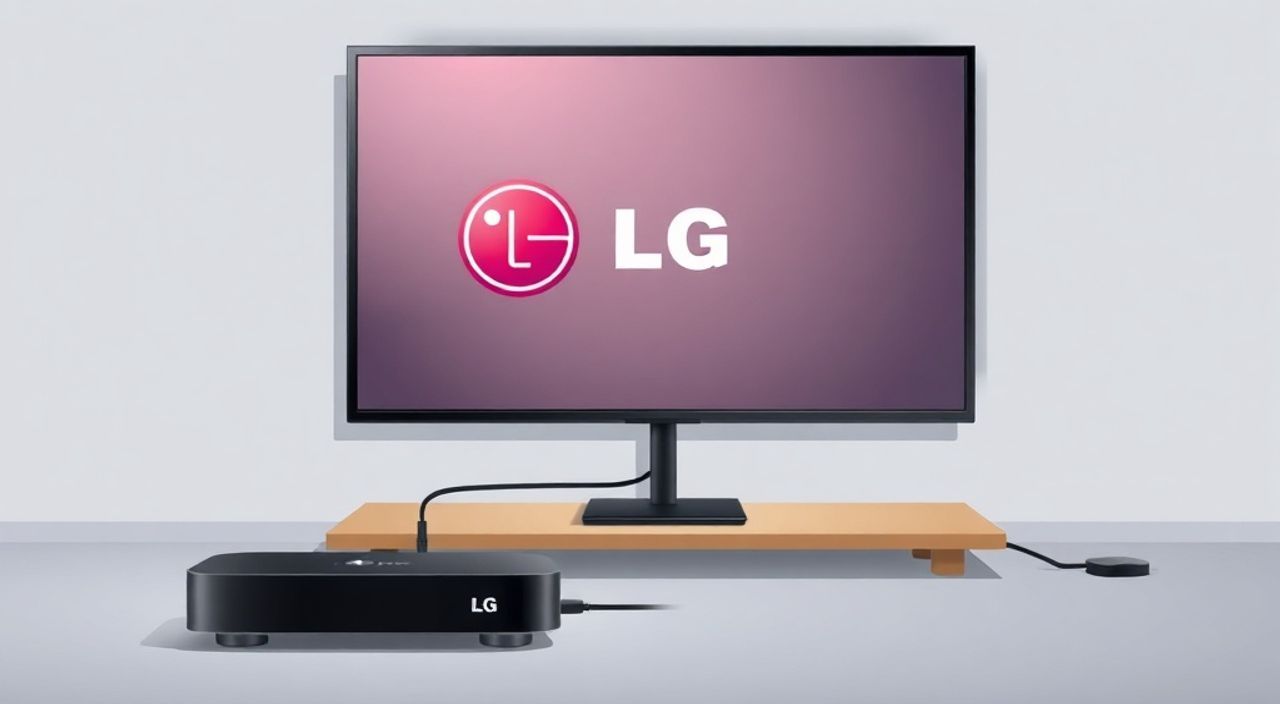
Подключение LG-телевизора к приставке — задача, которая на первый взгляд кажется простой, но на практике может вызвать множество вопросов: как выбрать правильный вход, почему нет сигнала, поддерживает ли телевизор нужный формат, как настроить звук и изображение? Многие пользователи сталкиваются с тем, что даже при корректном подключении изображение не появляется, или звук идёт только через телевизор, а не через домашнюю аудиосистему. В этой статье мы подробно разберём все способы подключения, учтём различия между моделями LG, объясним, как избежать типичных ошибок, и дадим рекомендации от экспертов, чтобы ваш телевизор работал идеально — без лишних настроек и с минимальными потерями качества.
Чтобы подключить LG-телевизор к приставке, используйте HDMI-кабель — это самый надёжный и современный способ. Подключите кабель в порт HDMI на телевизоре и в выход приставки, затем переключите телевизор на соответствующий HDMI-вход через пульт. Если нет сигнала — проверьте питание приставки и убедитесь, что выбран правильный источник в меню телевизора.
Содержание статьи:
Почему HDMI — лучший выбор для подключения
Современные телевизоры LG, начиная с моделей 2015 года, оснащены несколькими портами HDMI, каждый из которых поддерживает высокое разрешение до 4K и даже 8K на флагманских моделях. HDMI — это не просто кабель, а полноценный цифровой протокол, передающий видео, аудио, данные управления и даже сигналы Ethernet. Это означает, что при подключении приставки через HDMI вы получаете не только чистое изображение без потерь, но и возможность управлять устройством через один пульт (функция CEC — Consumer Electronics Control).
Другие интерфейсы, такие как композитный (RCA) или SCART, устарели. Они передают аналоговый сигнал, который подвержен помехам, ограничены разрешением до 576i и не поддерживают современные форматы, включая HDR и Dolby Atmos. Даже если ваша приставка старая — лучше использовать адаптер HDMI, чем подключать её через RCA.
Полезно знать: Большинство приставок, включая Т2, IPTV, Apple TV, Roku, Amazon Fire Stick и приставки от провайдеров (МТС, Триколор, СберТВ), имеют только HDMI-выход. Подключение через другие порты возможно только в исключительных случаях и требует дополнительных устройств.
Какие приставки можно подключить к LG
LG-телевизоры совместимы с широким спектром внешних устройств. Ниже — основные категории приставок, которые вы можете подключить:
- Цифровые ТВ-приставки (DVB-T2) — для приёма бесплатных каналов без кабеля. Модели: Триколор Т2, СберТВ, DVB-T2 от МТС.
- IPTV-приставки — от провайдеров интернет-телевидения (Ростелеком, Билайн, МегаФон). Часто имеют встроенный Wi-Fi и поддержку приложений.
- Приставки потокового сервиса — Apple TV, Amazon Fire TV Stick, Google Chromecast, NVIDIA Shield. Подключаются через HDMI и управляются через приложения.
- Спутниковые приставки — DVB-S2, например, от Satelco или Dreambox. Требуют подключения к спутниковой антенне.
- Игровые консоли — PlayStation, Xbox, Nintendo Switch. Хотя они не «приставки» в классическом смысле, их подключение происходит по тем же принципам.
Важно: не все приставки поддерживают HDR, 4K или 120 Гц. Убедитесь, что ваша модель приставки соответствует возможностям телевизора. Например, если у вас LG OLED55C3, а приставка выводит только 1080p — вы не получите максимального качества.
Полезно знать: На новых моделях LG с webOS 22 и выше есть функция «Auto Input Switch» — телевизор автоматически переключается на нужный HDMI-вход, когда вы включаете приставку.
Пошаговое подключение через HDMI
Процедура подключения через HDMI занимает не более 5 минут. Следуйте инструкции:
- Выключите телевизор и приставку. Это снижает риск повреждения портов при подключении.
- Найдите HDMI-порт на задней или боковой панели телевизора. Обычно обозначен как HDMI 1, HDMI 2 и т.д. На новых моделях некоторые порты поддерживают eARC — их можно отличить по надписи «HDMI ARC» или «HDMI eARC».
- Подключите один конец HDMI-кабеля в порт приставки, другой — в выбранный порт на телевизоре. Кабель должен быть плотно вставлен — слышен характерный щелчок.
- Включите приставку. Дождитесь загрузки интерфейса.
- Включите телевизор. Нажмите кнопку «Source» (Источник) на пульте LG.
- В меню выбора источника найдите и выберите HDMI-порт, в который подключена приставка (например, HDMI 2).
- Если изображение не появилось — попробуйте переключиться на другой HDMI-порт. Иногда один из портов может быть неактивен или настроен на eARC только для аудио.
«Если вы подключаете приставку с поддержкой HDR, включите режим “HDMI ULTRA HD Deep Color” в настройках телевизора: “Настройки” → “Общие” → “Подключения” → “HDMI Settings” → “HDMI ULTRA HD Deep Color”. Без этого HDR может не работать.» — Алексей Воронин, инженер по телевизионным системам, 12 лет опыта
Альтернативные способы подключения
Хотя HDMI — стандарт де-факто, в некоторых случаях приходится использовать другие методы:
- AV (RCA) — три разъёма: жёлтый (видео), красный и белый (аудио). Подходит только для старых приставок без HDMI. Качество изображения — до 576i, подходит только для SD-контента.
- SCART — редко встречается в новых моделях LG. Некоторые приставки 2010–2015 годов имеют этот выход. Требуется переходник SCART → HDMI.
- USB-приставки — например, USB-тюнеры DVB-T2. Подключаются напрямую в USB-порт телевизора. Не требуют отдельного питания. Работают только с совместимыми моделями LG с поддержкой USB-тюнера.
- Wi-Fi / Miracast — если приставка поддерживает беспроводную трансляцию (например, Chromecast встроен в Android TV), можно использовать функцию «Screen Share» в LG. Но это не подходит для стабильного просмотра ТВ-каналов — только для контента с телефона.
Способ подключения |
Качество видео |
Поддержка звука |
Подходит для LG 2020+ |
|---|---|---|---|
HDMI |
до 8K, HDR10, Dolby Vision |
Да, включая Atmos, DTS:X |
Да, оптимально |
AV (RCA) |
до 576i (SD) |
Да, стерео |
Нет, не рекомендуется |
USB-тюнер |
до 1080p |
Да, стерео |
Да, только с поддержкой |
Wi-Fi (Miracast) |
до 1080p, лаги возможны |
Да, с задержкой |
Да, но для развлечений |
Частые ошибки и как их исправить
Даже при правильном подключении возникают проблемы. Вот самые распространённые:
- «Нет сигнала» на экране — проверьте, включена ли приставка. Убедитесь, что кабель плотно вставлен. Попробуйте заменить HDMI-кабель — часто проблема в повреждённом или низкокачественном проводе.
- Изображение чёрно-белое или с помехами — это признак использования композитного кабеля (RCA) вместо HDMI. Замените кабель на HDMI.
- Приставка не определяется — перезагрузите телевизор. Зайдите в «Настройки» → «Общие» → «Автоматическое определение устройств» и включите функцию.
- Звук идёт только с телевизора, а не с саундбара — проверьте, подключён ли саундбар к порту HDMI ARC/eARC. В настройках звука выберите «Аудиовыход» → «HDMI ARC».
- Приставка работает, но телевизор не переключается автоматически — включите функцию CEC: «Настройки» → «Общие» → «External Device Manager» → «Simplink (HDMI-CEC)» → «Включить».
Полезно знать: Если вы используете приставку с поддержкой 4K/120 Гц, убедитесь, что кабель HDMI соответствует стандарту HDMI 2.1. Кабели HDMI 1.4 не поддерживают высокие частоты обновления.
Настройка звука и изображения
После подключения важно настроить синхронизацию звука и видео. Особенно это критично при использовании саундбара или домашней кинотеатральной системы.
- Зайдите в «Настройки» → «Звук» → «Дополнительно» → «Задержка звука». Если звук отстаёт — установите значение от -100 до +200 мс. Начните с +50 и корректируйте по ощущениям.
- Для HDR-контента включите «HDR-режим»: «Настройки» → «Изображение» → «Режим изображения» → «HDR». Убедитесь, что приставка также передаёт HDR-сигнал.
- Если изображение тусклое — включите «Smart Picture» или «Filmmaker Mode» (если доступно). Эти режимы отключают искусственную обработку и сохраняют оригинальную цветопередачу.
- Для аудиосистемы с поддержкой Dolby Atmos: в настройках приставки выберите «Аудиовыход» → «Dolby Digital Plus» или «Dolby Atmos».
«Многие пользователи не знают, что телевизор может “забыть” настройки звука после обновления прошивки. После каждого обновления webOS проверяйте параметры HDMI ARC и задержку звука — это экономит часы нервных настроек.» — Екатерина Петрова, технический консультант по бытовой электронике
Экспертное мнение: советы от инженера
«Я работаю с LG уже 15 лет. Часто клиенты жалуются, что “приставка не работает”, а на самом деле — они подключили её к порту HDMI 1, который в их модели зарезервирован только для игровых консолей. У каждой модели LG свои особенности: например, на серии B3 и C3 порт HDMI 4 — единственный, поддерживающий eARC. Всегда сверяйтесь с инструкцией к вашей модели на сайте LG. И не используйте кабели длиной более 5 метров без усилителя — это первая причина потери сигнала.» — Дмитрий Кузнецов, senior engineer, LG Electronics Russia
Часто задаваемые вопросы
Можно ли подключить приставку через USB?
Да, но только если это USB-тюнер DVB-T2. Обычные приставки (Apple TV, Триколор Т2) не подключаются через USB — они требуют HDMI.
Почему телевизор не видит приставку после перезагрузки?
Возможно, отключена функция HDMI-CEC. Включите её в меню «External Device Manager». Также проверьте, не отключено ли питание приставки в режиме ожидания.
Можно ли использовать два HDMI-устройства одновременно?
Нет, телевизор может отображать только один источник в каждый момент времени. Но вы можете переключаться между ними через меню «Source».
Как узнать, какой HDMI-порт поддерживает eARC?
На задней панели телевизора найдите порт с маркировкой «HDMI ARC» или «HDMI eARC». Обычно это HDMI 3 или HDMI 4 на моделях 2020–2025 годов.
Нужно ли обновлять прошивку приставки?
Да. Устаревшая прошивка может вызывать ошибки совместимости. Обновляйте её через меню приставки или через приложение провайдера.
Заключение
Подключение LG-телевизора к приставке — это не просто вставить кабель и включить устройство. Это процесс, требующий внимания к деталям: выбору порта, качеству кабеля, настройке звука и активации функций вроде HDMI-CEC. Использование HDMI — это не просто рекомендация, а единственно правильный способ получить полную совместимость, высокое качество изображения и стабильную работу. Даже если ваша приставка старая, найдите адаптер — это дешевле и надёжнее, чем жертвовать качеством.
Правильно настроенное подключение приставки превращает ваш LG-телевизор в центр домашнего развлечения — без лагов, без помех, без лишних настроек. Главное — не игнорируйте мелочи: кабель, порт, настройки звука и обновления. Они решают 90% проблем.
- Используйте только HDMI-кабель — это стандарт для современных телевизоров LG.
- Активируйте HDMI-CEC для управления приставкой через пульт телевизора.
- Проверяйте, поддерживает ли ваша приставка разрешение и формат, которые поддерживает ваш телевизор.
- Если звук не идёт на саундбар — включите HDMI ARC и проверьте задержку аудио.
- Всегда обновляйте прошивку приставки и телевизора для совместимости.
⚠️ Дисклеймер — нажмите, чтобы развернуть
Материалы, опубликованные в разделе «Блог» на сайте RU DESIGN SHOP (rudesignshop.ru), носят исключительно информационный и ознакомительный характер и не являются руководством к действию, финансовой рекомендацией, медицинской услугой, ветеринарным назначением либо рекламой товаров и услуг, включая азартные игры. Публикации не содержат призывов к участию в азартных играх и не направлены на продвижение соответствующих операторов.
Безопасность применения товаров и веществ: при использовании строительных материалов, бытовой химии, пестицидов и агрохимикатов необходимо строго следовать инструкциям производителя и действующему законодательству Российской Федерации, включая Федеральный закон РФ от 19.07.1997 № 109-ФЗ «О безопасном обращении с пестицидами и агрохимикатами».
Упоминание товарных знаков, брендов и организаций носит исключительно информационный характер и не означает наличие партнёрских отношений или одобрения со стороны правообладателей.
Материалы, содержащие сведения о медицинских, ветеринарных или косметических средствах, представлены в справочных целях и не являются медицинской консультацией или назначением. Перед применением рекомендуется обратиться к врачу, ветеринарному специалисту или иному сертифицированному профессионалу.
Возрастные ограничения: материалы, содержащие сведения о продукции категории 18+, включая алкоголь или азартные игры, предназначены исключительно для совершеннолетней аудитории и публикуются в информационных целях.
Правовая ответственность: решения, принятые на основе опубликованной информации, пользователь принимает самостоятельно и на свой риск; редакция и авторы несут ответственность в пределах, установленных законодательством Российской Федерации.
Редакция не допускает публикаций, содержащих пропаганду экстремизма, терроризма, наркотических средств или суицида; подобные материалы подлежат немедленному удалению.
Упоминание организаций с ограниченным статусом: компания Meta Platforms Inc. (социальные сети Facebook и Instagram) признана экстремистской организацией решением суда РФ, её деятельность запрещена на территории Российской Федерации; любые упоминания приводятся исключительно в информационных целях.
Авторские права и источники: информация собирается из открытых источников; её актуальность указывается на дату публикации и может изменяться.
Изображения и иллюстрации используются на условиях, разрешённых правообладателями. При возникновении претензий редакция готова оперативно рассмотреть обращение и внести необходимые изменения.
Персональные данные и cookies: сайт использует cookies и обрабатывает персональные данные пользователей в соответствии с Федеральным законом № 152-ФЗ «О персональных данных» и Политикой конфиденциальности RU DESIGN SHOP.
Мнения авторов могут не совпадать с позицией государственных органов или коммерческих организаций, упомянутых в материалах.
РЕКОМЕНДУЕМ
Товары от российских производителей




