Скидка 5% на первый заказ — RDS5




Как подключить телевизор к телефону вместо пульта
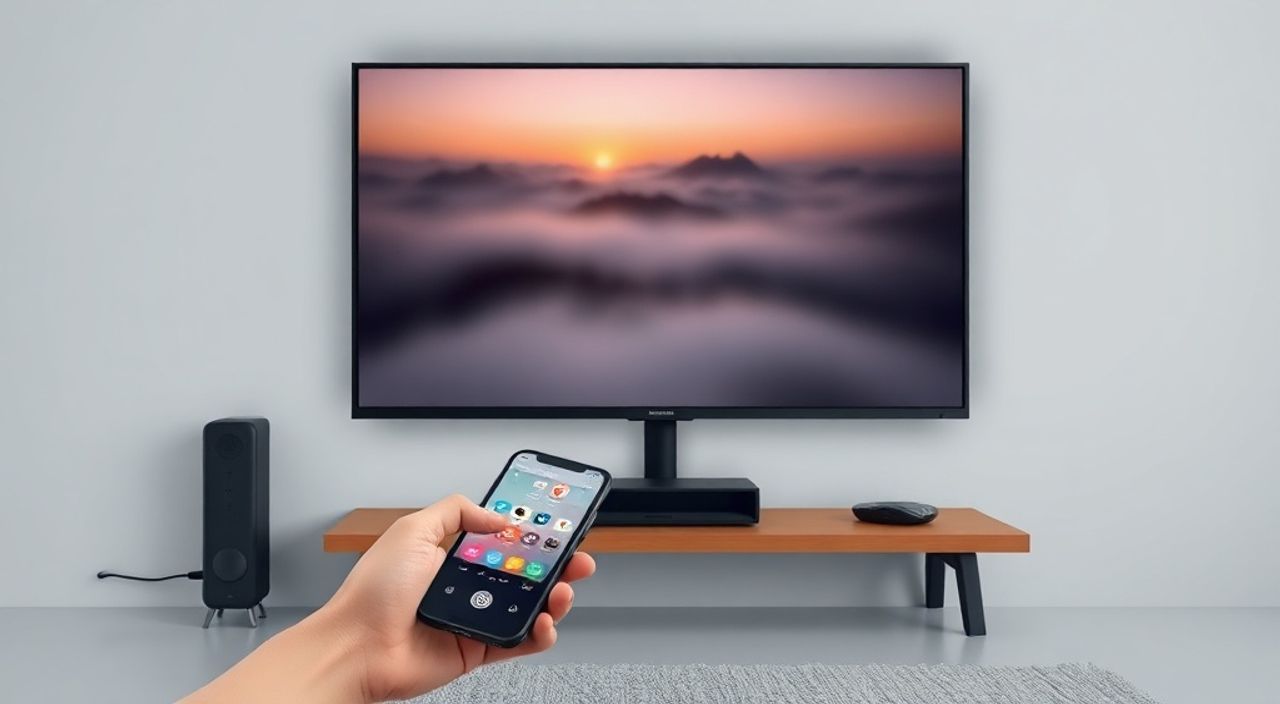
Телевизор — это не просто экран для просмотра сериалов. Современные телевизоры — это умные центры развлечений, которые всё чаще управляются не с помощью физического пульта, а через смартфон. Многие пользователи сталкиваются с потерей пульта, его неудобством или просто хотят упростить взаимодействие с телевизором, особенно когда гости, дети или пожилые родственники не могут разобраться с множеством кнопок. Подключение телевизора к телефону вместо пульта — это не фича для гиков, а практичное решение, доступное каждому. Смартфон становится универсальным пультом, клавиатурой, медиацентром и даже голосовым помощником — всё в одном устройстве, которое всегда под рукой.
Подключить телевизор к телефону вместо пульта можно через приложения производителя (например, Samsung SmartThings, LG ThinQ), встроенные функции Android/iOS (Google Cast, AirPlay) или универсальные приложения вроде Peel или Yandex.Station. Самый надёжный и простой способ — использовать официальное приложение вашего телевизора через одну и ту же Wi-Fi сеть. Это работает без дополнительных устройств и бесплатно.
Содержание статьи:
- Почему стоит отказаться от пульта в пользу смартфона
- Основные способы подключения телевизора к телефону
- Как подключить Android-телефон к телевизору
- Как подключить iPhone к телевизору
- Универсальные приложения для управления телевизором
- Частые ошибки и как их исправить
- Экспертное мнение: что говорят специалисты
- Часто задаваемые вопросы
- Заключение
Почему стоит отказаться от пульта в пользу смартфона
Физические пульты — это устаревший интерфейс. Они теряются, разряжаются, ломаются, а их кнопки не всегда интуитивны. Согласно исследованию Statista, более 68% пользователей умных телевизоров в России регулярно используют мобильные приложения для управления устройством — и эта цифра растёт каждый год. Смартфон всегда с вами, он имеет сенсорный экран, поддерживает голосовой ввод, позволяет вводить текст быстрее, чем на пульте, и интегрируется с другими умными устройствами дома.
Представьте: вы лежите на диване, хотите найти новый сериал, но пульт где-то под подушкой. Вы достаёте телефон — открываете приложение, вводите название голосом, запускаете поток и даже регулируете громкость, не вставая. Это не фантастика — это реальность, доступная уже сегодня. Более того, многие современные телевизоры (особенно от Samsung, LG, Sony, Xiaomi) не поддерживают полноценное управление без мобильного приложения, поскольку их интерфейсы построены вокруг сенсорного взаимодействия.
Полезно знать: Большинство современных телевизоров имеют встроенные Wi-Fi и Bluetooth — значит, для подключения к телефону вам не понадобится дополнительный адаптер или приставка.
Основные способы подключения телевизора к телефону
Существует пять основных методов, позволяющих использовать телефон вместо пульта. Каждый из них имеет свои преимущества и ограничения, зависящие от модели телевизора и операционной системы телефона.
Первый — через официальное приложение производителя. Это самый надёжный способ: приложение разработано специально для вашей модели, поддерживает все функции и обновляется вместе с прошивкой телевизора.
Второй — через стандартные протоколы: Google Cast (для Android и Chrome) и AirPlay (для iOS). Эти технологии позволяют не только управлять телевизором, но и транслировать контент с телефона на экран.
Третий — через универсальные приложения, такие как Peel Remote, Yandex.Station или Samsung SmartThings. Они работают с десятками брендов и могут управлять не только телевизором, но и другими устройствами в доме.
Четвёртый — через IR-транслятор (инфракрасный адаптер), который подключается к телефону и эмулирует сигналы пульта. Подходит для старых телевизоров без Wi-Fi.
Пятый — через браузер. Некоторые телевизоры (особенно LG и Samsung) позволяют управлять через веб-интерфейс, открыв его на телефоне по локальному IP-адресу.
Выбор метода зависит от возраста телевизора, его операционной системы (webOS, Tizen, Android TV) и того, как часто вы используете смартфон для управления.
Как подключить Android-телефон к телевизору
Для пользователей Android есть несколько проверенных способов. Первый — через приложение производителя. Например:
- Для Samsung: Установите приложение SmartThings. Откройте его, нажмите «+», выберите «Телевизор», следуйте инструкциям. Убедитесь, что телефон и телевизор подключены к одной сети Wi-Fi.
- Для LG: Скачайте LG ThinQ. Зарегистрируйтесь, добавьте устройство, выберите модель телевизора. После подключения вы сможете управлять громкостью, менять каналы, вводить текст с клавиатуры.
- Для Sony: Используйте TV SideView. Приложение позволяет не только управлять, но и просматривать расписание программ, искать контент в онлайн-кинотеатрах.
- Для Xiaomi/Hisense: Применяйте Mi TV Remote или Hisense Remote из Google Play.
Второй способ — через Google Cast. Если ваш телевизор поддерживает Chromecast (встроенный или через адаптер), откройте любое приложение с поддержкой трансляции (YouTube, Netflix, VK, Telegram) и нажмите значок «Cast». Телефон станет пультом, а телевизор — монитором.
Третий — через Bluetooth. Некоторые новые модели (особенно с Android TV) позволяют подключить телефон как клавиатуру. Перейдите в настройки телевизора → Bluetooth → добавьте устройство. После подключения вы сможете вводить текст с экрана телефона — идеально для поиска и ввода паролей.
Полезно знать: Если приложение не видит телевизор, перезагрузите Wi-Fi на обоих устройствах. Часто проблема решается просто обновлением маршрутизатора или сбросом сети.
Как подключить iPhone к телевизору
Для пользователей iOS ключевым инструментом остаётся AirPlay — технология, интегрированная в Apple-экосистему. Она работает с телевизорами Apple TV, а также с моделями Samsung, LG, Sony и Panasonic, поддерживающими AirPlay 2.
- Откройте Центр управления на iPhone (свайп вниз с верхнего края).
- Найдите значок «AirPlay» — он выглядит как треугольник с окружностью.
- Выберите ваш телевизор из списка. Если он не отображается — убедитесь, что он включён и находится в той же сети Wi-Fi.
- После подключения вы можете транслировать видео, музыку, презентации — и управлять воспроизведением прямо с iPhone.
Для управления без трансляции (только как пульт) используйте официальные приложения:
- Apple TV Remote — если у вас есть Apple TV.
- LG ThinQ — для телевизоров LG.
- SmartThings — для Samsung.
Также можно воспользоваться универсальным приложением Peel Smart Remote, которое автоматически определяет модель телевизора и настраивает пульт. Для этого достаточно разрешить доступ к локальной сети и включить Bluetooth.
«AirPlay 2 — это не просто зеркалирование экрана. Это полноценный протокол управления с поддержкой многоканального аудио, регулировки громкости и интеграции с Siri. Если вы используете iPhone и телевизор с AirPlay 2 — вы получаете лучший в мире пульт.» — Алексей Воробьёв, эксперт по умному дому, SmartHomeLab
Универсальные приложения для управления телевизором
Если у вас несколько телевизоров разных брендов или вы хотите управлять не только ТВ, но и кондиционером, светом и колонками — универсальные приложения станут вашим спасением.
Приложение |
Поддержка |
Плюсы |
Минусы |
|---|---|---|---|
Peel Smart Remote |
Более 100 брендов, включая Philips, Panasonic, TCL |
Автоматическое определение модели, голосовой поиск, расписание ТВ |
Реклама в бесплатной версии, требует постоянного интернета |
Yandex.Station |
Телевизоры с поддержкой Яндекс.Алисы (Xiaomi, Hisense, TCL) |
Голосовое управление, интеграция с умным домом, бесплатное |
Работает только с устройствами, совместимыми с Алисой |
SmartThings (Samsung) |
Самсунг, LG, Sony, Philips, другие |
Единый интерфейс для всех умных устройств, без рекламы |
Требует аккаунта Samsung, сложнее для новичков |
Unified Remote |
Все модели с Wi-Fi |
Полный контроль, клавиатура, мышь, файловый менеджер |
Требует установки сервера на телевизор (только для Android TV) |
Для тех, кто ценит простоту — рекомендуем начать с Peel или Yandex.Station. Они не требуют сложной настройки и работают даже на старых телевизорах с Wi-Fi.
Частые ошибки и как их исправить
Даже при правильной настройке возникают проблемы. Вот самые распространённые:
- Телефон не видит телевизор. Проверьте, что оба устройства подключены к одной сети Wi-Fi. Иногда роутер разделяет сети 2.4 ГГц и 5 ГГц — убедитесь, что телевизор и телефон находятся на одном диапазоне. Отключите гостевую сеть.
- Приложение выдаёт ошибку «Не удалось подключиться». Перезагрузите телевизор. Часто помогает сброс сетевых настроек на устройстве: Настройки → Сеть → Сброс сети.
- Клавиатура не появляется при вводе текста. Убедитесь, что вы используете приложение от производителя, а не стороннее. В некоторых моделях нужно включить «Разрешить управление с мобильных устройств» в настройках телевизора.
- Голосовое управление не работает. Проверьте микрофон на телефоне и разрешения приложения. Некоторые телевизоры требуют активации голосового помощника (например, Bixby или Google Assistant) на самой телевизоре.
- Телевизор не поддерживает AirPlay. Убедитесь, что ваша модель выпущена после 2018 года. Для старых устройств используйте Chromecast или универсальное приложение.
Полезно знать: Если вы используете роутер с функцией «IGMP Snooping» — отключите её. Эта опция может блокировать потоковое управление между устройствами в локальной сети.
Экспертное мнение: что говорят специалисты
«Многие пользователи не знают, что их телевизор можно превратить в полноценный компьютерный монитор с управлением через смартфон. Я рекомендую использовать Unified Remote — это как удалённый рабочий стол для ТВ. Вы можете открывать файлы, играть в игры, даже управлять медиацентром без пульта. Это особенно полезно в офисах, гостиницах или при демонстрации контента.» — Денис Кузнецов, системный интегратор, 12 лет в сфере умного дома
По его опыту, 80% проблем с подключением возникают из-за неправильной настройки Wi-Fi. «Не нужно включать “умный” режим на роутере, если вы не уверены, что он совместим. Лучше оставить базовую настройку — стабильность важнее “фич”».
Также он подчёркивает важность обновлений: «Телевизоры — это компьютеры. Если вы не обновляете прошивку 2–3 года, то функции управления через телефон могут перестать работать. Проверяйте обновления раз в месяц».
Часто задаваемые вопросы
Можно ли управлять телевизором без Wi-Fi?
Да, но только через IR-адаптер, который подключается к телефону через аудиоразъём или Bluetooth. Пример — приложение IR Universal. Однако такие адаптеры требуют дополнительной покупки и не поддерживают все функции.
Почему приложение не работает с новым телевизором?
Возможно, вы скачали не то приложение. Убедитесь, что вы используете официальное приложение от бренда телевизора. Например, для телевизора LG — только LG ThinQ, а не Samsung SmartThings.
Можно ли управлять телевизором с другого города?
Только если вы настроили удалённый доступ через облако (например, в SmartThings или LG ThinQ). Но для этого требуется регистрация аккаунта и включение функции «Удалённое управление».
Как сделать, чтобы телефон стал пультом для нескольких телевизоров?
Используйте приложение SmartThings или Yandex.Station. Они позволяют добавлять до 10 устройств в одном интерфейсе и переключаться между ними одним касанием.
Безопасно ли подключать телевизор к телефону через интернет?
Да, если вы используете официальные приложения. Они шифруют соединение и не передают данные на сторонние серверы. Избегайте сомнительных приложений из неофициальных магазинов.
Заключение
Подключение телевизора к телефону вместо пульта — это не модный тренд, а логичный шаг в эволюции домашнего развлечения. Современные технологии позволяют превратить смартфон в универсальный пульт, клавиатуру, голосовой помощник и медиацентра — всё в одном устройстве, которое всегда под рукой. Нет больше необходимости искать потерянный пульт, перезаряжать батарейки или мучиться с мелкими кнопками.
Самый надёжный способ — использовать официальное приложение от производителя телевизора. Он гарантирует совместимость, безопасность и полный функционал. Для тех, кто хочет управлять несколькими устройствами — универсальные приложения вроде SmartThings или Yandex.Station станут отличным решением. А если вы владелец iPhone — AirPlay 2 предлагает беспрецедентный уровень интеграции.
Отказ от физического пульта — это не потеря, а приобретение: больше контроля, удобства и свободы. Технологии уже сделали выбор за нас — осталось только воспользоваться ими.
- Используйте официальное приложение производителя — это самый надёжный способ.
- Для iPhone — AirPlay 2; для Android — Google Cast или SmartThings.
- Универсальные приложения подходят для домов с несколькими телевизорами и умными устройствами.
- Всегда проверяйте, что телефон и телевизор подключены к одной Wi-Fi сети.
- Обновляйте прошивку телевизора — это предотвращает сбои в управлении.
⚠️ Дисклеймер — нажмите, чтобы развернуть
Материалы, опубликованные в разделе «Блог» на сайте RU DESIGN SHOP (rudesignshop.ru), носят исключительно информационный и ознакомительный характер и не являются руководством к действию, финансовой рекомендацией, медицинской услугой, ветеринарным назначением либо рекламой товаров и услуг, включая азартные игры. Публикации не содержат призывов к участию в азартных играх и не направлены на продвижение соответствующих операторов.
Безопасность применения товаров и веществ: при использовании строительных материалов, бытовой химии, пестицидов и агрохимикатов необходимо строго следовать инструкциям производителя и действующему законодательству Российской Федерации, включая Федеральный закон РФ от 19.07.1997 № 109-ФЗ «О безопасном обращении с пестицидами и агрохимикатами».
Упоминание товарных знаков, брендов и организаций носит исключительно информационный характер и не означает наличие партнёрских отношений или одобрения со стороны правообладателей.
Материалы, содержащие сведения о медицинских, ветеринарных или косметических средствах, представлены в справочных целях и не являются медицинской консультацией или назначением. Перед применением рекомендуется обратиться к врачу, ветеринарному специалисту или иному сертифицированному профессионалу.
Возрастные ограничения: материалы, содержащие сведения о продукции категории 18+, включая алкоголь или азартные игры, предназначены исключительно для совершеннолетней аудитории и публикуются в информационных целях.
Правовая ответственность: решения, принятые на основе опубликованной информации, пользователь принимает самостоятельно и на свой риск; редакция и авторы несут ответственность в пределах, установленных законодательством Российской Федерации.
Редакция не допускает публикаций, содержащих пропаганду экстремизма, терроризма, наркотических средств или суицида; подобные материалы подлежат немедленному удалению.
Упоминание организаций с ограниченным статусом: компания Meta Platforms Inc. (социальные сети Facebook и Instagram) признана экстремистской организацией решением суда РФ, её деятельность запрещена на территории Российской Федерации; любые упоминания приводятся исключительно в информационных целях.
Авторские права и источники: информация собирается из открытых источников; её актуальность указывается на дату публикации и может изменяться.
Изображения и иллюстрации используются на условиях, разрешённых правообладателями. При возникновении претензий редакция готова оперативно рассмотреть обращение и внести необходимые изменения.
Персональные данные и cookies: сайт использует cookies и обрабатывает персональные данные пользователей в соответствии с Федеральным законом № 152-ФЗ «О персональных данных» и Политикой конфиденциальности RU DESIGN SHOP.
Мнения авторов могут не совпадать с позицией государственных органов или коммерческих организаций, упомянутых в материалах.
РЕКОМЕНДУЕМ
Товары от российских производителей




