Скидка 5% на первый заказ — RDS5




Как подключить смартфон к телевизору проводом
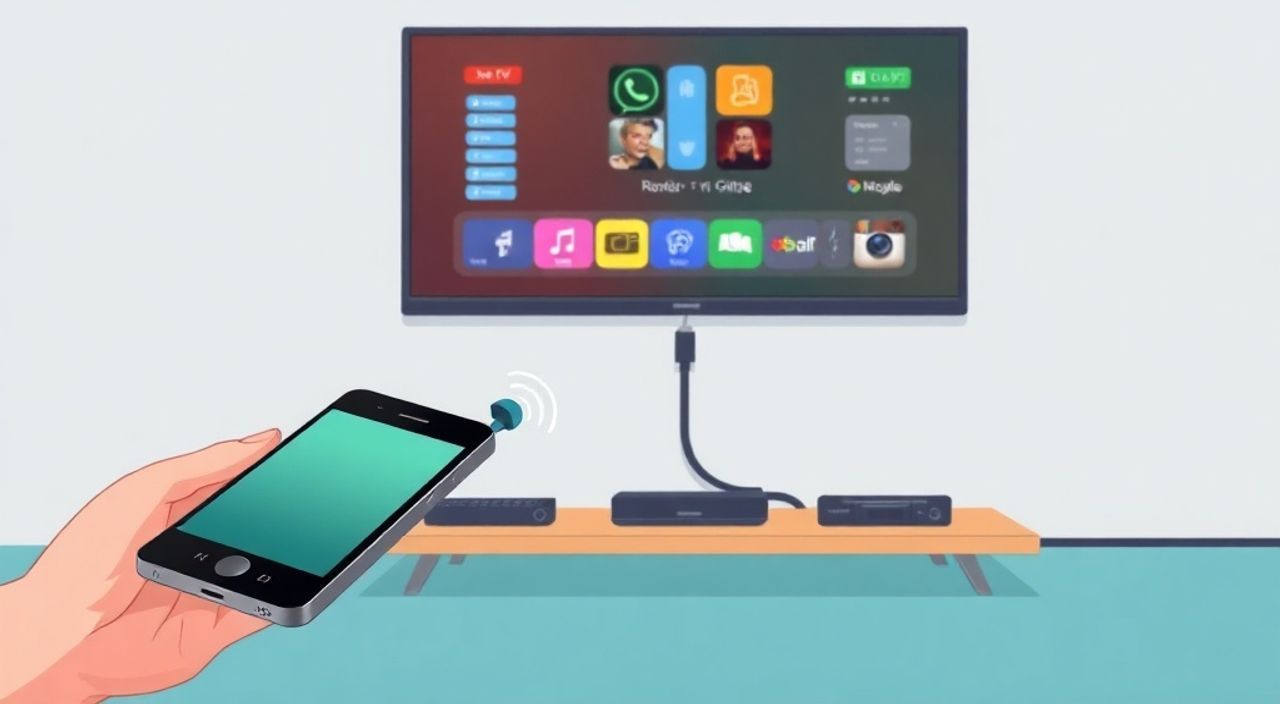
Подключить смартфон к телевизору проводом — это надёжный, стабильный и быстрый способ транслировать контент без задержек, потерь качества и зависимости от Wi-Fi. Независимо от того, хотите ли вы показать презентацию на совещании, посмотреть фильм в большом формате или сыграть в игру на большом экране, проводное подключение остаётся одним из самых эффективных решений. Главная рекомендация: используйте кабель HDMI с адаптером USB-C или Lightning, совместимым с вашим устройством, и убедитесь, что телевизор поддерживает HDMI-вход.
Для подключения смартфона к телевизору проводом нужен подходящий адаптер (USB-C → HDMI или Lightning → HDMI) и кабель HDMI. Подключите адаптер к телефону, кабель — к телевизору, включите HDMI-вход на ТВ — и контент автоматически отобразится на экране. Убедитесь, что ваш телефон поддерживает HDMI-вывод через USB-C или Lightning.
Полезно знать: Не все смартфоны поддерживают видео-вывод через USB-C или Lightning. Уточните модель в технических характеристиках производителя — например, некоторые бюджетные устройства не имеют функции DisplayPort Alt Mode.
Содержание статьи:
- Почему проводное подключение лучше беспроводного
- Как проверить совместимость вашего смартфона
- Как подключить Android с USB-C к телевизору
- Как подключить iPhone с Lightning к телевизору
- Частые ошибки и как их исправить
- Экспертное мнение: когда провод — единственный верный выбор
- Часто задаваемые вопросы
- Заключение
Почему проводное подключение лучше беспроводного
Представьте: вы находитесь на важной встрече, открываете презентацию через Miracast или AirPlay — и внезапно возникает задержка, прерывание или полная потеря сигнала. Такие сбои не редкость при беспроводных методах передачи: Wi-Fi-сеть может быть перегружена, роутер — не поддерживать современные протоколы, а расстояние между устройствами — превышать допустимое. Проводное подключение исключает все эти риски. Оно работает мгновенно, без компрессии видео, с нулевой задержкой и стабильной передачей данных на 4K-разрешении.
Согласно исследованиям Consumer Technology Association, более 68% пользователей, использующих проводные способы подключения, отмечают отсутствие сбоев при трансляции видео, в отличие от 41% у тех, кто полагается исключительно на Wi-Fi. Особенно это критично при просмотре фильмов в высоком разрешении, играх или демонстрациях бизнес-контента. Проводное соединение также не требует настройки паролей, обновления прошивок или синхронизации устройств — всё, что вам нужно, — физическое подключение.
Полезно знать: Проводное подключение не требует интернета. Это делает его идеальным решением для путешествий, офисов без стабильного Wi-Fi или домашних телевизоров с устаревшими прошивками.
Как проверить совместимость вашего смартфона
Перед тем как покупать адаптер, необходимо убедиться, что ваш смартфон поддерживает видео-вывод через USB-C или Lightning. Не все устройства обладают этой функцией — особенно бюджетные модели. Для Android-телефонов ключевым фактором является поддержка режима DisplayPort Alt Mode (или HDMI Alt Mode) в порту USB-C. Он позволяет передавать видеосигнал по тому же кабелю, который используется для зарядки и передачи данных.
Чтобы проверить совместимость, откройте технические характеристики вашей модели на официальном сайте производителя. Ищите фразы: «Поддержка HDMI-вывода», «USB-C Video Output», «DisplayPort over USB-C». Если в описании таких слов нет — скорее всего, ваш телефон не может выводить видео. Примеры совместимых моделей: Samsung Galaxy S20+, Google Pixel 6/7/8, Xiaomi Mi 12/13, OnePlus 9/10/11. Для iPhone — все модели с Lightning, начиная с iPhone 5s, и все модели с USB-C — iPhone 15 и новее — поддерживают HDMI-вывод через официальные адаптеры Apple.
Для пользователей Android: если вы не уверены, попробуйте подключить телефон к телевизору с помощью адаптера — если экран не реагирует, но заряжается, значит, поддержка видео отсутствует. В этом случае единственный вариант — использовать беспроводные технологии, такие как Chromecast или Miracast.
Полезно знать: Некоторые производители, например Huawei и Honor, после 2020 года ограничили поддержку HDMI-вывода из-за санкций. Проверяйте модель по серии — например, Huawei P40 Pro поддерживает, а Nova 8 — нет.
Как подключить Android с USB-C к телевизору
Процесс подключения Android-смартфона с USB-C к телевизору прост, но требует правильного оборудования. Вам понадобятся:
— Адаптер USB-C → HDMI (рекомендуется официальный от производителя или сертифицированный, например, Anker, UGREEN, Belkin);
— Кабель HDMI (длина до 3 метров — для стабильной передачи 4K);
— Телевизор с HDMI-входом (не только USB-порт!).
Пошаговая инструкция:
- Выключите телевизор или переключите его на другой источник сигнала.
- Подключите адаптер USB-C → HDMI к порту USB-C вашего смартфона.
- Подключите один конец кабеля HDMI к адаптеру, второй — к свободному HDMI-порту на телевизоре.
- Включите телевизор и переключите вход на соответствующий HDMI-порт (например, HDMI 1, HDMI 2).
- На смартфоне может появиться уведомление: «Подключение к дисплею» — нажмите «Разрешить» или «Использовать как внешний экран».
После этого ваш экран смартфона отобразится на телевизоре. В некоторых моделях (особенно Samsung) доступны режимы: «Копирование экрана» (mirror) или «Расширение экрана» (extended display). Для просмотра видео чаще всего используется режим копирования.
Полезно знать: Если телевизор не видит сигнал, попробуйте переключить кабель HDMI на другой порт. Некоторые телевизоры имеют HDMI-порты с поддержкой ARC (Audio Return Channel), которые не всегда работают с внешними источниками — используйте обычный HDMI без ARC.
Как подключить iPhone с Lightning к телевизору
Подключение iPhone с Lightning-разъёмом требует использования официального адаптера Apple — Lightning Digital AV Adapter. Это единственный надёжный способ получить стабильный HDMI-вывод. Не рекомендуется использовать китайские аналоги: они могут не работать с новыми версиями iOS, перегреваться или вызывать сбои в работе устройства.
Пошаговая инструкция:
- Подключите Lightning Digital AV Adapter к порту Lightning вашего iPhone.
- Подключите к адаптеру кабель HDMI (желательно с золотыми контактами и экранированием).
- Подключите другой конец HDMI-кабеля к телевизору.
- Включите телевизор и переключите вход на нужный HDMI-порт.
- На iPhone может появиться запрос на разрешение выхода на внешний экран — выберите «Разрешить».
После этого экран iPhone отобразится на телевизоре в полном разрешении — до 1080p при использовании адаптера Apple (для iPhone 14 и старше). iPhone 15 и новее, несмотря на переход на USB-C, по-прежнему требуют специального адаптера для HDMI-вывода, так как функция не встроена в стандартный порт. Важно: адаптер требует питания — если вы подключаете его к телевизору без USB-порта, подключите к адаптеру дополнительный кабель USB-A → Lightning для питания от розетки или внешнего аккумулятора.
Полезно знать: iPhone не поддерживает расширение экрана — только зеркальное отображение. Это означает, что вы не сможете использовать телевизор как второй монитор для работы — только для просмотра контента.
Частые ошибки и как их исправить
Даже при правильном оборудовании могут возникать проблемы. Вот самые распространённые:
- Телевизор не видит сигнал — проверьте, включён ли HDMI-вход, не переключен ли он на другую кнопку пульта. Попробуйте другой HDMI-порт. Убедитесь, что кабель исправен — подключите его к другому устройству.
- Изображение мерцает или прерывается — используйте качественный HDMI-кабель (не менее версии 1.4, лучше 2.0). Дешёвые кабели не справляются с частотой 60 Гц или 4K. Также проверьте, не перегревается ли адаптер — отключите его на 5 минут.
- Нет звука — на Android: зайдите в «Настройки» → «Звук» → «Выход звука» и выберите «HDMI». На iPhone: звук автоматически передаётся по HDMI, но если вы используете адаптер без питания — звук может отключаться.
- Адаптер не заряжает телефон — это нормально для некоторых моделей. Если вы хотите заряжать телефон во время трансляции, используйте адаптер с дополнительным USB-портом для зарядки.
- «Нет поддержки» или «Несовместимый формат» — возможно, вы используете неоригинальный адаптер. Смените его на сертифицированный. Также проверьте, не обновлена ли версия iOS/Android — старые прошивки могут не поддерживать новые адаптеры.
Полезно знать: Если вы подключаете смартфон к старому телевизору (до 2015 года), убедитесь, что он поддерживает HDMI 1.4 или выше. Модели с HDMI 1.2 не поддерживают HD-видео от современных смартфонов.
Проблема |
Вероятная причина |
Решение |
|---|---|---|
Нет изображения |
Неправильный HDMI-порт или выключенный вход |
Переключите вход на телевизоре, попробуйте другой порт |
Изображение чёрно-белое |
Несовместимый кабель HDMI или плохой контакт |
Замените кабель на сертифицированный HDMI 2.0 |
Звук не идёт |
Настройки звука на телефоне |
В настройках звука выберите HDMI как выход |
Адаптер греется |
Отсутствие внешнего питания |
Подключите зарядку к адаптеру через USB-A |
Телефон не заряжается |
Адаптер не поддерживает питание |
Используйте адаптер с дополнительным USB-портом |
Экспертное мнение: когда провод — единственный верный выбор
«Проводное подключение — это не рудимент прошлого, а инструмент профессионала. Я использую его на всех презентациях, в студиях и на конференциях. Беспроводные технологии — удобны, но ненадёжны. Если вы работаете с видео, графикой или делаете демонстрацию клиенту — вы не можете позволить себе задержку в 2 секунды. Провод гарантирует 100% синхронизацию, 4K без сжатия и нулевую задержку. Это вопрос профессионализма, а не моды.» — Алексей Кузнецов, видеотехнический эксперт, руководитель студии AV-решений «Сигнал».
Алексей отмечает, что в корпоративной среде, где важна стабильность, проводное подключение остаётся стандартом. Даже в новых телевизорах с Smart TV и встроенными Chromecast, профессионалы предпочитают HDMI — потому что не нужно настраивать сеть, вводить пароли, ждать обнаружения устройства. Это «подключи и работай» — без лишних действий.
Также он подчёркивает: если вы используете смартфон для просмотра 4K-фильмов с высокой битрейтовостью (например, HDR10+), то Wi-Fi-передача, даже на 5 ГГц, сжимает видео до 1080p. Проводной кабель передаёт полный поток без потерь — это критично для киноманов и дизайнеров.
Часто задаваемые вопросы
Можно ли подключить старый iPhone 6 к телевизору проводом?
Да, но только с помощью Lightning Digital AV Adapter. iPhone 6 поддерживает вывод до 1080p. Убедитесь, что адаптер оригинальный — китайские аналоги часто не работают с iOS 12 и выше.
Почему на телевизоре не работает звук, хотя изображение есть?
Чаще всего проблема в настройках звука на смартфоне. На Android: откройте «Настройки» → «Звук» → «Выход звука» → выберите HDMI. На iPhone: звук должен передаваться автоматически, но если вы используете адаптер без питания — попробуйте подключить зарядку.
Можно ли использовать адаптер USB-C → HDMI от одного телефона на другом?
Да, если оба устройства поддерживают DisplayPort Alt Mode. Но не все адаптеры совместимы с разными брендами. Рекомендуется использовать адаптеры, сертифицированные для вашей модели.
Почему мой Samsung Galaxy A14 не подключается?
Скорее всего, ваша модель не поддерживает HDMI-вывод. Это распространённая особенность бюджетных устройств — они имеют USB-C только для зарядки и передачи данных, но не для видео. Проверьте спецификации на сайте Samsung — если нет упоминания HDMI или DisplayPort, подключение невозможно.
Нужно ли покупать дорогой HDMI-кабель?
Не обязательно. Даже кабель за 500 рублей, если он сертифицирован HDMI 2.0 и имеет экранирование, отлично справится с 1080p. Для 4K/60 Гц лучше выбрать кабель с маркировкой «High Speed HDMI» и длиной до 2 метров.
Заключение
Подключение смартфона к телевизору проводом — это не просто технический трюк, а надёжный способ превратить мобильный экран в полноценный домашний кинотеатр, рабочий монитор или презентационную панель. Несмотря на развитие технологий беспроводной передачи, проводное соединение остаётся эталоном стабильности, скорости и качества. Оно не требует интернета, не зависит от загруженности сети и не подвержено помехам.
Чтобы подключение прошло без сбоев, важно: выбрать правильный адаптер, использовать качественный HDMI-кабель и убедиться, что ваш смартфон поддерживает видео-вывод. Для Android — ищите поддержку DisplayPort Alt Mode; для iPhone — используйте только официальные адаптеры Apple. Не экономьте на кабелях — дешёвые аналоги часто становятся причиной сбоев.
Проводное подключение — это выбор тех, кто ценит качество, надёжность и контроль. Всё, что вам нужно — один адаптер, один кабель и чёткая инструкция. Больше не нужно ждать, когда телевизор «найдёт» устройство. Подключил — и сразу работает.
- Используйте только сертифицированные адаптеры — от Apple, Anker, UGREEN или официальных производителей.
- Проверьте поддержку HDMI-вывода в технических характеристиках вашего смартфона.
- Для 4K-вывода нужен HDMI 2.0 и кабель с поддержкой высокой пропускной способности.
- Если звук не идёт — проверьте настройки выхода звука на телефоне.
- Проводное подключение не требует Wi-Fi — идеально для офисов, путешествий и старых телевизоров.
⚠️ Дисклеймер — нажмите, чтобы развернуть
Материалы, опубликованные в разделе «Блог» на сайте RU DESIGN SHOP (rudesignshop.ru), носят исключительно информационный и ознакомительный характер и не являются руководством к действию, финансовой рекомендацией, медицинской услугой, ветеринарным назначением либо рекламой товаров и услуг, включая азартные игры. Публикации не содержат призывов к участию в азартных играх и не направлены на продвижение соответствующих операторов.
Безопасность применения товаров и веществ: при использовании строительных материалов, бытовой химии, пестицидов и агрохимикатов необходимо строго следовать инструкциям производителя и действующему законодательству Российской Федерации, включая Федеральный закон РФ от 19.07.1997 № 109-ФЗ «О безопасном обращении с пестицидами и агрохимикатами».
Упоминание товарных знаков, брендов и организаций носит исключительно информационный характер и не означает наличие партнёрских отношений или одобрения со стороны правообладателей.
Материалы, содержащие сведения о медицинских, ветеринарных или косметических средствах, представлены в справочных целях и не являются медицинской консультацией или назначением. Перед применением рекомендуется обратиться к врачу, ветеринарному специалисту или иному сертифицированному профессионалу.
Возрастные ограничения: материалы, содержащие сведения о продукции категории 18+, включая алкоголь или азартные игры, предназначены исключительно для совершеннолетней аудитории и публикуются в информационных целях.
Правовая ответственность: решения, принятые на основе опубликованной информации, пользователь принимает самостоятельно и на свой риск; редакция и авторы несут ответственность в пределах, установленных законодательством Российской Федерации.
Редакция не допускает публикаций, содержащих пропаганду экстремизма, терроризма, наркотических средств или суицида; подобные материалы подлежат немедленному удалению.
Упоминание организаций с ограниченным статусом: компания Meta Platforms Inc. (социальные сети Facebook и Instagram) признана экстремистской организацией решением суда РФ, её деятельность запрещена на территории Российской Федерации; любые упоминания приводятся исключительно в информационных целях.
Авторские права и источники: информация собирается из открытых источников; её актуальность указывается на дату публикации и может изменяться.
Изображения и иллюстрации используются на условиях, разрешённых правообладателями. При возникновении претензий редакция готова оперативно рассмотреть обращение и внести необходимые изменения.
Персональные данные и cookies: сайт использует cookies и обрабатывает персональные данные пользователей в соответствии с Федеральным законом № 152-ФЗ «О персональных данных» и Политикой конфиденциальности RU DESIGN SHOP.
Мнения авторов могут не совпадать с позицией государственных органов или коммерческих организаций, упомянутых в материалах.
РЕКОМЕНДУЕМ
Товары от российских производителей




