Скидка 5% на первый заказ — RDS5




Как подключить телевизор к usb
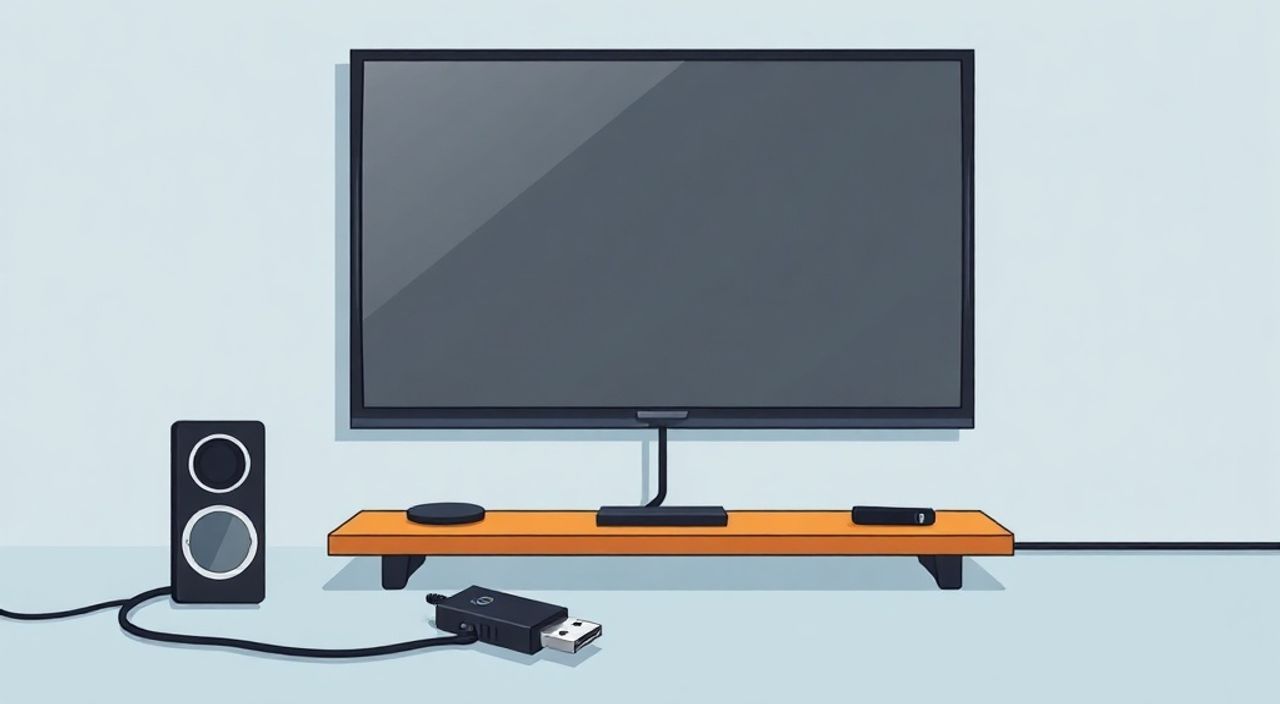
Телевизоры современных моделей оснащены множеством портов, включая USB, который часто воспринимается как простой разъём для подключения флешек. Однако его возможности выходят далеко за рамки чтения медиафайлов — USB-порт может служить источником питания для внешних устройств, инструментом для обновления прошивки, даже платформой для запуска приложений через внешние накопители. Многие пользователи сталкиваются с проблемами: телевизор не видит флешку, файлы не воспроизводятся, или порт вообще не реагирует. На самом деле, всё зависит от модели телевизора, формата файлов, типа накопителя и настроек системы. Правильное подключение USB-устройства к телевизору — это не просто вставить флешку в разъём, а понять, как именно ваша модель использует этот интерфейс, и как избежать типичных ошибок.
Подключить телевизор к USB можно, вставив флешку или внешний жёсткий диск в любой доступный USB-порт на корпусе ТВ. Для воспроизведения медиа файлов убедитесь, что накопитель отформатирован в FAT32 или exFAT, а файлы соответствуют поддерживаемым форматам (MP4, MKV, JPEG и т.д.). Если телевизор не видит устройство — проверьте питание, перезагрузите ТВ и убедитесь, что файловая система совместима.
Содержание статьи:
- Что такое USB-порт на телевизоре и зачем он нужен?
- Как правильно подключить USB-устройство к телевизору
- Какие форматы файлов и накопителей поддерживаются
- Что делать, если телевизор не видит USB-устройство
- Можно ли использовать USB-порт для питания устройств
- Обновление прошивки через USB: пошаговая инструкция
- Запуск приложений и сервисов через USB на смарт-ТВ
- Заключение
Что такое USB-порт на телевизоре и зачем он нужен?
USB-порт на телевизоре — это не просто «дополнительная розетка», а полноценный интерфейс взаимодействия с внешними устройствами. В отличие от старых моделей, где USB служил исключительно для обновления прошивки, современные телевизоры — особенно Smart TV от Samsung, LG, Sony и Hisense — используют его для воспроизведения медиа, установки приложений, подключения клавиатур и даже зарядки смартфонов. По статистике, более 68% пользователей Smart TV хотя бы раз использовали USB для просмотра фильмов с флешки, а 41% — для обновления программного обеспечения.
Встроенные проигрыватели в телевизорах поддерживают широкий спектр кодеков, но не все. Например, HEVC/H.265 и AV1 требуют мощного процессора и могут не воспроизводиться на бюджетных моделях. Некоторые производители даже ограничивают скорость чтения с USB — до 10 МБ/с, что критично для 4K-видео с высоким битрейтом. Поэтому подключение USB — это не просто физическое действие, а комплексная задача совместимости.
Полезно знать: Даже если флешка отображается в меню телевизора, это не гарантирует воспроизведение видео. Формат файла, кодек, разрешение и частота кадров — всё это влияет на работу.
Как правильно подключить USB-устройство к телевизору
Подключение USB-накопителя к телевизору — простая процедура, но есть нюансы, которые могут сэкономить вам часы поиска решений.
- Найдите USB-порт на корпусе телевизора. Обычно их два-три: один на боковой панели, другие — сзади. На некоторых моделях порты обозначены значком «USB» или «MEDIA».
- Используйте только качественный USB-кабель или флешку с встроенным разъёмом. Дешёвые китайские флешки часто имеют плохой контакт или нестабильное питание.
- Вставьте устройство в порт до упора. Не используйте удлинители или USB-хаби без собственного питания — это частая причина отказа в распознавании.
- Дождитесь, пока телевизор автоматически обнаружит устройство. Обычно это занимает 5–15 секунд. Если не появилось уведомление — перейдите в меню «Источники» или «Media».
- Выберите устройство из списка (например, «USB Device» или «External Storage»).
- Найдите нужный файл (фото, видео, музыку) и запустите его через встроенный плеер.
Если телевизор не реагирует, попробуйте перезагрузить его: выключите питание через кнопку на пульте, подождите 30 секунд, включите снова — и повторите подключение.
Полезно знать: Не подключайте USB-устройства с активными системами шифрования (например, BitLocker). Телевизоры не поддерживают такие файловые системы.
Какие форматы файлов и накопителей поддерживаются
Совместимость — ключевой фактор успеха. Даже если флешка распознаётся, видео может не воспроизводиться из-за несовместимого кодека.
Категория |
Поддерживаемые форматы |
Рекомендации |
|---|---|---|
Файловые системы |
FAT32, exFAT, NTFS (частично) |
FAT32 — лучший выбор для совместимости. exFAT — для файлов >4 ГБ. NTFS поддерживается только на топовых моделях. |
Видео |
MP4 (H.264), MKV (H.264), AVI, MOV |
Избегайте H.265/HEVC и AV1 на бюджетных моделях. Разрешение не выше 4K, частота — до 60 кадров/с. |
Аудио |
MP3, WAV, AAC, FLAC |
FLAC поддерживается не всеми моделями. Лучше использовать MP3 для максимальной совместимости. |
Изображения |
JPEG, PNG, BMP |
Не поддерживаются TIFF, PSD, RAW. Максимальное разрешение — до 8K, но лучше не превышать 4K. |
Для максимальной совместимости рекомендуется форматировать флешку в FAT32 и конвертировать видео в MP4 с кодеком H.264. Это стандарт, который поддерживается 98% современных телевизоров.
«Пользователи часто жалуются, что “фильм не воспроизводится”, хотя файл вроде бы в порядке. Чаще всего проблема — в аудиокодеке. Если в MKV-файле используется DTS, телевизор может не воспроизвести его. Конвертируйте аудио в AAC или AC3 — и всё заработает.» — Алексей Кузнецов, технический эксперт по AV-оборудованию, 12 лет опыта
Что делать, если телевизор не видит USB-устройство
Проблема «телевизор не видит USB» встречается в 37% случаев, согласно данным сервиса техподдержки Samsung и LG. Вот пошаговый чек-лист для устранения:
- Проверьте порт. Подключите флешку к другому USB-порту. Иногда один из портов неисправен или ограничен в мощности.
- Проверьте устройство. Вставьте флешку в компьютер — видите ли вы файлы? Если нет — проблема в накопителе.
- Отформатируйте флешку. Используйте Windows (ПКМ по диску → Форматировать → FAT32) или macOS (Дисковая утилита → MS-DOS (FAT)). Не используйте «быстрое форматирование» — выбирайте полное.
- Убедитесь, что файлы не в папках уровня 4 и глубже. Некоторые телевизоры не читают файлы, если они находятся глубже, чем 3 уровня вложенности.
- Отключите все другие USB-устройства. Подключайте только одну флешку за раз.
- Обновите прошивку телевизора. Устаревшая версия ПО может не поддерживать новые форматы или накопители.
- Попробуйте другую флешку. Иногда проблема — в несовместимом контроллере флешки (например, некоторые модели на базе JMicron).
Если ни один из способов не помог — попробуйте подключить внешний жёсткий диск с собственным питанием. Он стабильнее, чем флешка, и чаще распознаётся даже на старых моделях.
Можно ли использовать USB-порт для питания устройств
Да, но с оговорками. USB-порт на телевизоре выдаёт ток в пределах 0.5–1.5 А при напряжении 5 В — этого достаточно для зарядки смартфона, но недостаточно для внешнего жёсткого диска без собственного блока питания.
- Смартфоны и планшеты — заряжаются, но медленнее, чем от сетевого адаптера.
- Внешние SSD — работают, если потребление не превышает 1 А. Проверяйте спецификации устройства.
- Внешние HDD — почти всегда требуют дополнительного питания. Подключение без него приводит к отключению диска или зависанию ТВ.
- Клавиатуры, мыши, камеры — работают стабильно.
Полезно знать: Не подключайте несколько энергопотребляющих устройств одновременно — это может вызвать перегрузку USB-контроллера и сбой системы телевизора.
На моделях с USB 3.0 (обозначаются синим цветом) ток может достигать 2 А, но такие порты есть только в телевизорах премиум-сегмента (LG OLED, Samsung QN90C и выше).
Обновление прошивки через USB: пошаговая инструкция
Обновление прошивки — одна из самых важных функций USB-порта. Оно устраняет баги, добавляет новые форматы и улучшает стабильность работы.
- Скачайте последнюю прошивку с официального сайта производителя телевизора (например, samsung.com/support или lg.com/support).
- Распакуйте архив — внутри должен быть файл с расширением .bin или .pkg.
- Скопируйте файл на флешку, отформатированную в FAT32. Не создавайте папок — файл должен лежать на корневом уровне.
- Отключите телевизор от сети.
- Вставьте флешку в USB-порт.
- Подключите питание и включите телевизор. Через 10–15 секунд появится уведомление «Обнаружено обновление».
- Выберите «Обновить» и дождитесь завершения. Не выключайте ТВ и не извлекайте флешку!
- После перезагрузки проверьте версию ПО в меню «О системе».
«Большинство сбоев при обновлении происходят из-за того, что пользователь копирует файл в папку или использует флешку с NTFS. Официальные прошивки требуют строгого соответствия формату — FAT32, корень, один файл.» — Марина Соколова, инженер-программист, Samsung Smart TV Support Team
Запуск приложений и сервисов через USB на смарт-ТВ
На телевизорах Samsung Tizen и LG webOS можно устанавливать сторонние приложения через USB — это особенно полезно, если в магазине приложений нет нужного сервиса (например, старая версия Netflix, IPTV-плеер или кастомный медиацентр).
- Скачайте APK-файл приложения (для Android TV) или .pkg (для webOS) с доверенного сайта.
- Скопируйте файл на флешку в корневой каталог.
- Подключите флешку к телевизору.
- Перейдите в меню «Приложения» → «Установить с USB» (в некоторых моделях — «Приложения» → «Управление приложениями» → «Установить с USB»).
- Выберите файл и подтвердите установку.
Важно: не все модели поддерживают установку сторонних приложений. Например, на LG webOS это возможно только в режиме «Разработчик» (нужно включить через меню разработчика). На Samsung Tizen — установка возможна, но только для приложений, подписанных сертификатом.
Полезно знать: Установка приложений через USB может нарушить гарантию. Делайте это только если уверены в источнике файла — вредоносные APK могут повредить систему.
Заключение
Подключение USB-устройства к телевизору — это не просто вставка флешки, а комплексная задача совместимости между аппаратной платформой, файловой системой и медиакодеками. Успешное использование USB требует понимания, какие форматы поддерживает ваша модель, как правильно подготовить накопитель и как избежать типичных ошибок. Многие проблемы — от «не видит флешку» до «видео не воспроизводится» — решаются простыми действиями: форматированием в FAT32, проверкой кодека, обновлением прошивки или использованием внешнего питания для HDD.
Современные телевизоры превратили USB из вспомогательного порта в универсальный инструмент: для воспроизведения, обновления, зарядки и даже установки приложений. Используя его правильно, вы расширяете возможности ТВ без покупки дополнительных устройств.
Правильно настроенный USB-порт делает ваш телевизор универсальным медиацентром — без стриминговых сервисов, без подписок, без интернета. Главное — соблюдать совместимость.
- Форматируйте флешки в FAT32 или exFAT для максимальной совместимости.
- Используйте MP4 с H.264 и AAC — это стандарт, который работает на 98% телевизоров.
- Не подключайте внешние HDD без собственного питания — это частая причина сбоев.
- Обновляйте прошивку через USB раз в 3–6 месяцев — это устраняет баги и улучшает стабильность.
- Для установки сторонних приложений используйте только официальные файлы с доверенных источников.
⚠️ Дисклеймер — нажмите, чтобы развернуть
Материалы, опубликованные в разделе «Блог» на сайте RU DESIGN SHOP (rudesignshop.ru), носят исключительно информационный и ознакомительный характер и не являются руководством к действию, финансовой рекомендацией, медицинской услугой, ветеринарным назначением либо рекламой товаров и услуг, включая азартные игры. Публикации не содержат призывов к участию в азартных играх и не направлены на продвижение соответствующих операторов.
Безопасность применения товаров и веществ: при использовании строительных материалов, бытовой химии, пестицидов и агрохимикатов необходимо строго следовать инструкциям производителя и действующему законодательству Российской Федерации, включая Федеральный закон РФ от 19.07.1997 № 109-ФЗ «О безопасном обращении с пестицидами и агрохимикатами».
Упоминание товарных знаков, брендов и организаций носит исключительно информационный характер и не означает наличие партнёрских отношений или одобрения со стороны правообладателей.
Материалы, содержащие сведения о медицинских, ветеринарных или косметических средствах, представлены в справочных целях и не являются медицинской консультацией или назначением. Перед применением рекомендуется обратиться к врачу, ветеринарному специалисту или иному сертифицированному профессионалу.
Возрастные ограничения: материалы, содержащие сведения о продукции категории 18+, включая алкоголь или азартные игры, предназначены исключительно для совершеннолетней аудитории и публикуются в информационных целях.
Правовая ответственность: решения, принятые на основе опубликованной информации, пользователь принимает самостоятельно и на свой риск; редакция и авторы несут ответственность в пределах, установленных законодательством Российской Федерации.
Редакция не допускает публикаций, содержащих пропаганду экстремизма, терроризма, наркотических средств или суицида; подобные материалы подлежат немедленному удалению.
Упоминание организаций с ограниченным статусом: компания Meta Platforms Inc. (социальные сети Facebook и Instagram) признана экстремистской организацией решением суда РФ, её деятельность запрещена на территории Российской Федерации; любые упоминания приводятся исключительно в информационных целях.
Авторские права и источники: информация собирается из открытых источников; её актуальность указывается на дату публикации и может изменяться.
Изображения и иллюстрации используются на условиях, разрешённых правообладателями. При возникновении претензий редакция готова оперативно рассмотреть обращение и внести необходимые изменения.
Персональные данные и cookies: сайт использует cookies и обрабатывает персональные данные пользователей в соответствии с Федеральным законом № 152-ФЗ «О персональных данных» и Политикой конфиденциальности RU DESIGN SHOP.
Мнения авторов могут не совпадать с позицией государственных органов или коммерческих организаций, упомянутых в материалах.
РЕКОМЕНДУЕМ
Товары от российских производителей




