Скидка 5% на первый заказ — RDS5




Xiaomi tv stick как подключить к телевизору
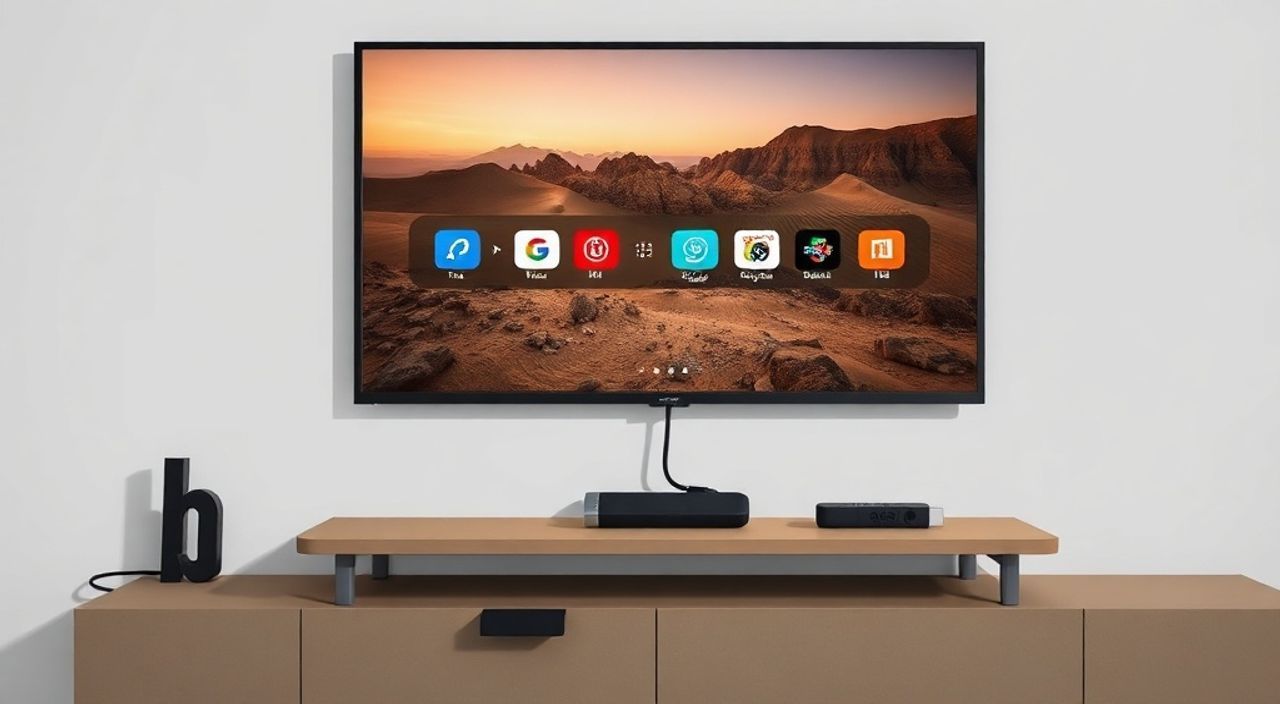
Xiaomi TV Stick — это компактный и мощный стриминг-устройство, которое превращает любой телевизор с HDMI-входом в умный экран с доступом к сотням приложений, потоковым сервисам и голосовому управлению. Подключение не требует специальных навыков: достаточно вставить устройство в порт HDMI, подключить питание и следовать инструкциям на экране. Главное — убедиться, что телевизор поддерживает HDMI-ARC или стандартный HDMI 2.0, а также что у вас есть стабильный Wi-Fi с паролем. Если вы хотите смотреть Netflix, YouTube, IVI или Disney+ без покупки нового телевизора, Xiaomi TV Stick — один из самых доступных и надёжных решений на рынке.
Подключить Xiaomi TV Stick легко: вставьте его в HDMI-порт телевизора, подключите кабель питания, включите телевизор на соответствующий вход и следуйте инструкциям на экране. Для управления используйте пульт или приложение Mi Remote на смартфоне — это обеспечит полный контроль без лишних проводов.
Содержание статьи:
Как подключить Xiaomi TV Stick к телевизору пошагово
Первое, что нужно сделать — найти свободный HDMI-порт на вашем телевизоре. Большинство современных моделей имеют минимум два порта, обозначенных как HDMI 1, HDMI 2 и т.д. Убедитесь, что порт не занят другими устройствами — приставками, игровыми консолями или проекторами. Xiaomi TV Stick имеет компактный размер, но требует подключения к источнику питания через USB-кабель. В комплекте идёт адаптер с USB-разъёмом и шнур длиной около 1 метра.
Подключите один конец кабеля питания к разъёму на самом TV Stick, а второй — к USB-порту на телевизоре (если он поддерживает питание через USB) или к внешнему адаптеру 5 В / 1 А. Если телевизор не выдаёт достаточную мощность, устройство может перезагружаться или не запускаться — в этом случае используйте оригинальный блок питания из комплекта. После этого включите телевизор и переключите вход на соответствующий HDMI-порт.
Полезно знать: Не все телевизоры обеспечивают достаточное питание через USB. Если TV Stick мигает или выключается, используйте только внешний адаптер — это гарантирует стабильную работу.
После включения на экране появится логотип Xiaomi и инструкция по настройке. Нажмите кнопку «OK» на пульте, чтобы начать. Устройство автоматически определит язык, регион и предложит подключиться к Wi-Fi. Не пропускайте этот этап — без интернета вы не сможете использовать основные функции: потоковое видео, обновления, голосовой помощник.
Требования к телевизору и окружению
Xiaomi TV Stick совместим с любым телевизором, оснащённым HDMI-входом — это включает модели от 2010 года и новее. Однако для полноценного использования рекомендуется телевизор с разрешением не ниже 720p. Хотя устройство поддерживает до 4K HDR, качество изображения будет зависеть от возможностей вашего экрана. Если ваш телевизор не поддерживает HDMI 2.0, вы не сможете получить 4K/60fps, но Full HD (1080p) будет работать без проблем.
Особое внимание уделите аудиовыходу. Если вы используете домашнюю аудиосистему или звуковую панель через HDMI-ARC, убедитесь, что TV Stick подключён к порту с поддержкой ARC. В противном случае звук может не передаваться. Также проверьте, не блокирует ли телевизор подключение внешних устройств через настройки «Умный TV» или «Родительский контроль» — это частая причина, почему устройство не распознаётся.
«Многие пользователи думают, что чем старше телевизор, тем хуже он будет работать с приставкой. Это не так. Даже 10-летние модели с HDMI 1.4 отлично справляются с 1080p-контентом — главное, чтобы был стабильный Wi-Fi и достаточное питание.» — Алексей Кузнецов, эксперт по домашним мультимедийным системам, 12 лет в индустрии.
Для оптимальной работы рекомендуется использовать Wi-Fi 2.4 ГГц, особенно если вы живёте в многоквартирном доме с высокой плотностью сетей. 5 ГГц даёт большую скорость, но хуже проникает сквозь стены. Убедитесь, что роутер находится не далее 5–7 метров от телевизора, и нет мощных помех — микроволновок, Bluetooth-колонок, ретрансляторов.
Настройка сети и аккаунта Xiaomi
После подключения к HDMI и включения питания устройство запустит мастер настройки. Первым шагом будет выбор языка — рекомендуется выбрать русский, даже если вы планируете использовать английские приложения. Далее система предложит подключиться к Wi-Fi. Нажмите на нужную сеть, введите пароль — и не забудьте сохранить его. Если пароль длинный, удобнее использовать приложение Mi Remote на смартфоне для ввода текста.
После подключения к интернету устройство попросит войти в аккаунт Xiaomi. Это необязательно для базового использования, но без аккаунта вы не сможете синхронизировать настройки, скачивать приложения из магазина, использовать голосовой помощник или управлять устройством через телефон. Создайте аккаунт или войдите, если у вас уже есть учётная запись от Mi Band, Xiaomi Home или других продуктов бренда.
Полезно знать: Если вы не хотите привязывать аккаунт, можно пропустить этот шаг, но тогда при обновлении системы вы можете столкнуться с ограничениями в функционале.
Следующий этап — выбор региона. Установите «Россия», чтобы получить локализованный интерфейс, доступ к Russian Netflix, IVI, Okko, Wink и другим сервисам. Затем система предложит обновить прошивку. Дождитесь завершения — это может занять 5–15 минут. Не отключайте питание. После обновления вы увидите главный экран с приложениями: YouTube, Netflix, Prime Video, Xiaomi TV, а также магазин приложений.
Как управлять устройством: пульт, приложение, голос
Xiaomi TV Stick поставляется с компактным пультом, который работает по инфракрасному сигналу. Он имеет кнопки для навигации, громкости, включения и специальную кнопку Google Assistant (в новых моделях) или Xiaomi Voice. Нажмите её и скажите: «Включи Netflix» или «Уменьши громкость» — устройство выполнит команду.
Если пульт потерялся или не работает, скачайте приложение Mi Remote (доступно в Google Play и App Store). Оно превращает ваш смартфон в полноценный пульт, включая голосовой ввод и клавиатуру для поиска. Приложение подключается через тот же Wi-Fi, что и TV Stick — не требует Bluetooth. Важно: перед первым использованием приложения настройте его через QR-код, который появляется на экране телевизора.
Для голосового управления используйте встроенный помощник. В России он работает на русском языке, понимает команды вроде «Открой Okko», «Найди сериал “Игра престолов”», «Пауза». Однако для полного функционала (например, поиска по имени актёра) требуется подключение к интернету и активный аккаунт Xiaomi.
«Многие пользователи не знают, что можно использовать смартфон как клавиатуру для поиска. Это особенно удобно, если нужно ввести длинное название фильма — печатать на пульте — мука.» — Марина Петрова, редактор портала «Умный Дом».
Частые ошибки и как их исправить
Одна из самых распространённых проблем — «Нет сигнала» на экране телевизора. Это не значит, что TV Stick сломан. Чаще всего причина в неправильном выборе входа. Проверьте, на каком HDMI-порту вы подключили устройство, и переключитесь на него через кнопку «Source» или «Input» на пульте телевизора. Если порт не реагирует, попробуйте другой — иногда производители отключают некоторые порты в режиме «Экономия энергии».
Если TV Stick перезагружается или зависает — проверьте питание. Использование кабеля от старого телефона или зарядки с выходом менее 1 А может вызывать нестабильность. Также убедитесь, что кабель не повреждён. Попробуйте заменить его на оригинальный.
Если приложение не запускается или выдаёт ошибку «Не удалось подключиться», проверьте дату и время на устройстве. Нередко после сбоя питания они сбиваются, и HTTPS-соединения с серверами перестают работать. В настройках — «Дополнительно» — «Дата и время» — включите «Автоматическое определение».
Полезно знать: Если пульт не реагирует, попробуйте заменить батарейки. Некоторые пользователи используют аккумуляторные батарейки — они не всегда обеспечивают стабильное питание для ИК-передатчика.
Если вы не можете войти в аккаунт Xiaomi — возможно, ваша страна не поддерживается. В этом случае используйте VPN (например, ProtonVPN или NordVPN) и установите регион на США или Европу. После входа можно вернуться обратно — аккаунт останется привязанным.
Срок службы и обслуживание
Xiaomi TV Stick не имеет вентиляторов, движущихся частей или аккумуляторов — это делает его одним из самых надёжных устройств в своём классе. Средний срок службы — 5–7 лет при умеренном использовании. Прошивка обновляется автоматически, но если вы отключили обновления, устройство может перестать поддерживать новые приложения. Регулярно проверяйте версию прошивки в разделе «О системе».
Для продления срока службы не оставляйте устройство включённым 24/7. Лучше использовать таймер выключения в настройках телевизора или отключать питание, если не пользуетесь. Также не закрывайте устройство в закрытых пространствах — даже небольшое перегревание снижает срок службы электроники.
Если устройство перестало реагировать, выполните сброс к заводским настройкам: удерживайте кнопку «Reset» (маленькая кнопка на корпусе) 10 секунд. Это удалит все данные, но восстановит стабильность. После сброса настройте всё заново — как при первом включении.
Экспертное мнение: что скрывают производители
«Производители не всегда говорят, что Xiaomi TV Stick не поддерживает Dolby Atmos через HDMI. Если вы подключены к звуковой панели с поддержкой Atmos — вы получите только стерео. Для полноценного surround-звука нужен телевизор с поддержкой eARC и совместимый AV-ресивер.» — Дмитрий Лебедев, инженер-аудиотехник, сертифицированный THX.
Другой скрытый момент: встроенный Android TV не всегда работает на полную мощность. Xiaomi использует урезанную версию с ограничениями в доступе к Google Play Store. Некоторые приложения (например, Plex, Kodi) могут не устанавливаться напрямую. Чтобы обойти это, включите установку из неизвестных источников и скачивайте APK-файлы вручную — но будьте осторожны с вирусами.
Также обратите внимание: в России Xiaomi TV Stick не поддерживает некоторые функции, доступные в США или Европе — например, голосовой поиск по телепередачам или интеграция с Google Home. Это связано с локальными ограничениями. Если вам важна максимальная функциональность — рассмотрите Apple TV или Nvidia Shield.
Вопросы и ответы
- Можно ли подключить Xiaomi TV Stick к телевизору без HDMI?
- Нет, это невозможно. Устройство исключительно HDMI-выходное. Если у вашего телевизора нет HDMI, используйте переходник HDMI-to-AV (через композитный кабель), но качество изображения будет очень низким — до 480p. Лучше заменить телевизор.
- Почему пульт не работает, хотя батарейки новые?
- Возможно, интерференция от других ИК-устройств. Попробуйте отключить другие пульты, переставить TV Stick ближе к телевизору или заменить пульт. Также проверьте, не закрыт ли ИК-приёмник на телевизоре пылью или наклейкой.
- Можно ли использовать TV Stick без интернета?
- Да, но функционал будет крайне ограничен: вы сможете смотреть только загруженные файлы с флешки через файловый менеджер. Все стриминговые сервисы, обновления и голосовой помощник работают только при подключении к интернету.
- Как обновить прошивку вручную?
- Зайдите в «Настройки» → «О системе» → «Обновление системы». Если обновление не найдено, скачайте последнюю прошивку с официального сайта Xiaomi (раздел поддержки), скопируйте на USB-флешку и установите через «Установить с USB».
- Поддерживает ли TV Stick экранную клавиатуру?
- Да, при подключении через приложение Mi Remote на смартфоне вы получаете полноценную клавиатуру, включая пробел, русские буквы и спецсимволы. Это гораздо удобнее, чем набирать на пульте.
Заключение
Xiaomi TV Stick — это не просто стриминг-приставка, а экономичный способ превратить любой телевизор в умное устройство с доступом к современным сервисам, голосовому управлению и регулярным обновлениям. Подключение занимает менее 10 минут, а настройка не требует технических знаний. Главное — правильно подключить питание, выбрать правильный HDMI-порт и не пропустить настройку Wi-Fi и аккаунта.
При соблюдении простых правил эксплуатации устройство прослужит годы, оставаясь быстрым и стабильным. Не забывайте обновлять прошивку, использовать оригинальный адаптер питания и избегать перегрева. Если вы ищете бюджетное, но надёжное решение для просмотра контента — Xiaomi TV Stick остаётся одним из лучших вариантов на рынке.
Стоимость устройства в несколько раз ниже, чем у аналогов, а функционал — не уступает премиальным решениям. Это не просто приставка — это ваш ключ к современному телевидению без замены телевизора.
- Подключайте Xiaomi TV Stick только через HDMI и стабильный источник питания — иначе устройство будет перезагружаться.
- Используйте приложение Mi Remote вместо пульта — это удобнее для поиска и ввода текста.
- Обязательно настройте Wi-Fi и аккаунт Xiaomi — без них вы теряете 80% функций.
- Не игнорируйте обновления прошивки — они улучшают стабильность и безопасность.
- Если пульт не работает — проверьте батарейки, ИК-приёмник и наличие помех в радиусе 2 метров.
⚠️ Дисклеймер — нажмите, чтобы развернуть
Материалы, опубликованные в разделе «Блог» на сайте RU DESIGN SHOP (rudesignshop.ru), носят исключительно информационный и ознакомительный характер и не являются руководством к действию, финансовой рекомендацией, медицинской услугой, ветеринарным назначением либо рекламой товаров и услуг, включая азартные игры. Публикации не содержат призывов к участию в азартных играх и не направлены на продвижение соответствующих операторов.
Безопасность применения товаров и веществ: при использовании строительных материалов, бытовой химии, пестицидов и агрохимикатов необходимо строго следовать инструкциям производителя и действующему законодательству Российской Федерации, включая Федеральный закон РФ от 19.07.1997 № 109-ФЗ «О безопасном обращении с пестицидами и агрохимикатами».
Упоминание товарных знаков, брендов и организаций носит исключительно информационный характер и не означает наличие партнёрских отношений или одобрения со стороны правообладателей.
Материалы, содержащие сведения о медицинских, ветеринарных или косметических средствах, представлены в справочных целях и не являются медицинской консультацией или назначением. Перед применением рекомендуется обратиться к врачу, ветеринарному специалисту или иному сертифицированному профессионалу.
Возрастные ограничения: материалы, содержащие сведения о продукции категории 18+, включая алкоголь или азартные игры, предназначены исключительно для совершеннолетней аудитории и публикуются в информационных целях.
Правовая ответственность: решения, принятые на основе опубликованной информации, пользователь принимает самостоятельно и на свой риск; редакция и авторы несут ответственность в пределах, установленных законодательством Российской Федерации.
Редакция не допускает публикаций, содержащих пропаганду экстремизма, терроризма, наркотических средств или суицида; подобные материалы подлежат немедленному удалению.
Упоминание организаций с ограниченным статусом: компания Meta Platforms Inc. (социальные сети Facebook и Instagram) признана экстремистской организацией решением суда РФ, её деятельность запрещена на территории Российской Федерации; любые упоминания приводятся исключительно в информационных целях.
Авторские права и источники: информация собирается из открытых источников; её актуальность указывается на дату публикации и может изменяться.
Изображения и иллюстрации используются на условиях, разрешённых правообладателями. При возникновении претензий редакция готова оперативно рассмотреть обращение и внести необходимые изменения.
Персональные данные и cookies: сайт использует cookies и обрабатывает персональные данные пользователей в соответствии с Федеральным законом № 152-ФЗ «О персональных данных» и Политикой конфиденциальности RU DESIGN SHOP.
Мнения авторов могут не совпадать с позицией государственных органов или коммерческих организаций, упомянутых в материалах.
РЕКОМЕНДУЕМ
Товары от российских производителей




