Скидка 5% на первый заказ — RDS5




Как подключить телевизор к вай фай адаптеру
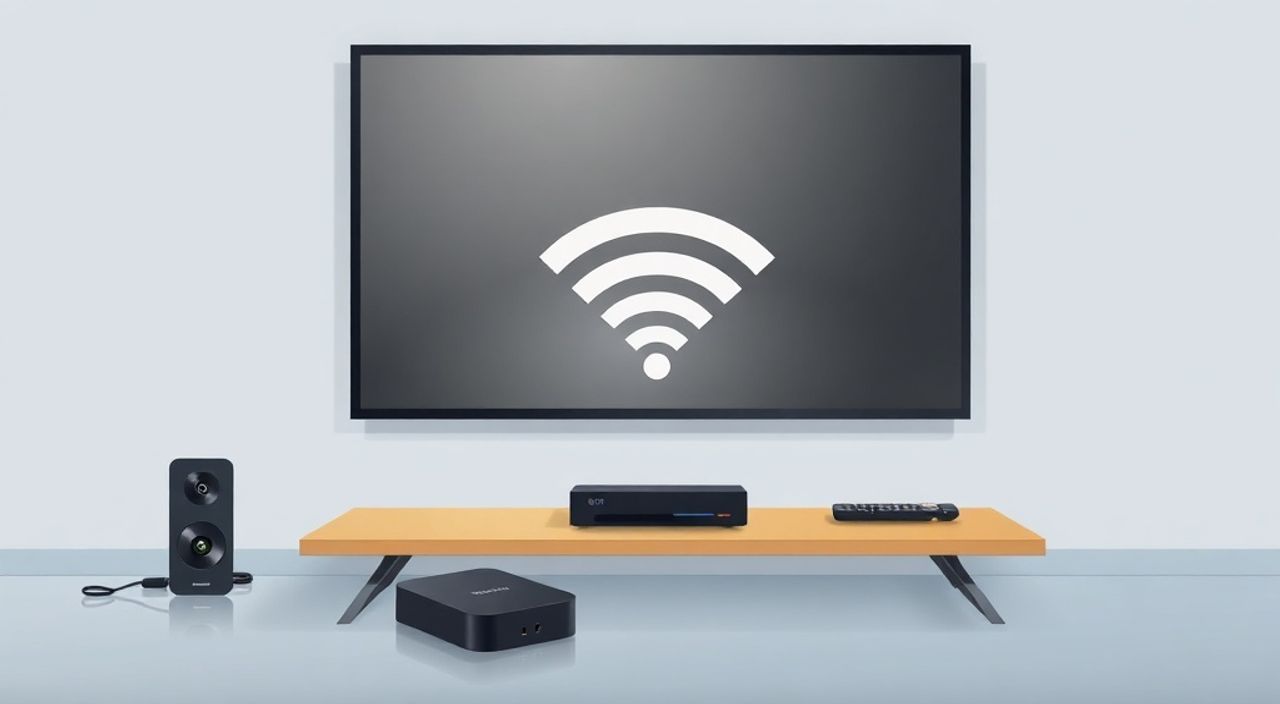
Телевизоры современных моделей — это не просто устройства для просмотра передач, а полноценные умные платформы, интегрированные в экосистему домашнего интернета. Однако не все телевизоры имеют встроенный Wi-Fi, а некоторые модели, особенно старше 2018 года, могут терять стабильность подключения или не поддерживать новые стандарты безопасности. В таких случаях подключение телевизора к Wi-Fi через внешний адаптер становится не просто удобным решением, а необходимостью для доступа к стриминговым сервисам, обновлениям прошивки и управлению через мобильные приложения. Главное — выбрать совместимый адаптер, правильно установить его и настроить сеть, чтобы избежать лагов, разрывов и ошибок аутентификации.
Чтобы подключить телевизор к Wi-Fi через адаптер, достаточно вставить устройство в USB-порт телевизора, включить его, перейти в меню сетевых настроек и выбрать нужную сеть, введя пароль. Убедитесь, что адаптер совместим с вашей моделью телевизора — это ключевой фактор успеха.
Содержание статьи:
- Зачем нужен Wi-Fi адаптер для телевизора
- Как выбрать совместимый Wi-Fi адаптер
- Пошаговое подключение Wi-Fi адаптера к телевизору
- Частые ошибки и как их исправить
- Ошибка: «Не удается подключиться к сети»
- Ошибка: «Адаптер не обнаружен»
- Ошибка: «Подключено, но нет интернета»
- Ошибка: «Низкая скорость, тормозит видео»
- Экспертное мнение: что важно знать профессионалу
- Часто задаваемые вопросы
- Заключение
Зачем нужен Wi-Fi адаптер для телевизора
Даже если ваш телевизор поддерживает функцию Smart TV, отсутствие встроенного Wi-Fi не означает, что он «отсталый». Многие производители, особенно в бюджетных и средних сегментах, сознательно исключают модуль беспроводной связи, чтобы снизить стоимость устройства. В результате пользователь получает только Ethernet-порт — а это требует прокладки кабеля, что не всегда удобно, особенно в квартирах с мебелью, стенами из бетона или сложной планировкой.
Внешний Wi-Fi адаптер — это компактное решение, которое превращает любой телевизор с USB-портом в полноценный смарт-устройство. Благодаря ему вы получаете доступ к Netflix, YouTube, Prime Video, Яндекс.ТВ, ivi и другим сервисам без проводов. Кроме того, адаптеры нового поколения поддерживают стандарты 802.11ac и даже 802.11ax (Wi-Fi 6), обеспечивая стабильность и скорость до 1.2 Гбит/с — что достаточно для трансляции 4K HDR без буферизации.
Полезно знать: Если ваш телевизор поддерживает только 2.4 ГГц, не стоит покупать адаптер с поддержкой только 5 ГГц — он не будет работать. Проверьте технические характеристики вашего ТВ перед покупкой.
Также стоит учитывать, что Wi-Fi адаптеры часто обновляют прошивку драйверов через OTA-обновления. Это значит, что даже старый телевизор может «ожить» и получать новые функции, если адаптер поддерживает современные протоколы безопасности, такие как WPA3.
Как выбрать совместимый Wi-Fi адаптер
Выбор адаптера — это не просто покупка «USB-модуля с антенкой». Несовместимость — одна из самых частых причин неудачного подключения. Даже если адаптер работает с ноутбуком, он может не распознаваться телевизором из-за отсутствия драйверов в прошивке ОС.
Первым шагом является определение модели телевизора. Найдите наклейку на задней панели или в меню «О системе». Затем зайдите на официальный сайт производителя (Samsung, LG, Sony, Xiaomi и т.д.) и проверьте список поддерживаемых адаптеров. Например, Samsung рекомендует только свои модели — SM-WiFi-USB-100, а LG — только адаптеры с кодом AN-WF500.
Если официальных рекомендаций нет, ориентируйтесь на универсальные решения. Лучшие варианты — адаптеры на чипах Realtek RTL8812AU, MediaTek MT7610U или Broadcom BCM43438. Эти чипы имеют широкую поддержку в прошивках Android TV и Tizen. Избегайте китайских брендов без имени — они часто работают только с Windows.
Полезно знать: Адаптеры с внешней антенной лучше ловят сигнал в условиях слабого покрытия, но они крупнее. Для телевизоров с узкими USB-портами выбирайте модели с компактным корпусом или с поворотным разъёмом.
Вот таблица с рекомендациями по выбору:
Тип телевизора |
Рекомендуемый чип |
Поддержка частот |
Примеры моделей |
|---|---|---|---|
Samsung (Tizen) |
Realtek RTL8812AU |
2.4 ГГц / 5 ГГц |
Samsung WIS12ABGNX, TP-Link TL-WN725N |
LG (webOS) |
Broadcom BCM43438 |
2.4 ГГц |
LG AN-WF500, Edimax EW-7811Un |
Sony (Android TV) |
MediaTek MT7610U |
2.4 ГГц / 5 ГГц |
TP-Link Archer T2U, D-Link DWA-131 |
Xiaomi / Philips / Hisense |
Any USB 2.0/3.0 Wi-Fi |
2.4 ГГц (обязательно) |
ASUS USB-AC53, Ugreen USB WiFi Adapter |
Не забывайте: если телевизор работает на Android TV, адаптер должен быть совместим с Google’s USB WiFi Driver Framework. Проверить это можно в отзывах на Amazon, Ozon или Яндекс.Маркете — ищите фразы «работает с [ваша модель]».
Пошаговое подключение Wi-Fi адаптера к телевизору
Подключение происходит в несколько этапов. Даже если вы новичок, следуя этим шагам, вы справитесь за 5–10 минут.
- Выключите телевизор и отключите его от электропитания. Это предотвратит сбои при подключении оборудования.
- Вставьте Wi-Fi адаптер в свободный USB-порт. Лучше всего использовать порт, расположенный сбоку — он реже перегревается и не закрывается мебелью.
- Включите телевизор. Дождитесь загрузки системы. Некоторые модели автоматически распознают адаптер и показывают уведомление.
- Перейдите в меню настроек: Настройки → Сеть → Подключение к сети. В зависимости от марки путь может отличаться: у Samsung — «Сеть → Беспроводная сеть», у LG — «Общие → Сеть → Wi-Fi».
- Выберите «Поиск сети». Подождите 10–20 секунд, пока телевизор не обнаружит доступные Wi-Fi сети. Если ваша сеть не отображается — проверьте, не отключён ли роутер или не стоит ли он на канале 13 (некоторые телевизоры его не видят).
- Выберите свою сеть из списка. Введите пароль с помощью пульта. Используйте клавиши на пульте для переключения между буквами и цифрами — многие пользователи ошибаются, вводя пароль в нижнем регистре, когда требуется заглавная буква.
- Нажмите «Подключиться». Дождитесь статуса «Подключено» или «IP-адрес получен».
- Проверьте подключение: откройте приложение YouTube или Netflix. Если видео запускается без буферизации — адаптер работает корректно.
Полезно знать: Если телевизор не видит адаптер сразу — перезагрузите его. Иногда прошивка требует перезапуска для инициализации нового USB-устройства.
Важно: не используйте USB-удлинители или концентраторы. Они могут не обеспечить достаточное питание. Если адаптер греется или отключается — попробуйте другой порт или подключите его напрямую.
Частые ошибки и как их исправить
Даже при правильном выборе адаптера возникают типичные проблемы. Вот основные из них — с решениями.
Ошибка: «Не удается подключиться к сети»
Часто возникает из-за неправильного пароля. Проверьте регистр букв, наличие пробелов, спецсимволов. Если пароль сложный — попробуйте временно изменить его на простой (например, 12345678), подключиться, а затем вернуть исходный.
Ошибка: «Адаптер не обнаружен»
Возможные причины:
— Несовместимость с прошивкой телевизора.
— Порт USB не подаёт достаточное питание.
— Адаптер повреждён или неисправен.
Решение: попробуйте подключить адаптер к ноутбуку. Если он работает — проблема в телевизоре. Обновите прошивку ТВ через USB-флешку с сайта производителя.
Ошибка: «Подключено, но нет интернета»
Это означает, что соединение с роутером есть, но маршрутизация не работает. Проверьте:
— Работает ли интернет на других устройствах?
— Не включён ли фильтр MAC-адресов на роутере?
— Не блокирует ли брандмауэр телевизор?
Сбросьте настройки сети на телевизоре: «Настройки → Сеть → Сброс сетевых настроек».
Ошибка: «Низкая скорость, тормозит видео»
Причина — слабый сигнал или перегрузка канала. Перейдите в настройки роутера и смените канал Wi-Fi на 1, 6 или 11 (для 2.4 ГГц). Для 5 ГГц — используйте каналы 36, 40, 44, 48. Также убедитесь, что телевизор не находится за бетонной стеной или рядом с микроволновкой.
«Часто пользователи не учитывают, что Wi-Fi адаптер не улучшает качество сигнала — он лишь обеспечивает подключение. Если роутер слабый, никакой адаптер не спасёт. Лучшее решение — mesh-система или Powerline-адаптер.» — Алексей Кузнецов, инженер по домашним сетям, более 12 лет опыта
Экспертное мнение: что важно знать профессионалу
«Я часто сталкиваюсь с ситуацией, когда клиенты покупают самый дорогой адаптер, а он не работает, потому что несовместим с прошивкой. Умные телевизоры — это не ПК. У них нет операционной системы в полном смысле этого слова, а только ограниченная среда, встроенная производителем. Она поддерживает только определённый набор драйверов.
Если вы хотите гарантированную совместимость — покупайте адаптер, рекомендованный производителем телевизора. Если вы не нашли его — ищите модели, которые официально заявлены как совместимые с Android TV или Tizen. Не полагайтесь на маркетинг: «универсальный»
Также не забывайте: Wi-Fi адаптеры потребляют энергию. Если ваш телевизор работает 8–10 часов в день, адаптер будет работать постоянно. Выбирайте модели с низким энергопотреблением — это продлит срок службы порта USB и снизит нагрузку на блок питания телевизора».
— Марина Соколова, главный инженер сервисного центра «СмартТВ-Сервис», сертифицированный специалист Samsung и LG, более 15 лет в отрасли.
Часто задаваемые вопросы
Можно ли использовать Bluetooth-адаптер вместо Wi-Fi?
Нет. Bluetooth и Wi-Fi — это разные протоколы. Bluetooth предназначен для передачи данных на короткие расстояния (например, на наушники), а не для подключения к интернету. Даже если адаптер имеет оба модуля, он не сможет заменить Wi-Fi для стриминга.
Почему адаптер не работает после обновления прошивки?
Иногда производители обновляют прошивку и удаляют поддержку старых драйверов. В таком случае нужно найти обновлённую версию драйвера на сайте производителя адаптера или вернуться на предыдущую версию прошивки ТВ. В крайнем случае — замените адаптер на совместимый.
Можно ли подключить два Wi-Fi адаптера одновременно?
Нет. Телевизоры не поддерживают агрегацию сетевых интерфейсов. Подключение двух адаптеров приведёт к конфликту и ошибкам. Используйте только один.
Как проверить, работает ли адаптер на 5 ГГц?
Зайдите в настройки роутера и посмотрите, на каком канале работает сеть. Если вы подключились к каналу 36, 40, 48 — это 5 ГГц. Если к 1, 6, 11 — это 2.4 ГГц. Также в настройках телевизора должно быть указано «5 GHz» в статусе подключения.
Нужно ли отключать Wi-Fi в телевизоре, если я подключил адаптер?
Да. Если в телевизоре есть встроенный Wi-Fi, он должен быть отключён вручную. Иначе система может пытаться подключиться через оба интерфейса, что вызывает нестабильность.
Заключение
Подключение телевизора к Wi-Fi через внешний адаптер — это не сложный технический процесс, а стратегическое решение, которое продлевает срок службы устройства и открывает доступ к современному контенту. Главное — не спешить с покупкой. Сначала определите модель телевизора, проверьте совместимость, выберите адаптер с проверенными чипами, а уже потом приступайте к настройке. Не забывайте про обновления прошивки и правильную настройку роутера — они так же важны, как и качество самого адаптера.
Современный телевизор без интернета — это как смартфон без SIM-карты. Wi-Fi адаптер — это недорогое, надёжное и простое решение, которое возвращает вашему ТВ вторую жизнь. Не тратьте деньги на новый телевизор, если старый может работать лучше — просто подключите его правильно.
- Выбирайте адаптер, совместимый с моделью вашего телевизора — это ключ к успеху.
- Используйте только USB-порт напрямую, без удлинителей и хабов.
- Проверяйте поддержку частот (2.4 ГГц обязателен для старых моделей).
- Обновляйте прошивку телевизора и адаптера — это устраняет большинство ошибок.
- Если сеть слабая — не вините адаптер: проверьте роутер, расположение и помехи.
⚠️ Дисклеймер — нажмите, чтобы развернуть
Материалы, опубликованные в разделе «Блог» на сайте RU DESIGN SHOP (rudesignshop.ru), носят исключительно информационный и ознакомительный характер и не являются руководством к действию, финансовой рекомендацией, медицинской услугой, ветеринарным назначением либо рекламой товаров и услуг, включая азартные игры. Публикации не содержат призывов к участию в азартных играх и не направлены на продвижение соответствующих операторов.
Безопасность применения товаров и веществ: при использовании строительных материалов, бытовой химии, пестицидов и агрохимикатов необходимо строго следовать инструкциям производителя и действующему законодательству Российской Федерации, включая Федеральный закон РФ от 19.07.1997 № 109-ФЗ «О безопасном обращении с пестицидами и агрохимикатами».
Упоминание товарных знаков, брендов и организаций носит исключительно информационный характер и не означает наличие партнёрских отношений или одобрения со стороны правообладателей.
Материалы, содержащие сведения о медицинских, ветеринарных или косметических средствах, представлены в справочных целях и не являются медицинской консультацией или назначением. Перед применением рекомендуется обратиться к врачу, ветеринарному специалисту или иному сертифицированному профессионалу.
Возрастные ограничения: материалы, содержащие сведения о продукции категории 18+, включая алкоголь или азартные игры, предназначены исключительно для совершеннолетней аудитории и публикуются в информационных целях.
Правовая ответственность: решения, принятые на основе опубликованной информации, пользователь принимает самостоятельно и на свой риск; редакция и авторы несут ответственность в пределах, установленных законодательством Российской Федерации.
Редакция не допускает публикаций, содержащих пропаганду экстремизма, терроризма, наркотических средств или суицида; подобные материалы подлежат немедленному удалению.
Упоминание организаций с ограниченным статусом: компания Meta Platforms Inc. (социальные сети Facebook и Instagram) признана экстремистской организацией решением суда РФ, её деятельность запрещена на территории Российской Федерации; любые упоминания приводятся исключительно в информационных целях.
Авторские права и источники: информация собирается из открытых источников; её актуальность указывается на дату публикации и может изменяться.
Изображения и иллюстрации используются на условиях, разрешённых правообладателями. При возникновении претензий редакция готова оперативно рассмотреть обращение и внести необходимые изменения.
Персональные данные и cookies: сайт использует cookies и обрабатывает персональные данные пользователей в соответствии с Федеральным законом № 152-ФЗ «О персональных данных» и Политикой конфиденциальности RU DESIGN SHOP.
Мнения авторов могут не совпадать с позицией государственных органов или коммерческих организаций, упомянутых в материалах.
РЕКОМЕНДУЕМ
Товары от российских производителей


Купольное освещение ATLAS SYSTEM D2400 SN462
142500 руб.

