Скидка 5% на первый заказ — RDS5




Как подключить ноутбук windows 7 к телевизору
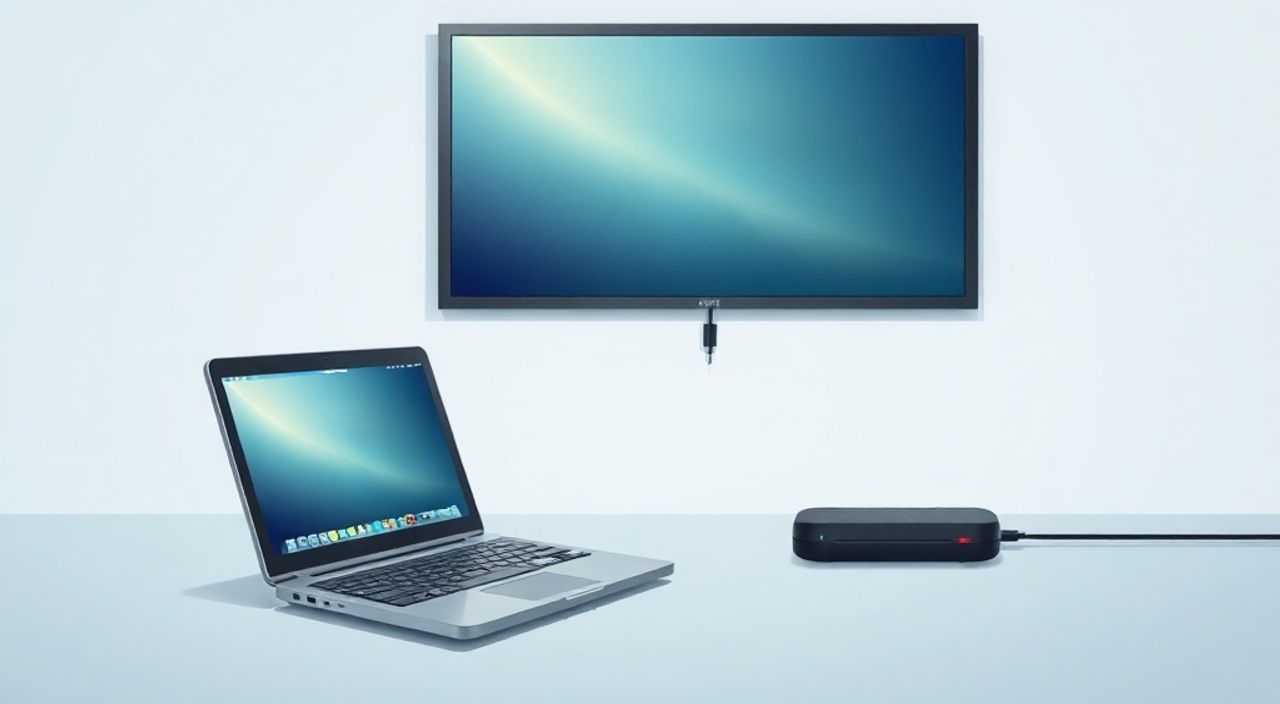
В современном мире подключение ноутбука с Windows 7 к телевизору — это не роскошь, а удобный способ расширить рабочее пространство, посмотреть фильм в большом формате или провести презентацию. Несмотря на то, что Windows 7 больше не поддерживается Microsoft, миллионы пользователей по-прежнему используют эту ОС из-за совместимости с устаревшим оборудованием. Подключить старый ноутбук к телевизору можно даже без современных технологий вроде Miracast — достаточно правильно выбрать кабель, настроить дисплей и учесть типы портов. Главное — не торопиться, проверить совместимость разъёмов и использовать встроенные инструменты Windows.
Для подключения ноутбука Windows 7 к телевизору используйте HDMI-кабель — это самый надёжный и простой способ. Если HDMI отсутствует, подойдут VGA или DVI с аудиокабелем. Всегда проверяйте типы портов на обоих устройствах и настройте дисплей через «Панель управления» → «Отображение».
Содержание статьи:
- Типы подключений: HDMI, VGA, DVI, композит
- Пошаговое подключение через HDMI
- Подключение через VGA: инструкция и нюансы
- Как настроить звук при подключении
- Настройка режимов отображения в Windows 7
- Частые ошибки и как их исправить
- Экспертное мнение: советы от инженера-электронщика
- Часто задаваемые вопросы
- Заключение
Типы подключений: HDMI, VGA, DVI, композит
Современные телевизоры и ноутбуки оснащены HDMI — цифровым интерфейсом, передающим и видео, и аудио по одному кабелю. Если ваш ноутбук с Windows 7 имеет HDMI-выход, это ваш лучший выбор. Но многие старые модели — особенно с 2008–2012 годов — используют аналоговые порты: VGA (D-Sub) или DVI. Также встречаются композитные выходы (RCA, «тюльпаны»), но они дают низкое качество изображения и не подходят для работы с текстом.
Полезно знать: HDMI — единственный интерфейс, который передаёт аудио без дополнительных кабелей. При использовании VGA или DVI звук придётся подключать отдельно через 3,5 мм аудиокабель.
Если у телевизора нет HDMI, но есть DVI — можно использовать переходник DVI–HDMI. Он не требует питания, так как DVI передаёт только видео. Однако если у телевизора только композитный вход (жёлтый RCA), подключение возможно, но качество изображения будет соответствовать стандарту SD (480i/576i), что неприемлемо для работы с документами или фильмами в HD.
Для точного выбора кабеля проверьте заднюю панель ноутбука и телевизора. Обратите внимание на маркировку: HDMI, DVI-D, DVI-I, VGA, AV IN. Если вы не уверены — сделайте фото и сравните с изображениями в интернете.
Тип подключения |
Передаёт видео |
Передаёт аудио |
Качество изображения |
Рекомендация |
|---|---|---|---|---|
HDMI |
Да |
Да |
HD до 4K |
Лучший выбор — простое подключение, высокое качество |
DVI |
Да |
Нет |
HD до 1080p |
Подходит, если нет HDMI — нужен отдельный аудиокабель |
VGA |
Да |
Нет |
SD до 1080p (аналог) |
Работает, но изображение размытое, особенно при тексте |
Композит (RCA) |
Да |
Да |
SD (480i) |
Только для просмотра видео, не подходит для работы |
Пошаговое подключение через HDMI
Подключение через HDMI — самый простой и надёжный способ. Он не требует установки драйверов, и большинство телевизоров распознают сигнал автоматически.
- Выключите ноутбук и телевизор. Это снижает риск повреждения портов при подключении.
- Подключите один конец HDMI-кабеля к порту HDMI на ноутбуке. Убедитесь, что кабель плотно вставлен — он фиксируется защёлкой.
- Второй конец подключите к свободному HDMI-входу на телевизоре. Запомните номер порта (HDMI 1, HDMI 2 и т.д.).
- Включите телевизор и переключите его на соответствующий HDMI-вход с помощью пульта.
- Включите ноутбук. Через 5–15 секунд изображение должно появиться на экране телевизора.
- Если изображение не появилось — нажмите на ноутбуке комбинацию клавиш Windows + P. Появится меню режимов отображения.
- Выберите «Расширить» или «Дублировать». Для просмотра фильмов подойдёт «Дублировать», для работы — «Расширить».
«Если телевизор не реагирует, попробуйте переключить источник на другом канале и вернуться — иногда телевизоры “запоминают” не тот вход. Также проверьте, не отключён ли HDMI-вход в настройках телевизора.» — Алексей Морозов, инженер-электронщик, 12 лет опыта в ремонте бытовой техники
Подключение через VGA: инструкция и нюансы
VGA — аналоговый интерфейс, который встречается на старых ноутбуках и телевизорах. Он передаёт только видео, поэтому для звука понадобится отдельный кабель.
- Подключите VGA-кабель к порту на ноутбуке и телевизоре. На некоторых моделях телевизоров VGA обозначен как “PC IN” или “RGB”.
- Подключите 3,5 мм аудиокабель от аудиовыхода ноутбука (обычно зелёный разъём) к аудиовходу телевизора (обычно красный и белый RCA).
- Включите телевизор и переключитесь на вход “VGA” или “PC”.
- Включите ноутбук. Если изображение не появилось, нажмите Fn + F4 (или другая клавиша с иконкой монитора — зависит от модели).
- Откройте «Панель управления» → «Отображение» → «Настройка разрешения».
- Выберите телевизор в списке дисплеев. Если его нет — нажмите «Обнаружить».
- Установите разрешение 1024×768 или 1280×720. Высокие разрешения (1920×1080) могут не поддерживаться старыми телевизорами.
- Нажмите «Применить» и подтвердите изменения.
Полезно знать: VGA-кабели дешёвые, но чувствительны к помехам. Используйте экранированные модели длиной не более 5 метров. Длинные кабели вызывают размытие и «тени» на экране.
Если изображение слишком тусклое или с полосами — проверьте, не перегревается ли ноутбук. Также попробуйте заменить кабель — часто проблема в плохом контакте.
Как настроить звук при подключении
При использовании HDMI звук поступает автоматически. При VGA или DVI требуется ручная настройка.
- Щёлкните правой кнопкой мыши по значку динамика в правом нижнем углу панели задач.
- Выберите «Средства воспроизведения».
- В открывшемся окне вы увидите список устройств: «Колонки», «Телевизор (HDMI)» или «Аналоговое устройство».
- Если вы подключены через HDMI — выберите «HDMI» и нажмите «Задать по умолчанию».
- Если вы используете VGA — выберите «Колонки» (встроенный звук ноутбука) и подключите аудиокабель к телевизору. Тогда звук будет идти через динамики телевизора.
- Нажмите «ОК» и протестируйте звук — воспроизведите любой файл.
Если телевизор не появляется в списке устройств, даже при подключении HDMI — обновите драйверы звуковой карты. Для этого зайдите в «Диспетчер устройств» → «Звуковые, видео и игровые устройства» → щёлкните правой кнопкой по аудиоустройству → «Обновить драйвер».
Настройка режимов отображения в Windows 7
После подключения важно правильно настроить режимы отображения. Windows 7 предлагает четыре варианта:
— Дублировать — изображение с ноутбука копируется на телевизор. Идеально для презентаций и просмотра фильмов.
— Расширить — экраны работают как два отдельных монитора. Можно перетаскивать окна между ними.
— Только телевизор — ноутбук отключает встроенный экран. Подходит для экономии энергии.
— Только ноутбук — телевизор игнорируется. Используется для отладки.
Чтобы изменить режим, нажмите Windows + P. Появится небольшое меню в правом нижнем углу. Выберите нужный вариант.
Для более точной настройки откройте «Панель управления» → «Отображение» → «Настройка разрешения». Здесь вы увидите оба экрана. Перетаскивайте их, чтобы задать физическое расположение. Например, если телевизор находится слева от ноутбука — переместите его иконку влево.
«При режиме “Расширить” не забудьте перетащить панель задач на нужный экран. По умолчанию она остаётся на основном — это сбивает с толку при работе.» — Елена Кузнецова, IT-тренер, специализация: настройка рабочих станций
Также проверьте разрешение. Для Full HD телевизоров выбирайте 1920×1080. Для старых моделей — 1280×720 или 1024×768. Неправильное разрешение вызывает искажения, растяжение и нечитаемый текст.
Частые ошибки и как их исправить
Даже при правильном подключении возникают проблемы. Вот самые распространённые:
- Телевизор не видит сигнал — проверьте кабель, переключите вход на телевизоре, попробуйте другой HDMI-порт. Иногда помогает перезагрузка телевизора.
- Изображение чёрно-белое или с полосами — проблема в VGA-кабеле. Замените его. Также убедитесь, что телевизор поддерживает RGB-сигнал, а не YPbPr.
- Нет звука через HDMI — проверьте в «Средствах воспроизведения», установлено ли устройство по умолчанию. Иногда драйверы HDMI-аудио не устанавливаются — скачайте их с сайта производителя ноутбука.
- Телевизор отображает только часть экрана — включите функцию «Размер изображения» или «Оверскан» в настройках телевизора и уменьшите масштаб.
- Появляется «Не поддерживается» — разрешение слишком высокое. Установите 1024×768 или 1280×720.
Если ничего не помогает — попробуйте подключить ноутбук к другому телевизору. Если работает — проблема в телевизоре. Если нет — проблема в ноутбуке. В последнем случае проверьте видеокарту: откройте «Диспетчер устройств» → «Видеоадаптеры». Если там стоит «Microsoft Basic Display Adapter» — драйвер не установлен. Установите оригинальный драйвер с сайта производителя (Dell, HP, Lenovo и т.д.).
Экспертное мнение: советы от инженера-электронщика
«Многие пользователи пытаются подключить ноутбук через USB или Wi-Fi — это невозможно без дополнительных адаптеров. Windows 7 не поддерживает Miracast, а USB-to-HDMI адаптеры требуют драйверов, которых нет для Windows 7. Лучше потратить 500 рублей на HDMI-кабель, чем часы на бесполезные эксперименты.» — Дмитрий Соколов, инженер-электронщик, более 15 лет занимается ремонтом и настройкой цифровых устройств
Он также советует: если вы используете ноутбук как медиацентр, отключите все ненужные программы — особенно антивирусы и обновления. Они могут вызывать лаги при воспроизведении видео. Также не забывайте, что старые телевизоры часто не поддерживают кодеки H.265 — для фильмов используйте форматы MP4 с кодеком H.264.
Часто задаваемые вопросы
Можно ли подключить ноутбук Windows 7 к телевизору по Wi-Fi?
Нет, Windows 7 не поддерживает технологии Miracast или Intel Wireless Display. Даже если у вас есть Wi-Fi-адаптер — без поддержки ОС это невозможно. Единственный вариант — сторонние программы вроде AirParrot, но они требуют платной лицензии и не всегда стабильно работают.
Почему после подключения телевизор показывает только часть экрана?
Это называется «оверскан» — телевизор масштабирует изображение, чтобы «заполнить» экран. В настройках телевизора найдите опцию «Размер изображения», «Оверскан» или «Соотношение сторон» и установите «16:9» или «Оригинальное».
Как сделать так, чтобы звук шёл только через телевизор, а не через ноутбук?
В «Средствах воспроизведения» выберите устройство телевизора (HDMI) и установите его как «По умолчанию». Если используется VGA — подключите аудиокабель и оставьте звук на встроенном устройстве, но включите динамики телевизора.
Можно ли использовать телевизор как второй монитор для работы?
Да, но только при режиме «Расширить». Это удобно для работы с документами, таблицами или просмотра видео на фоне. Однако убедитесь, что разрешение телевизора не ниже 1280×720 — иначе текст будет мелким и нечитаемым.
Что делать, если ноутбук не включается при подключении?
Это редко, но бывает. Попробуйте подключить кабель после включения ноутбука. Если проблема сохраняется — возможно, неисправен порт HDMI. Проверьте его на другом устройстве.
Заключение
Подключение ноутбука с Windows 7 к телевизору — задача, решаемая даже без современных технологий. Главное — правильно определить типы портов, выбрать подходящий кабель и настроить дисплей через встроенные инструменты Windows. HDMI остаётся оптимальным решением: простым, надёжным и качественным. Если его нет — VGA с аудиокабелем также работает, хотя и с потерей в качестве. Не пытайтесь использовать Wi-Fi или USB-адаптеры — они не совместимы с Windows 7 без стороннего ПО, которое может быть ненадёжным.
Современные технологии не отменяют простоты старых решений. Иногда достаточно одного кабеля и трёх кликов, чтобы превратить телевизор в полноценный внешний монитор — даже на устаревшем ноутбуке.
- Используйте HDMI — он передаёт видео и звук одним кабелем.
- При VGA всегда подключайте отдельный аудиокабель.
- Настройте режим отображения через Windows + P.
- Проверяйте разрешение — не выше, чем поддерживает телевизор.
- Обновляйте драйверы видеокарты, если изображение не появляется.
⚠️ Дисклеймер — нажмите, чтобы развернуть
Материалы, опубликованные в разделе «Блог» на сайте RU DESIGN SHOP (rudesignshop.ru), носят исключительно информационный и ознакомительный характер и не являются руководством к действию, финансовой рекомендацией, медицинской услугой, ветеринарным назначением либо рекламой товаров и услуг, включая азартные игры. Публикации не содержат призывов к участию в азартных играх и не направлены на продвижение соответствующих операторов.
Безопасность применения товаров и веществ: при использовании строительных материалов, бытовой химии, пестицидов и агрохимикатов необходимо строго следовать инструкциям производителя и действующему законодательству Российской Федерации, включая Федеральный закон РФ от 19.07.1997 № 109-ФЗ «О безопасном обращении с пестицидами и агрохимикатами».
Упоминание товарных знаков, брендов и организаций носит исключительно информационный характер и не означает наличие партнёрских отношений или одобрения со стороны правообладателей.
Материалы, содержащие сведения о медицинских, ветеринарных или косметических средствах, представлены в справочных целях и не являются медицинской консультацией или назначением. Перед применением рекомендуется обратиться к врачу, ветеринарному специалисту или иному сертифицированному профессионалу.
Возрастные ограничения: материалы, содержащие сведения о продукции категории 18+, включая алкоголь или азартные игры, предназначены исключительно для совершеннолетней аудитории и публикуются в информационных целях.
Правовая ответственность: решения, принятые на основе опубликованной информации, пользователь принимает самостоятельно и на свой риск; редакция и авторы несут ответственность в пределах, установленных законодательством Российской Федерации.
Редакция не допускает публикаций, содержащих пропаганду экстремизма, терроризма, наркотических средств или суицида; подобные материалы подлежат немедленному удалению.
Упоминание организаций с ограниченным статусом: компания Meta Platforms Inc. (социальные сети Facebook и Instagram) признана экстремистской организацией решением суда РФ, её деятельность запрещена на территории Российской Федерации; любые упоминания приводятся исключительно в информационных целях.
Авторские права и источники: информация собирается из открытых источников; её актуальность указывается на дату публикации и может изменяться.
Изображения и иллюстрации используются на условиях, разрешённых правообладателями. При возникновении претензий редакция готова оперативно рассмотреть обращение и внести необходимые изменения.
Персональные данные и cookies: сайт использует cookies и обрабатывает персональные данные пользователей в соответствии с Федеральным законом № 152-ФЗ «О персональных данных» и Политикой конфиденциальности RU DESIGN SHOP.
Мнения авторов могут не совпадать с позицией государственных органов или коммерческих организаций, упомянутых в материалах.
РЕКОМЕНДУЕМ
Товары от российских производителей




