Скидка 5% на первый заказ — RDS5




Как подключить телевизор к вайфаю без провода через роутер
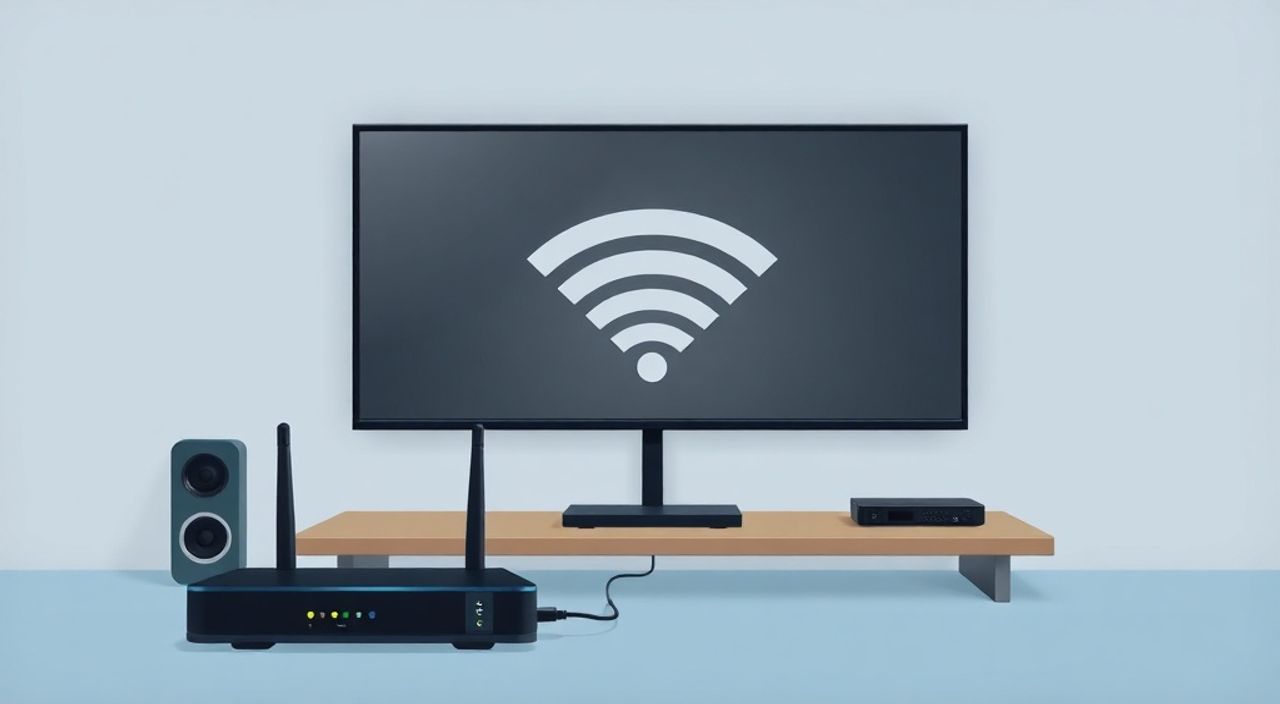
Телевизоры современного поколения — это не просто устройства для просмотра передач, а полноценные умные терминалы, способные подключаться к интернету и обеспечивать доступ к стриминговым сервисам, приложениям, облачным хранилищам и даже голосовому управлению. Однако многие пользователи сталкиваются с трудностями при подключении телевизора к Wi-Fi без проводов, особенно если роутер расположен далеко от ТВ-панели, а Ethernet-кабель неудобно прокладывать. Проблема не в отсутствии функций — в неправильной настройке или игнорировании базовых принципов беспроводной связи. Успешное подключение зависит не только от модели телевизора, но и от качества сигнала, настроек роутера, а также правильного выбора частоты и канала. В этой статье вы найдёте пошаговое руководство, экспертные советы и решения типичных ошибок, которые помогут надёжно и стабильно соединить ваш телевизор с интернетом через Wi-Fi, без единого провода.
Подключить телевизор к Wi-Fi без проводов можно через меню настроек смарт-ТВ, выбрав сеть и введя пароль от роутера. Главное — убедиться, что роутер передаёт сигнал на частоте 2,4 ГГц (для старых моделей) или 5 ГГц (для современных), а расстояние между устройствами не превышает 10–15 метров без препятствий.
Содержание статьи:
- Почему именно Wi-Fi: плюсы и минусы беспроводного подключения
- Как проверить, поддерживает ли ваш телевизор Wi-Fi
- Пошаговое подключение телевизора к Wi-Fi через роутер
- Настройка роутера для стабильного соединения с ТВ
- Частые ошибки и как их исправить
- Экспертное мнение: когда Wi-Fi не справляется
- Вопросы и ответы: самые частые проблемы
- Заключение
Почему именно Wi-Fi: плюсы и минусы беспроводного подключения
Беспроводное подключение телевизора к интернету стало стандартом для современных смарт-ТВ. Оно устраняет необходимость прокладывать кабель через всю комнату, избавляет от лишних разъёмов и упрощает монтаж — особенно в квартирах с фиксированной мебелью или настенными креплениями. По данным исследования Statista, более 87% новых телевизоров в России 2024 года оснащены встроенным Wi-Fi-модулем, что делает проводное подключение скорее исключением, чем правилом.
Однако у Wi-Fi есть свои ограничения. Сигнал может ослабевать при прохождении через бетонные стены, металлические конструкции или крупную мебель. Частота 5 ГГц обеспечивает высокую скорость, но хуже проникает сквозь препятствия, тогда как 2,4 ГГц стабильнее, но медленнее. Для просмотра 4K-контента в режиме реального времени требуется минимум 25 Мбит/с, а для потоковой передачи нескольких устройств одновременно — не менее 50 Мбит/с. Если роутер находится в другой комнате, а телевизор — на противоположной стене, стабильность соединения может упасть, даже при наличии «пяти полосок» в интерфейсе.
Полезно знать: Не все телевизоры поддерживают 5 ГГц. Если при подключении вы не видите сеть 5G, проверьте модель в технических характеристиках — возможно, ваш ТВ работает только на 2,4 ГГц.
Как проверить, поддерживает ли ваш телевизор Wi-Fi
Первый шаг — убедиться, что ваш телевизор действительно является «смарт-ТВ» и имеет встроенный беспроводной модуль. Это не всегда очевидно: некоторые модели с «умными» интерфейсами (например, Android TV или Tizen) могут не иметь Wi-Fi, если производитель сэкономил на компонентах.
Проверить поддержку можно несколькими способами:
- Откройте меню настроек телевизора — найдите раздел «Сеть» или «Интернет». Если есть пункт «Wi-Fi» или «Беспроводное подключение», устройство поддерживает подключение без проводов.
- Посмотрите на заднюю панель: если рядом с портами HDMI и USB нет Ethernet-разъёма (RJ-45), это почти всегда означает, что телевизор рассчитан только на Wi-Fi.
- Найдите модель телевизора на коробке или в руководстве — введите её в поисковик вместе с ключевыми словами «Wi-Fi поддержка».
- Проверьте наличие приложений в магазине приложений: если вы можете установить Netflix, YouTube или Prime Video, значит, телевизор имеет сетевые возможности.
Если в меню нет пункта Wi-Fi, но есть Ethernet — подключите кабель. Если же и того, и другого нет — ваш телевизор не является смарт-устройством, и для выхода в интернет потребуется внешний стриминг-приставок (например, Apple TV, Roku, Xiaomi Mi Box или Amazon Fire Stick).
Пошаговое подключение телевизора к Wi-Fi через роутер
Подключение происходит через встроенное меню телевизора. Процесс одинаков для большинства брендов: Samsung, LG, Sony, Philips, Xiaomi и других. Ниже — универсальная инструкция.
- Включите телевизор и нажмите кнопку «Домой» или «Menu» на пульте.
- Перейдите в раздел «Настройки» → «Сеть» → «Подключение к сети».
- Выберите «Беспроводная сеть» или «Wi-Fi».
- Дождитесь сканирования доступных сетей — список появится через 10–20 секунд.
- Найдите название вашего роутера (SSID) в списке. Оно обычно совпадает с названием, указанным на наклейке роутера.
- Выберите сеть и введите пароль. Внимательно проверяйте регистр букв и символы — особенно если пароль содержит заглавные буквы, цифры или знаки вроде @, !, #.
- Нажмите «Подключиться». Телевизор начнёт процесс аутентификации — это займёт 15–40 секунд.
- После успешного подключения появится сообщение «Подключено» или значок Wi-Fi в углу экрана.
Полезно знать: Если пароль не принимается, попробуйте временно отключить WPA3 на роутере — некоторые старые ТВ не поддерживают этот протокол. Включите WPA2-PSK (AES).
После подключения рекомендуется запустить тест скорости через приложение «Интернет-тест» (встроенное в Smart TV) или открыть YouTube и начать воспроизведение видео в 4K. Если видео буферизируется — проблема в скорости или стабильности сигнала, а не в подключении.
Настройка роутера для стабильного соединения с ТВ
Подключение телевизора — лишь половина дела. Стабильность потокового видео зависит от того, как настроен роутер. Многие пользователи не знают, что их роутер по умолчанию может работать на перегруженном канале или использовать устаревшие протоколы.
Вот что нужно проверить в настройках роутера (через браузер на ПК или смартфоне):
- Частота: если телевизор старый (2018 и ранее), настройте роутер на работу в режиме «Двойной диапазон» (Dual Band), чтобы он передавал как 2,4 ГГц, так и 5 ГГц. Для современных ТВ лучше использовать 5 ГГц — меньше помех, выше скорость.
- Канал: используйте приложение Wi-Fi Analyzer (Android/iOS) для поиска наименее загруженного канала. В 2,4 ГГц оптимальны каналы 1, 6, 11. В 5 ГГц — 36, 40, 44, 48.
- Протокол безопасности: отключите WPA3, если телевизор не подключается. Включите WPA2-PSK с шифрованием AES. WEP и TKIP — устарели, не поддерживаются современными устройствами.
- QoS (Качество обслуживания): в настройках роутера найдите QoS и установите приоритет для телевизора по MAC-адресу. Это гарантирует, что при одновременном использовании интернета другими устройствами (телефон, ноутбук) потоковое видео не будет тормозить.
- Размещение роутера: установите его на возвышенности, подальше от микроволновок, металлических предметов и других источников помех. Оптимальное расстояние до ТВ — не более 10 метров, без перегородок.
«При подключении телевизора к Wi-Fi я всегда рекомендую создать отдельную сеть 2,4 ГГц с названием вроде “TV-Home-2.4” — так проще управлять приоритетами и избегать конфликтов с другими устройствами.» — Алексей Воробьёв, системный администратор, 12 лет опыта в домашних сетях
Частые ошибки и как их исправить
Даже при правильной настройке пользователи сталкиваются с типичными проблемами. Вот основные из них:
- Телевизор не видит сеть Wi-Fi. Причина: роутер работает только на 5 ГГц, а ТВ — только на 2,4 ГГц. Решение: включите двойной диапазон или временно включите 2,4 ГГц.
- Подключение прерывается при воспроизведении видео. Причина: перегрузка канала или слабый сигнал. Решение: смените канал в настройках роутера, переставьте его ближе к ТВ или используйте Wi-Fi-репитер.
- Неверный пароль. Причина: введён пароль от роутера, но не тот, который указан на наклейке. Решение: перезагрузите роутер, сбросьте настройки и введите пароль заново.
- Появляется ошибка «Нет доступа к интернету». Причина: роутер подключён к сети, но не имеет выхода в интернет. Решение: проверьте подключение кабеля от провайдера, перезагрузите роутер, убедитесь, что счёт оплачен.
- Телевизор подключается, но приложения не работают. Причина: DNS-серверы не отвечают. Решение: в настройках сети ТВ вручную укажите DNS: 8.8.8.8 (Google) и 8.8.4.4.
Если ничего не помогает — попробуйте сбросить сетевые настройки на телевизоре (в разделе «Сеть» → «Сброс настроек сети»), а затем повторить подключение.
Экспертное мнение: когда Wi-Fi не справляется
«Я видел десятки случаев, когда пользователи жаловались на тормоза в Netflix, хотя скорость в 100 Мбит/с. Проблема была в том, что роутер был установлен в шкафу, а телевизор — на стене напротив. Даже лучший Wi-Fi 6 не спасёт, если сигнал проходит через бетонную стену толщиной 25 см. В таких случаях я всегда предлагаю Powerline-адаптеры: они используют электропроводку как передатчик данных. Стоят в 2–3 раза дешевле, чем новый роутер, и работают стабильнее любого Wi-Fi в условиях сложной архитектуры.» — Марина Кузнецова, инженер-сетевик, эксперт по домашним системам
Если ваша квартира построена из железобетонных плит, а роутер стоит в коридоре, а телевизор — в спальне с толстыми стенами, Wi-Fi может не справиться даже с современными стандартами. В таких случаях рассмотрите альтернативы:
- Powerline-адаптеры — устройства, которые передают интернет по электропроводке. Подключаете один адаптер к роутеру, второй — к телевизору через Ethernet. Скорость до 1 Гбит/с, стабильность выше, чем у Wi-Fi.
- Wi-Fi 6E или Mesh-система — если вы планируете апгрейд, инвестируйте в роутер с поддержкой 6 ГГц или в Mesh-сети (TP-Link Deco, ASUS ZenWiFi). Они автоматически выбирают лучший путь для сигнала.
- USB-адаптер Wi-Fi — если ваш ТВ не имеет встроенного модуля, но есть USB-порт, можно купить внешний адаптер (например, TP-Link TL-WN725N), совместимый с вашей ОС.
Вопросы и ответы: самые частые проблемы
- Почему телевизор не видит мою сеть Wi-Fi?
Возможно, роутер работает только на частоте 5 ГГц, а ваш телевизор — только на 2,4 ГГц. Проверьте в настройках роутера, включена ли сеть 2,4 ГГц. Также убедитесь, что скрытая сеть не включена — такие сети не отображаются в списке. - Можно ли подключить телевизор к Wi-Fi, если роутер находится в другой комнате?
Да, но качество соединения может снизиться. Используйте репитер, Mesh-систему или Powerline-адаптер. Для 4K-стриминга рекомендуется расстояние не более 10 метров и не более одной стены между устройствами. - Почему при воспроизведении видео появляется буферизация?
Это указывает на недостаточную пропускную способность. Проверьте скорость через приложение «Интернет-тест» на ТВ. Если она ниже 25 Мбит/с — переключите роутер на менее загруженный канал, включите QoS или ограничьте использование интернета другими устройствами. - Нужно ли обновлять прошивку телевизора после подключения?
Да. Прошивки часто содержат исправления для Wi-Fi-модулей. Зайдите в «Настройки» → «Поддержка» → «Обновление ПО» и установите все доступные обновления. - Как узнать MAC-адрес телевизора для настройки QoS?
В меню «Сеть» найдите «Состояние сети» или «Информация о сети». MAC-адрес — это 12 символов в формате XX:XX:XX:XX:XX:XX. Скопируйте его и введите в настройках роутера в разделе QoS или «Привязка к MAC».
Заключение
Подключение телевизора к Wi-Fi без проводов — это не просто техническая процедура, а комплексная задача, требующая внимания к оборудованию, настройкам роутера и физическим условиям помещения. Успешное соединение гарантирует бесперебойный поток контента, от классического ТВ до 4K-стриминга и облачных игр. Главное — не ограничиваться простым вводом пароля. Проверьте частоту, канал, расстояние и приоритеты. Если Wi-Fi нестабилен — не пытайтесь «заставить» его работать. Используйте Powerline или Mesh-систему: они надёжнее и дешевле, чем постоянные перезагрузки и раздражение от буферизации.
Современный телевизор — это центр развлечений, и его подключение к интернету должно быть таким же надёжным, как подключение к розетке. Wi-Fi — удобный, но не универсальный инструмент. Выбирайте решение, исходя из реальных условий, а не из рекламы.
- Подключайте телевизор к Wi-Fi через меню «Сеть» — не используйте сторонние приложения.
- Для старых ТВ используйте 2,4 ГГц; для новых — 5 ГГц с QoS и статическим DNS.
- Если сигнал слабый — смените канал, переставьте роутер или используйте Powerline-адаптер.
- Всегда обновляйте прошивку телевизора — это устраняет 40% проблем с подключением.
- MAC-адрес телевизора — ключ к настройке приоритетов в роутере. Сохраняйте его.
⚠️ Дисклеймер — нажмите, чтобы развернуть
Материалы, опубликованные в разделе «Блог» на сайте RU DESIGN SHOP (rudesignshop.ru), носят исключительно информационный и ознакомительный характер и не являются руководством к действию, финансовой рекомендацией, медицинской услугой, ветеринарным назначением либо рекламой товаров и услуг, включая азартные игры. Публикации не содержат призывов к участию в азартных играх и не направлены на продвижение соответствующих операторов.
Безопасность применения товаров и веществ: при использовании строительных материалов, бытовой химии, пестицидов и агрохимикатов необходимо строго следовать инструкциям производителя и действующему законодательству Российской Федерации, включая Федеральный закон РФ от 19.07.1997 № 109-ФЗ «О безопасном обращении с пестицидами и агрохимикатами».
Упоминание товарных знаков, брендов и организаций носит исключительно информационный характер и не означает наличие партнёрских отношений или одобрения со стороны правообладателей.
Материалы, содержащие сведения о медицинских, ветеринарных или косметических средствах, представлены в справочных целях и не являются медицинской консультацией или назначением. Перед применением рекомендуется обратиться к врачу, ветеринарному специалисту или иному сертифицированному профессионалу.
Возрастные ограничения: материалы, содержащие сведения о продукции категории 18+, включая алкоголь или азартные игры, предназначены исключительно для совершеннолетней аудитории и публикуются в информационных целях.
Правовая ответственность: решения, принятые на основе опубликованной информации, пользователь принимает самостоятельно и на свой риск; редакция и авторы несут ответственность в пределах, установленных законодательством Российской Федерации.
Редакция не допускает публикаций, содержащих пропаганду экстремизма, терроризма, наркотических средств или суицида; подобные материалы подлежат немедленному удалению.
Упоминание организаций с ограниченным статусом: компания Meta Platforms Inc. (социальные сети Facebook и Instagram) признана экстремистской организацией решением суда РФ, её деятельность запрещена на территории Российской Федерации; любые упоминания приводятся исключительно в информационных целях.
Авторские права и источники: информация собирается из открытых источников; её актуальность указывается на дату публикации и может изменяться.
Изображения и иллюстрации используются на условиях, разрешённых правообладателями. При возникновении претензий редакция готова оперативно рассмотреть обращение и внести необходимые изменения.
Персональные данные и cookies: сайт использует cookies и обрабатывает персональные данные пользователей в соответствии с Федеральным законом № 152-ФЗ «О персональных данных» и Политикой конфиденциальности RU DESIGN SHOP.
Мнения авторов могут не совпадать с позицией государственных органов или коммерческих организаций, упомянутых в материалах.
РЕКОМЕНДУЕМ
Товары от российских производителей




