Скидка 5% на первый заказ — RDS5




Как подключить телевизор lg к айфону
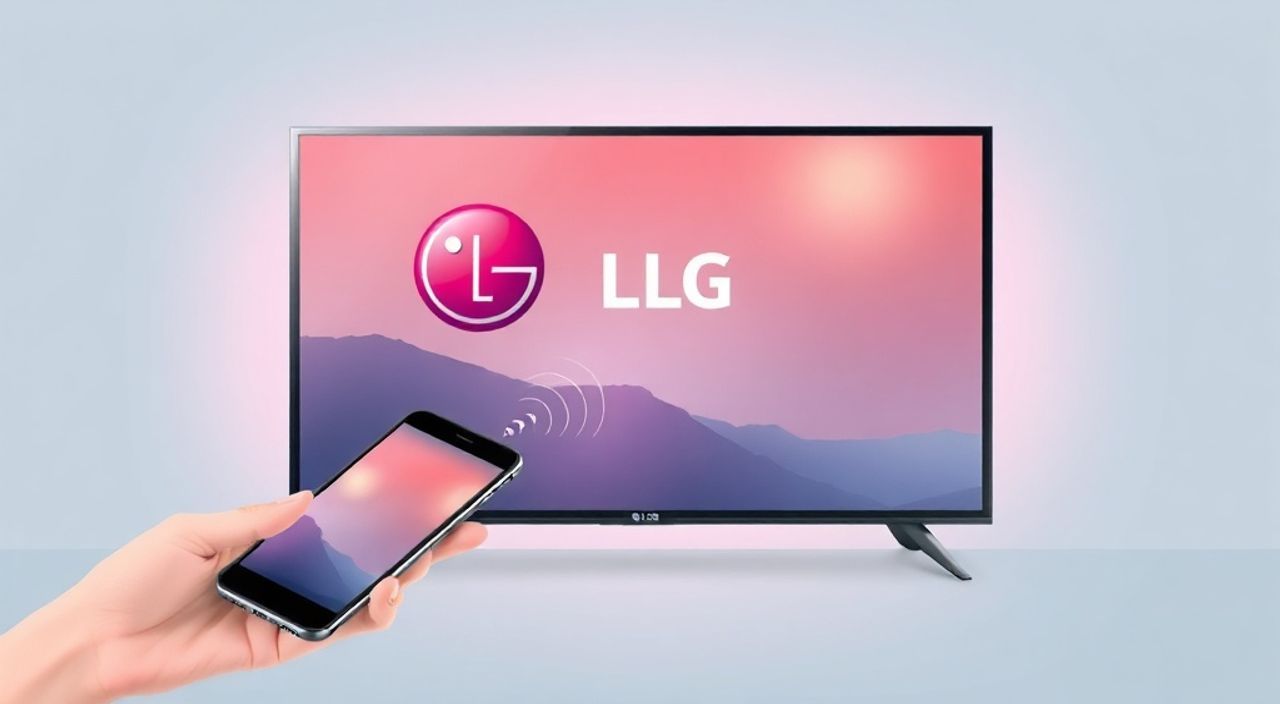
Телевизоры LG, оснащённые операционной системой webOS, предлагают множество способов подключения к iPhone — от беспроводного зеркалирования экрана до потоковой передачи медиафайлов. Это особенно удобно для пользователей, которые хотят демонстрировать презентации, смотреть фильмы с айфона на большом экране или просто делиться фотографиями с семьёй. Современные технологии, такие как AirPlay 2 и LG Screen Share, позволяют выполнять эти задачи без проводов, с минимальной задержкой и высоким качеством изображения. Главное — правильно настроить оба устройства и убедиться, что они находятся в одной сети.
Чтобы подключить iPhone к телевизору LG, используйте AirPlay 2: убедитесь, что оба устройства подключены к одному Wi-Fi, откройте центр управления на iPhone, нажмите «AirPlay» и выберите свой телевизор. Это самый надёжный и простой способ без дополнительных приложений.
Содержание статьи:
Как подключить iPhone к LG TV через AirPlay 2
AirPlay 2 — это стандарт Apple, интегрированный в телевизоры LG начиная с моделей 2018 года. Он позволяет не только транслировать видео и музыку, но и зеркалировать весь экран iPhone, включая приложения, браузер и игры. Для работы AirPlay 2 требуется, чтобы телевизор и iPhone были подключены к одной Wi-Fi сети. Важно: не все модели LG поддерживают AirPlay 2 — убедитесь, что ваш телевизор имеет маркировку «AirPlay 2» в спецификациях на сайте LG.
Первый шаг — включите AirPlay на телевизоре. Нажмите кнопку «Home» на пульте, перейдите в «Настройки» → «Общие» → «AirPlay». Убедитесь, что опция «AirPlay» включена, а «Требовать подтверждение» отключена — это ускорит подключение. Если вы используете iPhone с iOS 15 и выше, система автоматически обнаружит совместимый телевизор в зоне доступа.
Теперь на iPhone: проведите пальцем вниз от правого верхнего угла (или вверх с нижней панели на старых моделях), чтобы открыть Центр управления. Найдите иконку «AirPlay» — она выглядит как треугольник с окружностью. Нажмите на неё, и появится список доступных устройств. Выберите название своего телевизора LG. Через несколько секунд экран iPhone отобразится на ТВ. Если звук не передаётся, проверьте, что в настройках AirPlay не выбрано «Только видео».
Полезно знать: Для стабильной трансляции AirPlay 2 рекомендуется использовать Wi-Fi 5 (802.11ac) или Wi-Fi 6. Старые маршрутизаторы на 2,4 ГГц могут вызывать задержки и прерывания.
Использование LG Screen Share (Miracast-аналог)
LG Screen Share — это собственная технология бренда, основанная на стандарте Miracast. Она позволяет транслировать экран iPhone на телевизор, даже если AirPlay не работает. Однако здесь есть важный нюанс: iOS не поддерживает Miracast напрямую. Поэтому для использования Screen Share вам понадобится дополнительное приложение — например, «Mirror for LG TV» или «AllCast».
Установите одно из этих приложений из App Store. Запустите его и разрешите доступ к медиафайлам. На телевизоре LG откройте меню «Screen Share» через кнопку «Home» → «Приложения» → «Screen Share». Устройство начнёт поиск доступных источников. На iPhone в приложении выберите свой телевизор из списка. После подключения вы увидите на экране ТВ то, что происходит на вашем iPhone.
«Screen Share — это хороший запасной вариант, если AirPlay не работает из-за настроек сети. Но он менее стабилен и может потребовать перезагрузки приложения при каждом подключении.» — Дмитрий Козлов, инженер по интеграции умного дома, 8 лет опыта
Такой способ особенно полезен для пользователей, чьи телевизоры не поддерживают AirPlay 2, но имеют функцию Screen Share. Однако будьте готовы к небольшой задержке — до 1–2 секунд — и возможному снижению качества изображения при слабом сигнале Wi-Fi.
Подключение через USB и HDMI-кабель
Если беспроводные методы не работают или вы хотите максимальную стабильность — используйте проводное подключение. Для этого вам понадобится адаптер Lightning — HDMI (оригинальный от Apple или сертифицированный MFi). Подключите один конец к iPhone, другой — к HDMI-порту на телевизоре LG. После подключения переключите вход на телевизоре на соответствующий HDMI-порт.
После этого на iPhone может появиться запрос на разрешение передачи видео — нажмите «Да». Телевизор должен автоматически отобразить экран iPhone. Этот способ идеален для презентаций, просмотра видео в условиях слабого Wi-Fi или при использовании приложений, блокирующих AirPlay (например, некоторые стриминговые сервисы).
Полезно знать: Не все адаптеры совместимы с последними моделями iPhone. Используйте только оригинальные или сертифицированные MFi-адаптеры — дешёвые китайские копии часто не передают звук или вызывают перегрев.
Такой метод не требует Wi-Fi, не зависит от настроек сети и работает даже при отсутствии интернета. Минус — ограничение по длине кабеля (обычно до 2 метров без усилителя) и необходимость иметь с собой адаптер. Для домашнего использования он менее удобен, но незаменим в офисе или при демонстрациях.
Сторонние приложения для трансляции
Если AirPlay не поддерживается, а проводное подключение неудобно, можно воспользоваться специализированными приложениями. Популярные решения: Mirror for LG TV, AllCast, Reflector (на компьютере) и LG TV Plus.
LG TV Plus — официальное приложение от LG, доступное в App Store. Оно позволяет не только транслировать экран, но и управлять телевизором с iPhone, просматривать контент из облачных хранилищ и запускать приложения на ТВ через смартфон. Установите приложение, войдите в аккаунт LG (если есть), и следуйте инструкциям на экране. Приложение автоматически найдёт ваш телевизор в сети.
Приложение |
Поддержка AirPlay |
Задержка |
Платно/бесплатно |
|---|---|---|---|
Mirror for LG TV |
Нет (Miracast) |
1–2 сек |
Бесплатно (с рекламой) |
AllCast |
Частично |
0,5–1,5 сек |
Платно (от 399 ₽) |
LG TV Plus |
Да (только для AirPlay 2) |
0,3–0,7 сек |
Бесплатно |
Reflector 4 |
Да (через Mac/PC) |
0,2–0,5 сек |
Платно (от 1 499 ₽) |
Для большинства пользователей достаточно LG TV Plus — он бесплатный, официальный и хорошо интегрирован с webOS. AllCast подойдёт, если вы хотите транслировать видео из разных источников, включая Dropbox и Google Drive. Reflector — решение для профессионалов, которые используют Mac как медиа-мост.
Частые ошибки и как их исправить
Даже при правильных настройках возникают проблемы. Вот самые распространённые:
- Телевизор не видит iPhone. Проверьте, что оба устройства подключены к одной сети Wi-Fi. Иногда iPhone автоматически переключается на сеть 5 ГГц, а телевизор работает только на 2,4 ГГц. Вручную подключите оба устройства к одному каналу.
- Возникает задержка или прерывания. Перезагрузите маршрутизатор. Убедитесь, что рядом нет других устройств, создающих помехи (микроволновки, Bluetooth-колонки). Отключите режим энергосбережения на iPhone.
- Звук не передаётся. На iPhone в Центре управления проверьте, что в AirPlay выбрано «Телевизор», а не «iPhone». Также убедитесь, что на телевизоре не включён режим «Только видео».
- Появляется ошибка «Невозможно подключиться». Обновите прошивку телевизора через «Настройки» → «Общие» → «О программе» → «Проверить обновления». Обновите iOS на iPhone до последней версии.
Если ничего не помогает — сбросьте настройки сети на iPhone: «Настройки» → «Основные» → «Сброс» → «Сбросить настройки сети». Это удалит все сохранённые Wi-Fi-пароли, но часто решает проблему с AirPlay.
«Если AirPlay не работает после обновления iOS — это известная проблема. Часто помогает отключение и повторное включение Wi-Fi на iPhone, а не полная перезагрузка.» — Анна Морозова, технический консультант Apple-сервиса
Экспертное мнение: что выбирают профессионалы
«При работе с клиентами я всегда рекомендую начинать с AirPlay 2 — это самый чистый, быстрый и надёжный способ. Если телевизор старше 2018 года и не поддерживает AirPlay, тогда — только проводное подключение через Lightning-HDMI. Сторонние приложения — это компромисс: они удобны, но могут работать нестабильно, особенно с новыми версиями iOS. Особенно важно не использовать неподтверждённые адаптеры — они могут повредить порт Lightning.»
— Алексей Волков, специалист по домашним мультимедийным системам, более 12 лет в сфере интеграции умного дома.
Эксперты также отмечают: если вы используете iPhone для просмотра Apple TV+, Disney+ или Netflix, AirPlay работает без ограничений. Однако для Amazon Prime Video или YouTube — иногда требуется включить «Разрешить трансляцию» в настройках приложения. Не забывайте проверять это, если видео не транслируется.
Часто задаваемые вопросы
Можно ли подключить iPhone к LG TV без Wi-Fi?
Да, только через кабель Lightning — HDMI. Беспроводные методы (AirPlay, Screen Share) требуют общей сети.
Почему AirPlay не работает на старом LG TV?
AirPlay 2 поддерживается только с 2018 года. Ранние модели (2015–2017) могут поддерживать только AirPlay 1, который устарел и не работает с iOS 14+. Проверьте модель на сайте LG.
Как транслировать только музыку, а не видео?
В Центре управления iPhone нажмите на значок AirPlay — выберите телевизор, а затем нажмите на иконку музыкального плеера. Вы сможете передавать только аудио.
Можно ли подключить несколько iPhone к одному телевизору одновременно?
Нет. AirPlay 2 позволяет подключать только одно устройство за раз. При попытке подключить второе — первое отключится.
Почему изображение тусклое при AirPlay?
Это может быть связано с настройками яркости телевизора или режимом «Кинотеатр». Перейдите в «Настройки» → «Изображение» → «Режим изображения» и выберите «Стандартный» или «Яркий».
Заключение
Подключение iPhone к телевизору LG — это не просто техническая операция, а ключевой элемент современного цифрового быта. С помощью AirPlay 2 вы получаете мгновенный, бесшовный опыт трансляции — от просмотра семейного видео до проведения онлайн-встреч на большом экране. Даже если ваш телевизор не поддерживает AirPlay, существуют надёжные альтернативы: проводное подключение, официальное приложение LG TV Plus или сторонние решения. Главное — не игнорировать обновления прошивки и использовать сертифицированные аксессуары.
Выбирайте AirPlay 2 как основной метод — он быстрее, стабильнее и не требует дополнительных приложений. Используйте кабель для критически важных презентаций. Избегайте неоригинальных адаптеров и не забывайте обновлять ПО — это гарантирует бесперебойную работу на годы.
- AirPlay 2 — самый надёжный и простой способ для моделей LG 2018+.
- Для старых телевизоров используйте кабель Lightning — HDMI или приложение LG TV Plus.
- Всегда подключайте iPhone и телевизор к одной Wi-Fi сети — это основное условие.
- Обновляйте iOS и прошивку телевизора — многие ошибки исправляются этим.
- Избегайте дешёвых адаптеров — они могут повредить порт iPhone.
⚠️ Дисклеймер — нажмите, чтобы развернуть
Материалы, опубликованные в разделе «Блог» на сайте RU DESIGN SHOP (rudesignshop.ru), носят исключительно информационный и ознакомительный характер и не являются руководством к действию, финансовой рекомендацией, медицинской услугой, ветеринарным назначением либо рекламой товаров и услуг, включая азартные игры. Публикации не содержат призывов к участию в азартных играх и не направлены на продвижение соответствующих операторов.
Безопасность применения товаров и веществ: при использовании строительных материалов, бытовой химии, пестицидов и агрохимикатов необходимо строго следовать инструкциям производителя и действующему законодательству Российской Федерации, включая Федеральный закон РФ от 19.07.1997 № 109-ФЗ «О безопасном обращении с пестицидами и агрохимикатами».
Упоминание товарных знаков, брендов и организаций носит исключительно информационный характер и не означает наличие партнёрских отношений или одобрения со стороны правообладателей.
Материалы, содержащие сведения о медицинских, ветеринарных или косметических средствах, представлены в справочных целях и не являются медицинской консультацией или назначением. Перед применением рекомендуется обратиться к врачу, ветеринарному специалисту или иному сертифицированному профессионалу.
Возрастные ограничения: материалы, содержащие сведения о продукции категории 18+, включая алкоголь или азартные игры, предназначены исключительно для совершеннолетней аудитории и публикуются в информационных целях.
Правовая ответственность: решения, принятые на основе опубликованной информации, пользователь принимает самостоятельно и на свой риск; редакция и авторы несут ответственность в пределах, установленных законодательством Российской Федерации.
Редакция не допускает публикаций, содержащих пропаганду экстремизма, терроризма, наркотических средств или суицида; подобные материалы подлежат немедленному удалению.
Упоминание организаций с ограниченным статусом: компания Meta Platforms Inc. (социальные сети Facebook и Instagram) признана экстремистской организацией решением суда РФ, её деятельность запрещена на территории Российской Федерации; любые упоминания приводятся исключительно в информационных целях.
Авторские права и источники: информация собирается из открытых источников; её актуальность указывается на дату публикации и может изменяться.
Изображения и иллюстрации используются на условиях, разрешённых правообладателями. При возникновении претензий редакция готова оперативно рассмотреть обращение и внести необходимые изменения.
Персональные данные и cookies: сайт использует cookies и обрабатывает персональные данные пользователей в соответствии с Федеральным законом № 152-ФЗ «О персональных данных» и Политикой конфиденциальности RU DESIGN SHOP.
Мнения авторов могут не совпадать с позицией государственных органов или коммерческих организаций, упомянутых в материалах.
РЕКОМЕНДУЕМ
Товары от российских производителей




