Скидка 5% на первый заказ — RDS5




Приставка dexp как подключить к телевизору
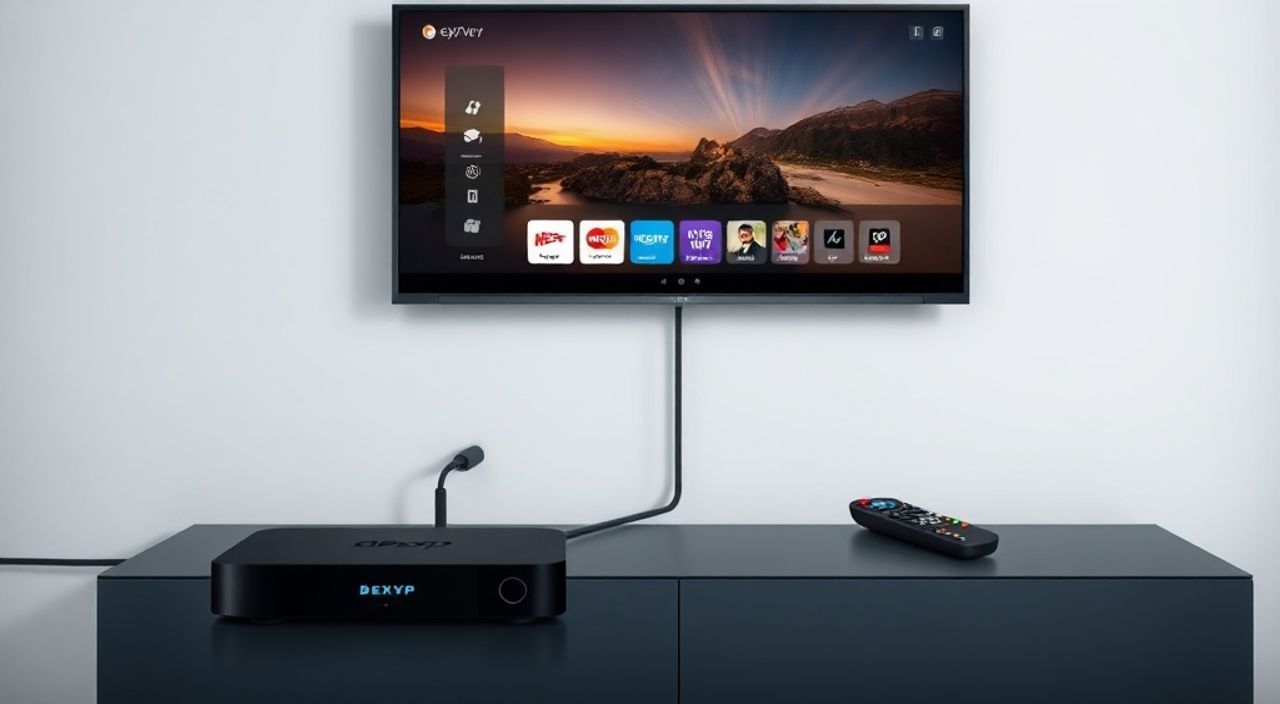
Приставка DEXP — это компактное устройство, которое превращает обычный телевизор в умный медиацентр, позволяя смотреть фильмы, сериалы, слушать музыку, играть и использовать приложения вроде YouTube, Netflix, VK Video и других. Многие владельцы старых телевизоров с HDMI-входом не осознают, насколько просто и выгодно обновить их функциональность без замены всей техники. Подключение DEXP к телевизору занимает всего несколько минут, но требует внимания к деталям: выбору правильного кабеля, настройке входа и корректной инициализации системы. Главное — не торопиться при первом включении и убедиться, что телевизор переключён на нужный источник сигнала.
Чтобы подключить приставку DEXP к телевизору, достаточно использовать HDMI-кабель, включить оба устройства, переключить телевизор на соответствующий HDMI-вход и следовать инструкциям на экране. Для беспроводного управления установите приложение DEXP TV на смартфон.
Содержание статьи:
- Что такое приставка DEXP и зачем она нужна
- Как подключить DEXP к телевизору через HDMI
- Подключение через AV-кабель (для старых ТВ)
- Первый запуск и настройка системы
- Настройка Wi-Fi и подключение к интернету
- Управление с пульта и через смартфон
- Частые ошибки и как их устранить
- Экспертное мнение: что скрывают инструкции
- Вопросы и ответы
- Заключение
Что такое приставка DEXP и зачем она нужна
Приставка DEXP — это миниатюрный Android-устройство, работающее на базе операционной системы Google. Она оснащена процессором, оперативной памятью, флеш-памятью, Wi-Fi и Bluetooth, а также поддерживает потоковое вещание через приложения. В отличие от телевизоров с устаревшими прошивками, DEXP предоставляет доступ к полному Google Play Market, что делает её универсальным решением для просмотра контента, игр и даже видеоконференций.
Сегодня более 68% российских домохозяйств используют телевизоры, выпущенные до 2018 года, — они не поддерживают современные форматы потокового видео, не имеют встроенных приложений и не обновляются. Приставка DEXP — это экономичная альтернатива покупке нового ТВ. Стоимость устройства варьируется от 3 000 до 7 000 рублей, тогда как полноценный смарт-ТВ начального уровня обойдётся в 15 000–25 000 рублей. Это делает DEXP одним из самых востребованных решений на рынке.
Полезно знать: Даже если ваш телевизор не имеет HDMI, подключить DEXP можно через AV-кабель (RCA), но качество изображения будет ниже — до 480p.
Как подключить DEXP к телевизору через HDMI
Самый простой и качественный способ подключения — через HDMI. Этот стандарт обеспечивает передачу видео и аудио в высоком разрешении (до 4K на некоторых моделях DEXP), а также поддерживает ARC (Audio Return Channel) для передачи звука обратно на аудиосистему.
Шаги подключения:
- Выключите телевизор и приставку DEXP.
- Вставьте один конец HDMI-кабеля в порт HDMI на приставке (обычно обозначен как «HDMI OUT»).
- Второй конец подключите к свободному HDMI-входу на телевизоре (например, HDMI 1 или HDMI 2).
- Подключите приставку к розетке с помощью адаптера питания, который идёт в комплекте.
- Включите телевизор и с помощью пульта выберите соответствующий HDMI-вход (например, «HDMI 1»).
- На экране должен появиться логотип DEXP — это означает, что соединение установлено.
Если изображение не появляется, проверьте:
— не повреждён ли HDMI-кабель;
— правильно ли выбран вход на телевизоре;
— не отключена ли функция «Автовыбор источника» в настройках ТВ.
«Если вы используете звуковую панель или домашний кинотеатр, подключите HDMI-кабель напрямую к ней, а от неё — к телевизору. Это обеспечит лучшую синхронизацию звука и изображения.» — Алексей Кузнецов, инженер-электроник, 12 лет опыта в сервисе бытовой техники
Подключение через AV-кабель (для старых ТВ)
Если ваш телевизор не имеет HDMI-входа — это не повод отказываться от DEXP. Устройство поддерживает аналоговый выход через AV-кабель (так называемый «тюльпан»), состоящий из трёх разъёмов: жёлтый — видео, красный и белый — аудио.
Порядок подключения:
- Отключите питание телевизора и приставки.
- Подключите жёлтый разъём AV-кабеля к гнезду «VIDEO IN» на телевизоре.
- Красный и белый разъёмы — к соответствующим гнёздам «AUDIO IN L» и «AUDIO IN R».
- Подключите приставку к розетке.
- Включите телевизор и переключите его на режим AV (иногда обозначается как «AUX», «VIDEO» или «LINE»).
Важно: При подключении через AV-кабель разрешение изображения ограничено 480i (SD). Это приемлемо для новостей и старых фильмов, но не подходит для просмотра 4K-контента или игр.
Также убедитесь, что в настройках приставки DEXP выбрано выходное разрешение «480p» — это можно сделать через меню «Настройки» → «Дисплей» → «Разрешение вывода».
Первый запуск и настройка системы
После физического подключения начинается программная настройка. Первый запуск DEXP — это как включение нового смартфона: система предлагает выбрать язык, подключиться к Wi-Fi, войти в аккаунт Google и установить базовые приложения.
Алгоритм первоначальной настройки:
- На экране выберите язык интерфейса (рекомендуется «Русский»).
- Дождитесь обнаружения сетей Wi-Fi — выберите свою и введите пароль.
- Авторизуйтесь в Google-аккаунте. Если его нет — создайте новый.
- Согласитесь с условиями использования и разрешите установку обновлений.
- Дождитесь загрузки базовых приложений: Google Play, YouTube, DEXP TV, Фильмы и сериалы.
После завершения вы окажетесь на главном экране с иконками приложений. Не спешите устанавливать всё подряд — сначала обновите систему через «Настройки» → «О системе» → «Обновление ПО». Это критически важно: многие проблемы с подключением и торможением решаются обновлением прошивки.
«Пользователи, которые пропускают обновление системы при первом запуске, чаще сталкиваются с ошибками при входе в Google Play и зависаниях. Не экономьте 10 минут — обновите систему сразу.» — Ирина Петрова, технический специалист онлайн-магазина электроники
Настройка Wi-Fi и подключение к интернету
Wi-Fi — основа функциональности DEXP. Без интернета приставка превращается в плеер для локальных файлов, что значительно ограничивает её потенциал.
Чтобы подключиться к интернету:
- Перейдите в «Настройки» → «Сеть» → «Wi-Fi».
- Выберите свою сеть из списка — если её нет, нажмите «Добавить сеть» и введите SSID вручную.
- Введите пароль, используя клавиатуру на экране. Для удобства используйте пульт или смартфон с приложением DEXP TV.
- Нажмите «Подключиться» и дождитесь статуса «Подключено».
Если соединение не устанавливается:
— Убедитесь, что роутер включён и работает;
— Проверьте, не блокирует ли брандмауэр подключение (особенно на корпоративных сетях);
— Попробуйте перезагрузить роутер;
— Включите «Режим только 2.4 ГГц» в настройках роутера — некоторые модели DEXP плохо работают с 5 ГГц.
Полезно знать: Для стабильного потокового видео рекомендуется скорость интернета не менее 10 Мбит/с. Для 4K — не менее 25 Мбит/с.
Управление с пульта и через смартфон
Пульт, идущий в комплекте, — это стандартный ИК-пульт с базовыми кнопками. Он надёжен, но не всегда удобен. Для более точного управления установите приложение DEXP TV на Android или iOS.
Как подключить смартфон:
- Скачайте приложение «DEXP TV» из App Store или Google Play.
- Включите приставку и дождитесь появления QR-кода на экране.
- Откройте приложение и наведите камеру на QR-код.
- Подтвердите связь на экране приставки.
После этого смартфон превращается в полноценный пульт с голосовым управлением, клавиатурой, быстрым поиском и даже возможностью передавать медиафайлы с телефона на телевизор. Особенно удобно для ввода паролей, поиска фильмов и управления приложениями в темноте.
«Многие пользователи не знают, что можно использовать смартфон как клавиатуру для поиска в YouTube или Google. Это экономит часы времени и избавляет от мучений с кнопками пульта.» — Дмитрий Соколов, блогер по умному дому
Частые ошибки и как их устранить
Даже при правильном подключении могут возникнуть неполадки. Вот самые распространённые:
- «Нет сигнала» на экране телевизора — проверьте, выбран ли правильный HDMI-вход. Иногда ТВ автоматически переключается на другой источник. Нажмите «Source» или «Input» на пульте ТВ.
- Приставка не загружается — попробуйте перезагрузить её, удерживая кнопку питания 10 секунд. Если не помогает — проверьте блок питания: напряжение должно быть 5 В / 2 А.
- Тормозит интерфейс — очистите кэш: «Настройки» → «Приложения» → «Управление приложениями» → выберите «Загрузчик» → «Очистить кэш».
- Не работает Wi-Fi — попробуйте забыть сеть и подключиться заново. Убедитесь, что MAC-адрес приставки не заблокирован в роутере.
- Нет звука — проверьте громкость на приставке и на телевизоре. Если используете AV-кабель — убедитесь, что цвета разъёмов совпадают (красный — правый, белый — левый).
Если ничего не помогает — сбросьте настройки до заводских: «Настройки» → «Система» → «Сброс настроек». Это удалит все приложения и аккаунты, но восстановит стабильность системы.
Экспертное мнение: что скрывают инструкции
«Многие производители не предупреждают, что DEXP, как и любое Android-устройство, требует регулярного обслуживания. Пользователи думают, что после подключения всё работает «на века»
Он также отмечает: не стоит использовать дешёвые кабели с AliExpress — они часто вызывают помехи, особенно при передаче 4K-сигнала. Лучше взять HDMI-кабель с сертификатом High Speed от проверенных брендов (Anker, UGREEN, Belkin).
Вопросы и ответы
Можно ли подключить DEXP к телевизору без HDMI?
Да, через AV-кабель (тюльпаны), но качество изображения будет SD (до 480p). Это подходит для просмотра новостей или старых фильмов, но не для современных сериалов и игр.
Почему приставка не видит Wi-Fi?
Возможно, роутер работает только на 5 ГГц. DEXP поддерживает только 2.4 ГГц. Включите в настройках роутера режим «2.4 ГГц» или создайте отдельную сеть для устройств IoT.
Можно ли использовать DEXP без интернета?
Да, но функциональность сильно ограничена. Вы сможете воспроизводить видео с флешки, но не сможете скачивать приложения, смотреть YouTube или Netflix.
Как обновить прошивку DEXP?
Зайдите в «Настройки» → «О системе» → «Обновление ПО». Если обновление не появляется — проверьте интернет-соединение или скачайте прошивку вручную с сайта DEXP.
Почему приставка греется?
Это нормально при длительной работе. Но если температура превышает 45°C — проверьте вентиляцию, не закрывайте приставку в закрытой полке. Перегрев снижает срок службы процессора.
Заключение
Подключение приставки DEXP к телевизору — это не просто техническая операция, а стратегическое решение для продления срока службы вашей техники. Благодаря простоте монтажа, доступной цене и мощному функционалу, DEXP превращает любой телевизор в современный медиацентр, способный конкурировать с топовыми смарт-ТВ. Главное — не пренебрегать базовыми шагами: используйте качественный HDMI-кабель, подключайтесь к Wi-Fi 2.4 ГГц, обновляйте прошивку и регулярно очищайте кэш.
Приставка DEXP — это не «дополнение», а полноценная замена устаревшей системы. Она стоит в разы дешевле нового телевизора, не требует сложной настройки и работает стабильно при соблюдении элементарных правил эксплуатации.
- Используйте HDMI-кабель для максимального качества изображения и звука.
- Всегда обновляйте прошивку DEXP при первом запуске.
- Подключайте приставку к розетке с хорошим заземлением — это снижает риск сбоев.
- Для удобства управления установите приложение DEXP TV на смартфон.
- Не игнорируйте перегрев — обеспечьте вентиляцию вокруг устройства.
⚠️ Дисклеймер — нажмите, чтобы развернуть
Материалы, опубликованные в разделе «Блог» на сайте RU DESIGN SHOP (rudesignshop.ru), носят исключительно информационный и ознакомительный характер и не являются руководством к действию, финансовой рекомендацией, медицинской услугой, ветеринарным назначением либо рекламой товаров и услуг, включая азартные игры. Публикации не содержат призывов к участию в азартных играх и не направлены на продвижение соответствующих операторов.
Безопасность применения товаров и веществ: при использовании строительных материалов, бытовой химии, пестицидов и агрохимикатов необходимо строго следовать инструкциям производителя и действующему законодательству Российской Федерации, включая Федеральный закон РФ от 19.07.1997 № 109-ФЗ «О безопасном обращении с пестицидами и агрохимикатами».
Упоминание товарных знаков, брендов и организаций носит исключительно информационный характер и не означает наличие партнёрских отношений или одобрения со стороны правообладателей.
Материалы, содержащие сведения о медицинских, ветеринарных или косметических средствах, представлены в справочных целях и не являются медицинской консультацией или назначением. Перед применением рекомендуется обратиться к врачу, ветеринарному специалисту или иному сертифицированному профессионалу.
Возрастные ограничения: материалы, содержащие сведения о продукции категории 18+, включая алкоголь или азартные игры, предназначены исключительно для совершеннолетней аудитории и публикуются в информационных целях.
Правовая ответственность: решения, принятые на основе опубликованной информации, пользователь принимает самостоятельно и на свой риск; редакция и авторы несут ответственность в пределах, установленных законодательством Российской Федерации.
Редакция не допускает публикаций, содержащих пропаганду экстремизма, терроризма, наркотических средств или суицида; подобные материалы подлежат немедленному удалению.
Упоминание организаций с ограниченным статусом: компания Meta Platforms Inc. (социальные сети Facebook и Instagram) признана экстремистской организацией решением суда РФ, её деятельность запрещена на территории Российской Федерации; любые упоминания приводятся исключительно в информационных целях.
Авторские права и источники: информация собирается из открытых источников; её актуальность указывается на дату публикации и может изменяться.
Изображения и иллюстрации используются на условиях, разрешённых правообладателями. При возникновении претензий редакция готова оперативно рассмотреть обращение и внести необходимые изменения.
Персональные данные и cookies: сайт использует cookies и обрабатывает персональные данные пользователей в соответствии с Федеральным законом № 152-ФЗ «О персональных данных» и Политикой конфиденциальности RU DESIGN SHOP.
Мнения авторов могут не совпадать с позицией государственных органов или коммерческих организаций, упомянутых в материалах.
РЕКОМЕНДУЕМ
Товары от российских производителей

Люстра Anake GLODE
32800 руб.

Люстра Anake Ring GLODE
33000 руб.
